ウェイポイントの選択
ウェイポイント画面 (メニュー > ウェイポイント) では、ウェイポイントを選択し、選択したウェイポイントで以下のアクションのいずれかを実行できます。
選択したウェイポイントを削除
選択したウェイポイントをフォルダに移動
選択したウェイポイントをエクスポート
選択したウェイポイントを地図上に読み込む
選択したウェイポイントのアイコンを変更
選択したウェイポイントをマップから削除
選択画面を開く
選択画面を開いて最初のウェイポイントを選択するには、選択したいウェイポイント項目を長押しする必要があります。または、画面右上の「その他」ボタンをタップし、「選択」をタップすることもできます。
さらにウェイポイントを選択するには、選択画面でウェイポイント項目をタップします。ウェイポイントアイテムの背景が水色になり、選択されていることが示されます。3 つのウェイポイントを選択した例を以下に示します。
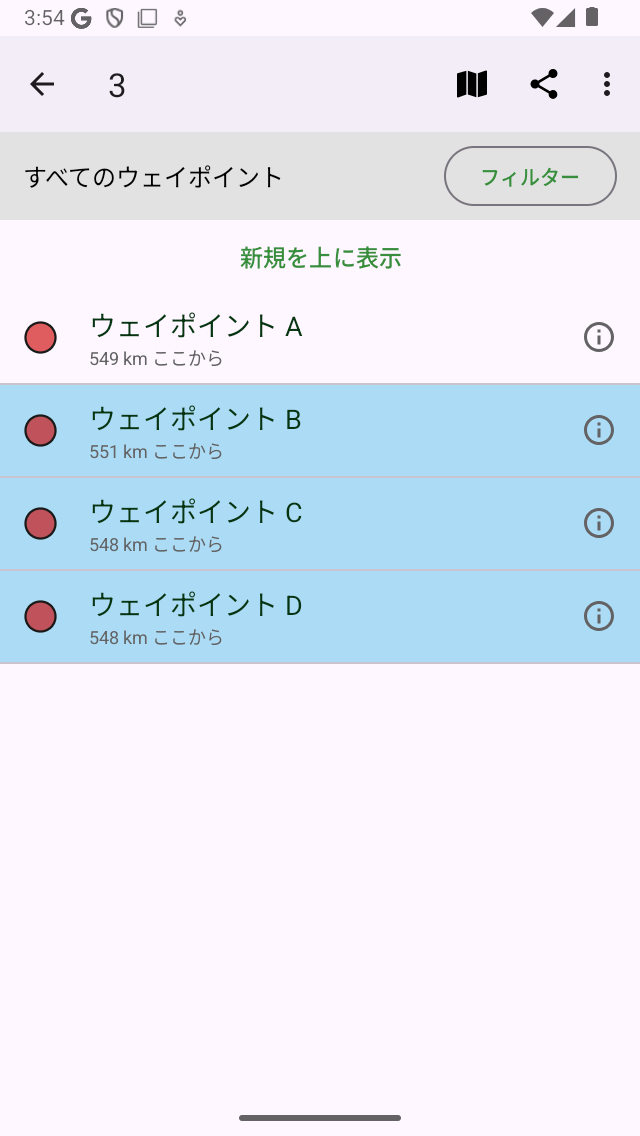
3 つのウェイポイントを選択
選択画面のタイトルには、選択されている項目の数が表示されます。選択したウェイポイントをタップすると、そのウェイポイントを選択解除できます。リスト内のすべてのウェイポイントを選択するには、右上の [その他] > [すべて選択] を押す必要があります。通常のウェイポイント画面に戻るには、画面の左上にある矢印を押す必要があります。
複数のウェイポイントをすばやく選択するには、項目を長押しし、リストに指を置いたままにしてから上または下に移動します。同じ方法で、複数の項目をすばやく選択解除できます。
必要なウェイポイントを選択する前に、まずフィルターを適用し、キーワードを検索し、ウェイポイントをソートすると便利な場合があります。
ウェイポイントフォルダを選択すると、適用されたアクションはフォルダの内容に対して再帰的に実行されます。たとえば、ウェイポイント画面でフォルダを長押ししてフォルダを選択し、画面下部のマップアイコンをタップすると、そのフォルダに含まれるすべてのウェイポイントがマップ上に読み込まれます。
アクションの実行
ウェイポイントを選択した場合は、画面上部のツールバーにあるボタンの1つを使用してアクションを実行できます。ツールバーのボタンは左から右に並んでいます:
マップボタン:このボタンをタップすると、選択したウェイポイントがマップ上に読み込まれます。マップは選択したウェイポイントに自動的にズームされ、マップに戻ります。
共有ボタン:このボタンをタップすると、エクスポートポップアップが表示されます。このポップアップでは、エクスポートするデータの種類を選択し、エクスポート設定を変更できます。エクスポートポップアップで「エクスポート」を押すと、選択したウェイポイントがエクスポートされます。アプリとアクションを含む別のポップアップが表示されます。アプリまたはアクションをタップすると、エクスポートの結果がアプリまたはアクションによって処理されます。
その他ボタン:上部のツールバーの「その他」ボタンをタップすると、メニューが表示され、次の操作を選択できます。
削除:このボタンをタップすると、選択したウェイポイントをデバイスから削除するかどうかを尋ねるポップアップが表示されます。[削除] を押すと、選択したウェイポイントがデバイスから削除されます。この操作は元に戻せません。
フォルダに移動:このボタンをタップすると、フォルダツリーの画面が開きます。フォルダを選択すると、選択したウェイポイントが別のフォルダに移動されます。
マップから削除:このボタンをタップすると、選択したウェイポイントがマップから削除されます。
アイコンの変更:このボタンをタップすると、ウェイポイントアイコン画面が開きます。この画面のアイコンをタップすると、選択したウェイポイントのアイコンを変更できます。
すべて選択:このボタンをタップすると、すべてのウェイポイントが選択されます。
例として、マップアイコンを押して、上の例で選択した3つのウェイポイントをマップ上にロードします。下の図のように、マップ画面が表示され、選択した 3 つのウェイポイントにマップがズームされます。
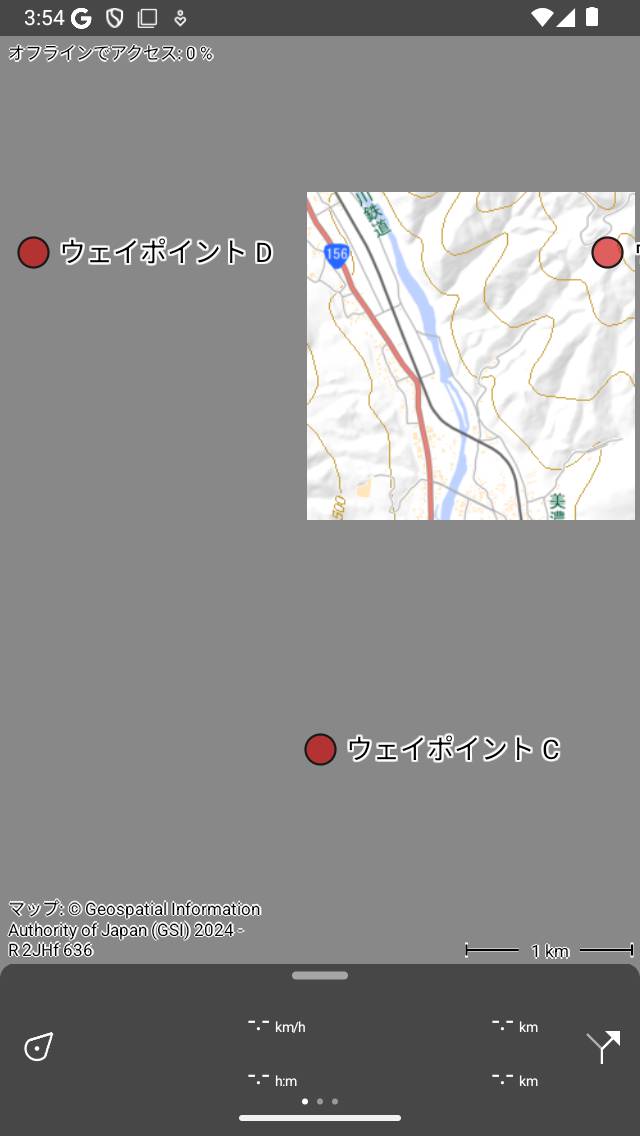
ウェイポイント 'B'、'C'、'D' がマップ上に読み込まれました。