ウェイポイントの読み込み
端末に保存されているウェイポイントを地図上に読み込むには、まずウェイポイント画面を開く必要があります。:ref:`メニューの「ウェイポイント」を押すと、ウェイポイント画面を開くことができます。 <sec-menu>`ウェイポイント画面の例を以下に示します。
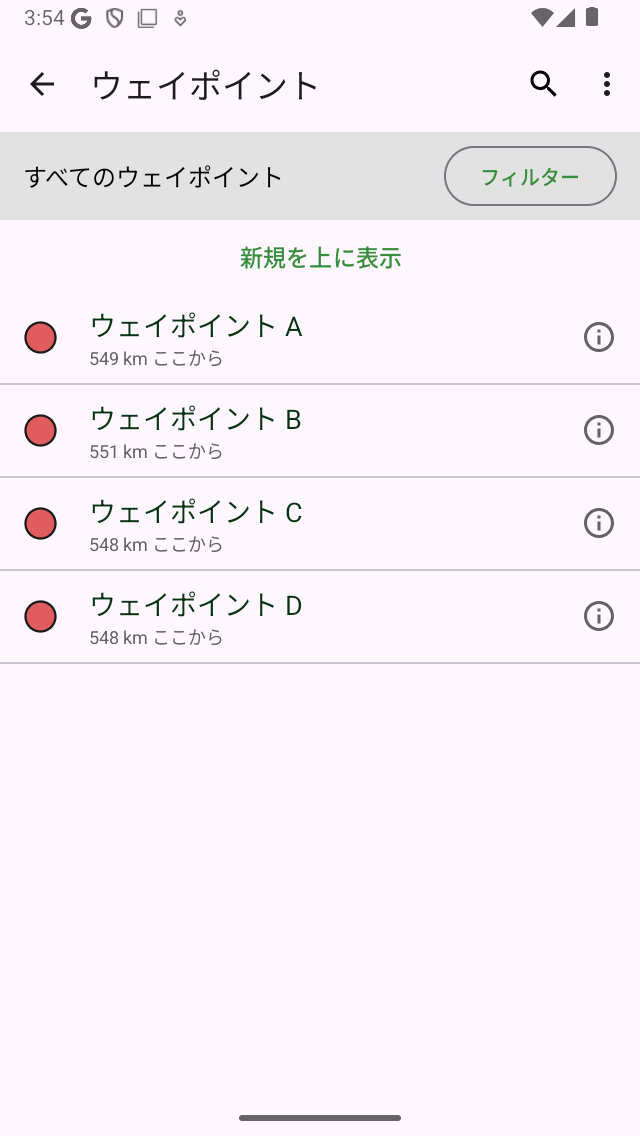
ウェイポイント画面 (メニュー > ウェイポイント)
ウェイポイント画面には、デバイスにローカルに保存されているウェイポイントのリストが表示されます。左側にはウェイポイントのアイコン、この場合は赤い円が表示されます。その横にはタイトルが表示されます。タイトルの下には、場所と作成日に関する情報が表示されます。リスト内のアイテムを押すと、対応するウェイポイントがマップ上に読み込まれ、マップ画面に戻ります。
例として、ウェイポイント「ウェイポイントA」をロードします。ウェイポイントリストの「Waypoint A」アイテムを押すと、マップに戻り、次のような状況になります。
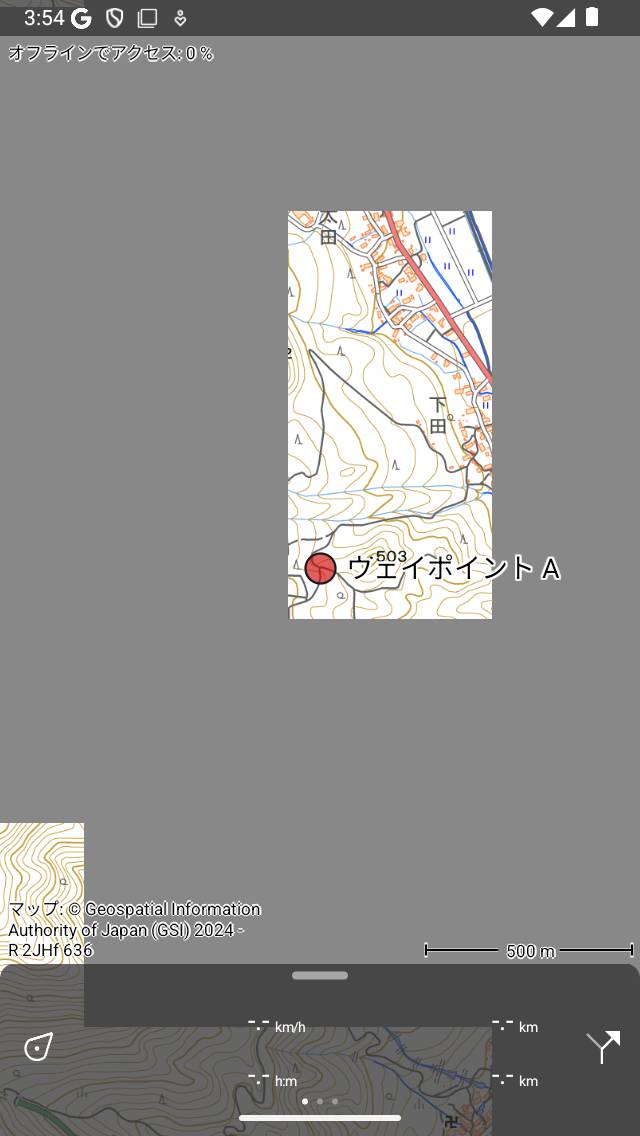
ウェイポイント「ウェイポイントA」がマップに読み込まれました。
図では、ウェイポイントが赤い丸のアイコンとタイトルで地図上に表示されていることがわかります。ウェイポイントのアイコンをタップすると、ウェイポイントの詳細画面が表示されます。
マップ上に読み込まれたウェイポイントは、ウェイポイント画面では灰色の背景色になります。例を以下に示します。
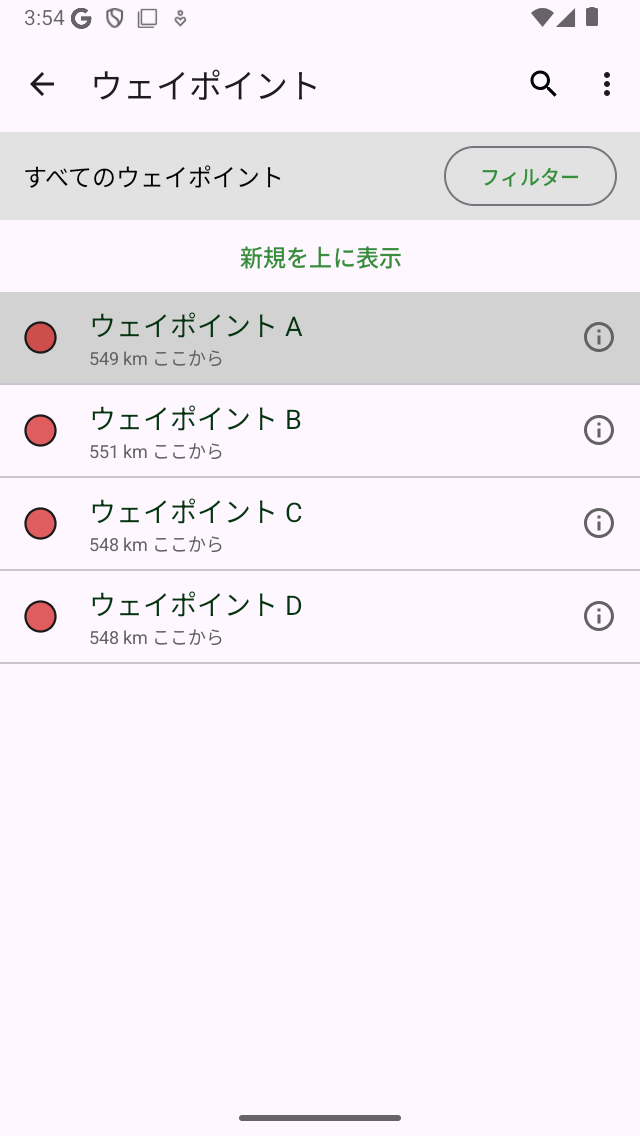
灰色の背景色は、ウェイポイント「Waypoint A」がマップ上に読み込まれたことを示します。
地図上に複数のウェイポイントを一度に読み込むこともできます。これについては、:ref:`ss-waypoints-select`セクションで詳しく説明しています。要約:ウェイポイント画面でウェイポイント項目を長押しすると、選択モードが開きます。次に、他の目的のウェイポイントをタップして選択します。次に、画面下部の「マップ」ボタンを押して、選択したウェイポイントをマップに読み込みます。
次のセクションでは、地図からウェイポイントを削除する方法を説明します。
重複するウェイポイント
近くに2つのウェイポイントがある場合、十分にズームアウトするとアイコンが重なることがあります。代わりに、Topo GPSは最後に追加されたウェイポイントのみを表示し、他のウェイポイントは表示されません。基になる他のウェイポイントは、十分にズームインした場合にのみ表示されます。最大ズームインしてもウェイポイントが表示されない場合は、Topo GPS設定でマップの最大許容ズームを拡大してみてください。