ウェイポイントの検索
タイトル:ウェイポイント画面(メニュー>ウェイポイント)では、。</ref>さらに、ウェイポイントをさまざまな方法でソートできます。
キーワードでウェイポイントを検索する
ウェイポイント画面の検索バーにキーワードを入力すると、タイトル、説明、通り、町、都道府県、2文字のISO国コード、または郵便番号にキーワードが含まれているウェイポイントのみが表示されます。検索では大文字と小文字は区別されません。フォルダ内を検索すると、子孫フォルダ内の検索結果もすべて表示されます。フィルターを適用すると、検索はフィルターされたウェイポイントに限定されます。
検索バーに「stone」と入力した例を以下に示します。「ストーンヘンジ」のウェイポイントのみが表示されています。
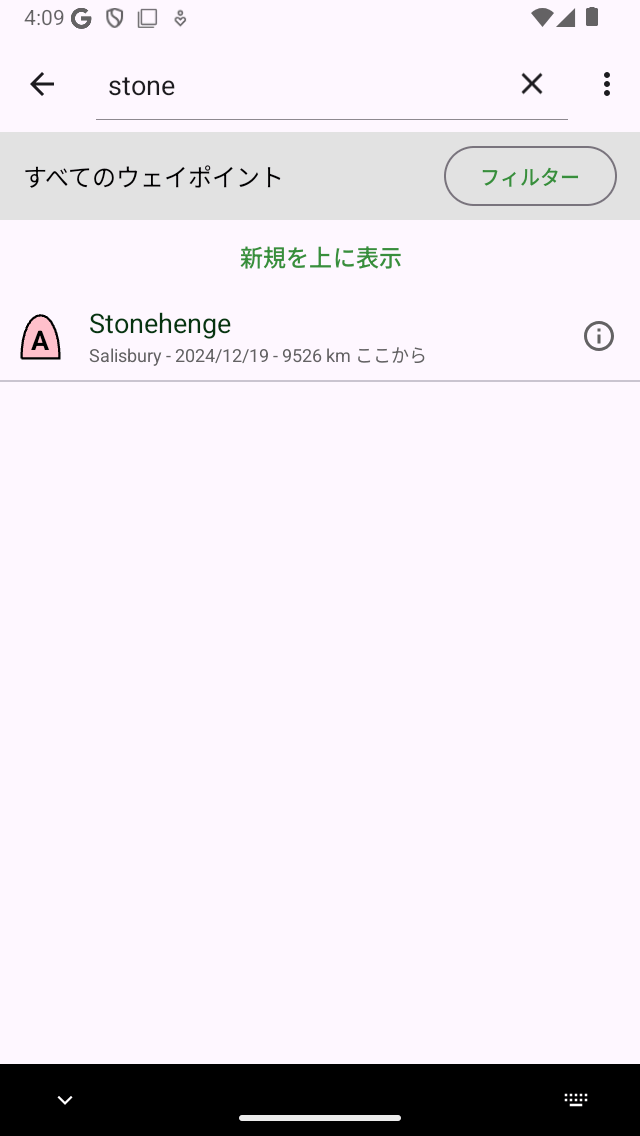
「ストーン」というキーワードでウェイポイントを検索します。
ウェイポイントのソート
フォルダ/フィルタバーの下の真ん中に現在のソート方法が表示されます。ソートボタンをタップすると、現在のソート方法を以下のように変更できます。
最後に追加されたものが一番上に:最近追加されたウェイポイントが一番上に表示されます。
一番上に一番近い:ウェイポイントは現在地までの距離に従ってソートされ、最も近いウェイポイントが一番上に表示されます。
一番上の中央に最も近いマップ:ウェイポイントは、マップの現在の中心までの距離に従ってソートされ、最も近いウェイポイントが一番上にあります。
最新のものが一番上:ウェイポイントは作成時間に従ってソートされ、最新のものが一番上に表示されます。
古いものが一番上:ウェイポイントは作成時間に従ってソートされ、最も古いものが一番上に表示されます。
最新の更新日が一番上:ウェイポイントは最後に変更された時間に従ってソートされ、最後に変更されたウェイポイントが一番上に表示されます。
更新日が最も新しいものが一番上:ウェイポイントは最後に変更された時間に従ってソートされ、最も前に変更されたウェイポイントが一番上に表示されます。
アルファベット順:ウェイポイントはアルファベット順にソートされます。
逆アルファベット順:ウェイポイントは逆アルファベット順にソートされます。
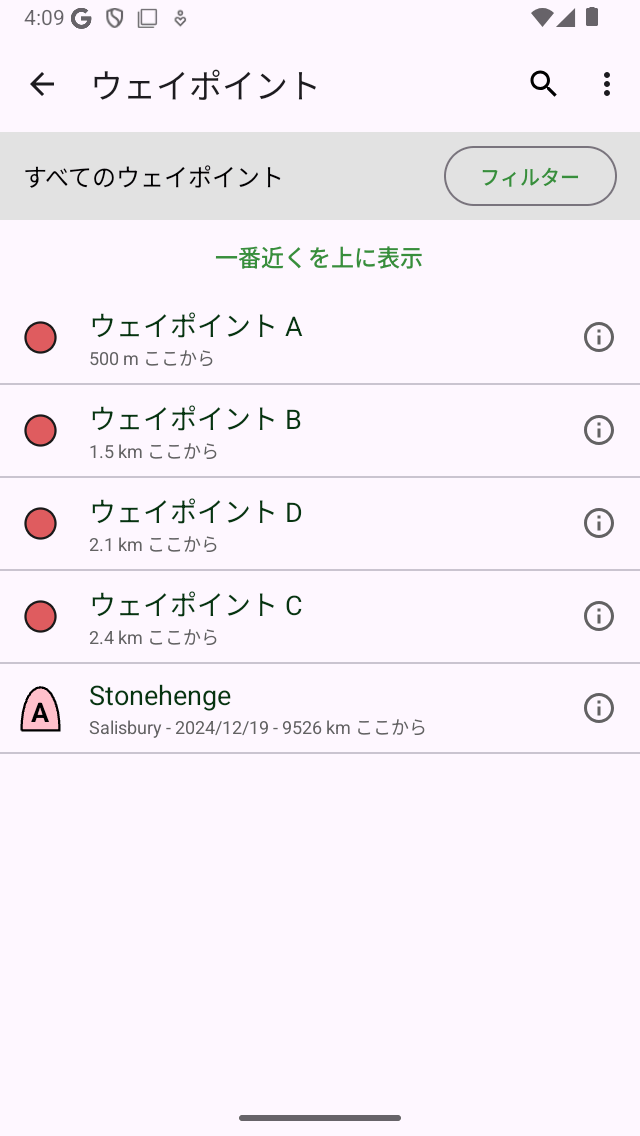
現在地までの距離に基づいてウェイポイントをソートします。
ウェイポイントのフィルタリング
場所やアイコンの種類でウェイポイントをフィルタリングできます。フィルターを有効にするには、ウェイポイント画面のフィルターボタンをタップします。フィルターが有効になっている場合、フィルターボタンの背景は下図のように青色になります。フィルターが無効になっている場合は、通常の外観になります。
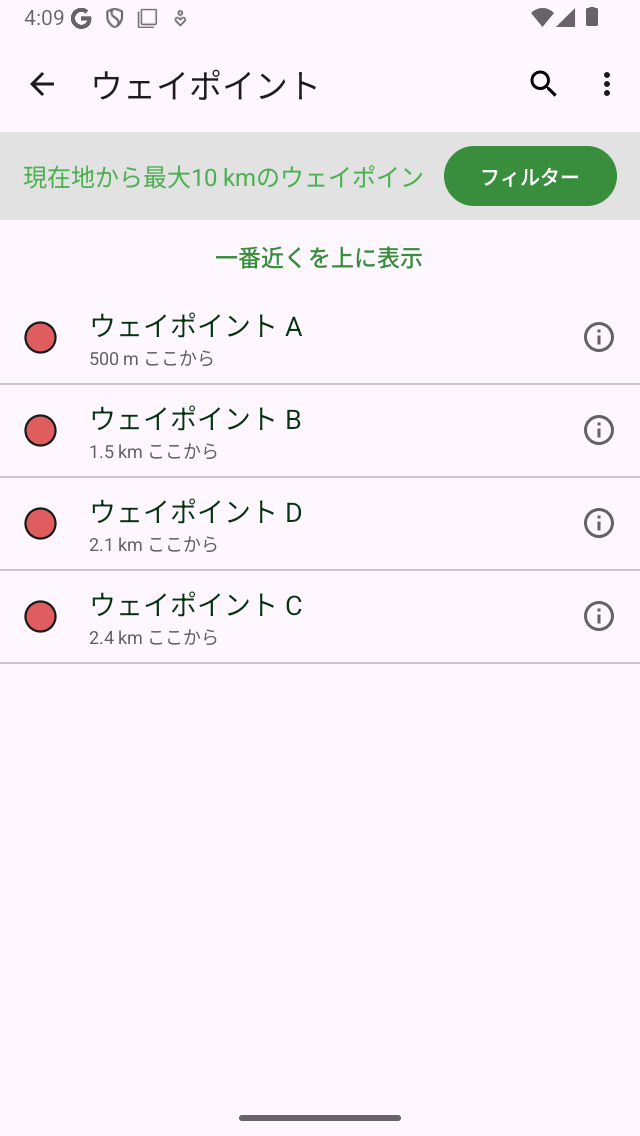
フィルターが有効になっています。
上の図には、有効なフィルターの例が表示されています。ナビゲーションバーの下には、現在アクティブなフィルターの説明が表示されます。ここでは、ウェイポイントがロケーションに基づいてフィルタリングされ、現在地から 10 km 以内のウェイポイントのみが表示されます。フィルターの説明をタップすると、現在のフィルターを変更できます。フィルターを無効にするには、フィルターボタンをタップします。
場所によるフィルタリング
ロケーションのウェイポイントをフィルタリングするには、フィルターボタンをタップしてフィルターを有効にします。次に、フィルターの説明をタップして現在のフィルターを変更します。次の画面が表示され、現在のフィルターを変更できます。
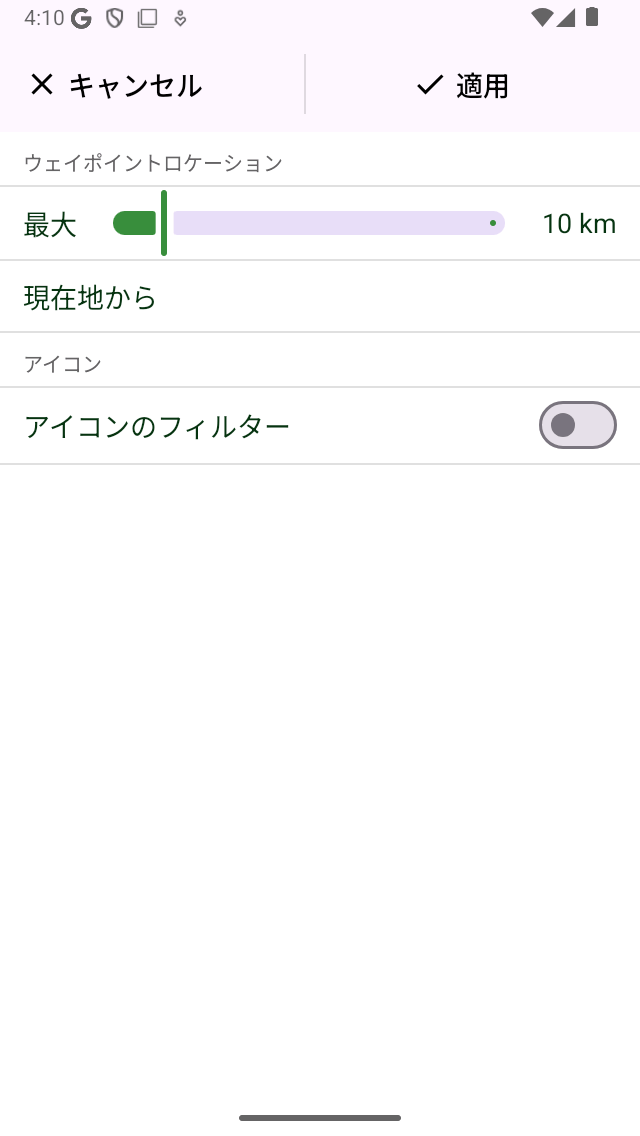
フィルターの変更
「ウェイポイントロケーション」セクションでは、ロケーションフィルターのプロパティを変更できます。上の例では、「現在地から 10 km 以内の全ウェイポイント」に設定されています。スライダーを動かして、表示されているウェイポイントから特定の地点までの最大距離を決定できます。スライダーの上には、ロケーションフィルターの位置が表示されます。これをタップすると、次のように変更できます。
どこでも:場所によるフィルタリングはありません。
現在の場所:現在地から特定の距離内にあるウェイポイントのみが表示されます。
選択したエリア内:マップが表示され、目的のエリアに移動したりズームしたりできます。ウェイポイント画面には、地図上で表示されているエリアのウェイポイントのみが表示されます。
マップの可視部分:メインマップの現在表示されている部分の境界内にあるウェイポイントのみがウェイポイント画面に表示されます。「選択範囲内」フィルターとは対照的に、これは動的フィルターです。メイン画面でマップの位置を変更すると変更されます。
カスタムロケーション:カスタムロケーションまたは座標を入力すると、入力したロケーションから特定の距離内にあるウェイポイントのみが表示されます。
「選択したエリア内」を選択すると、下図のようにグレーのオーバーレイが付いた地図が表示されます。
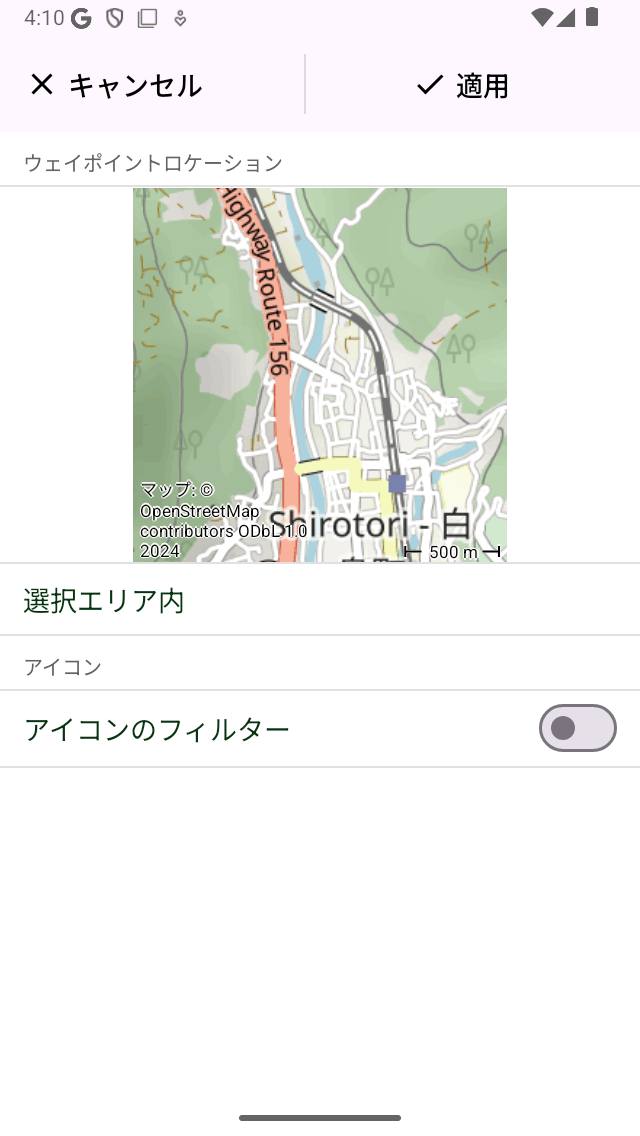
「選択範囲内」フィルターを設定します。
グレーのオーバーレイエリアは、フィルタリングされたウェイポイントが配置されなければならないエリアを示しています。1 本の指を押したまま上下または左右に動かすことでオーバーレイのサイズを変更できます。また、マップをズーム、回転、移動して選択したエリアを変更することもできます。
このフィルターを適用すると、以下の例のように「フィルターの編集」画面で選択したエリアのウェイポイントのみがウェイポイント画面に表示されます。
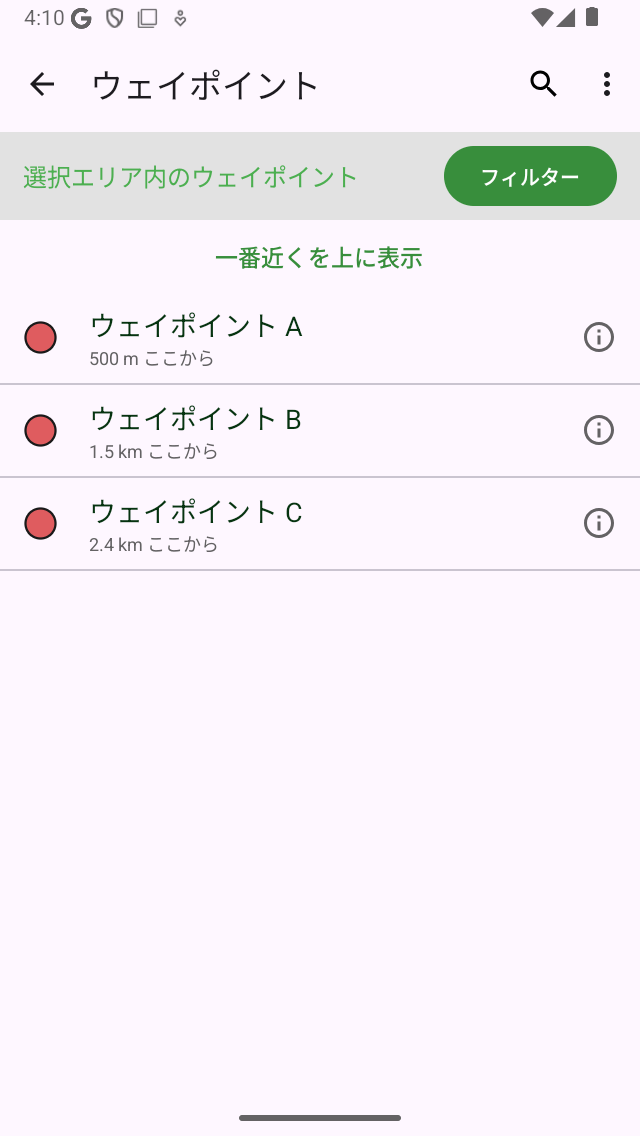
選択したエリア内のウェイポイントのみが表示されます。
特定のエリアのすべてのウェイポイントを表示するには、メインマップの一部を選択し、ポップアップで「ウェイポイント」をタップすることもできます。
アイコンによるフィルタリング
アイコン上のウェイポイントをフィルタリングするには、ウェイポイント画面のフィルターボタンをタップしてフィルターを有効にします。次に、フィルターの説明をタップして現在のフィルターを変更します。次に、フィルター編集画面の下部にあるアイコンでフィルターを有効にします。
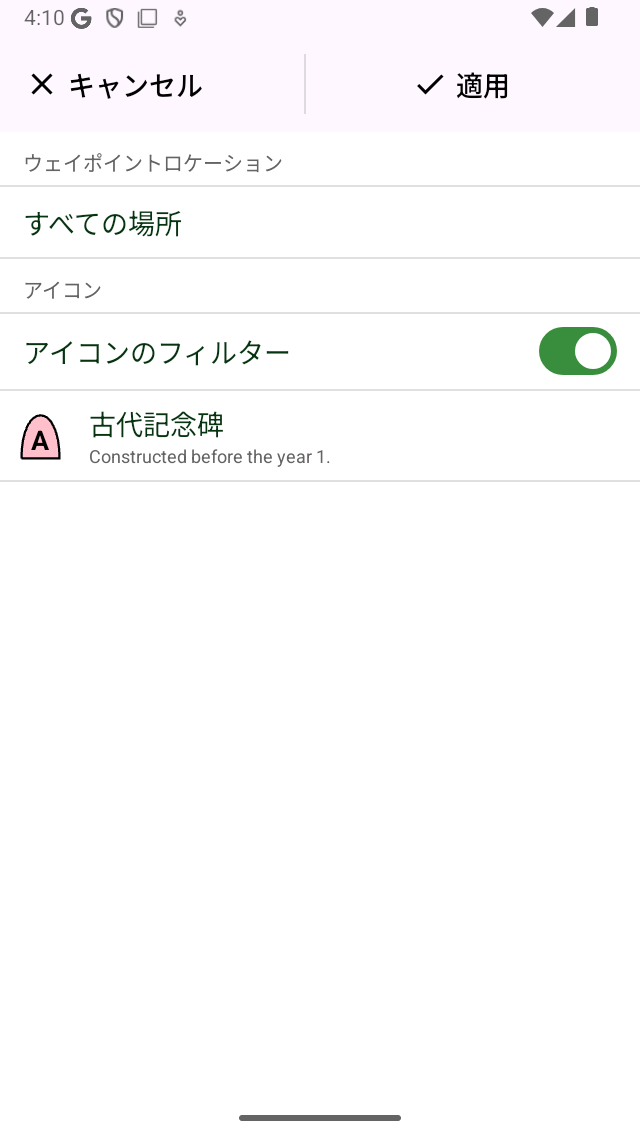
アイコンのフィルタリングが有効になっています。
上の図では、アイコンのフィルタリングが有効になっています。アイコンは「古代遺跡」に設定されています。この特定のアイコンを変更するには、そのアイコンをタップします。するとウェイポイントアイコン画面が開き、そこから別のアイコンを選択できます。
アイコンにフィルタリングを適用すると、下図のように、特定のアイコンの付いたウェイポイントのみがウェイポイント画面に表示されます。そこには「古代遺跡」アイコンのついたウェイポイントだけが表示されます。アイコンフィルターが有効であることを示すため、フィルター説明の左にある検索バーの下にフィルターが適用されているアイコンが表示されます。
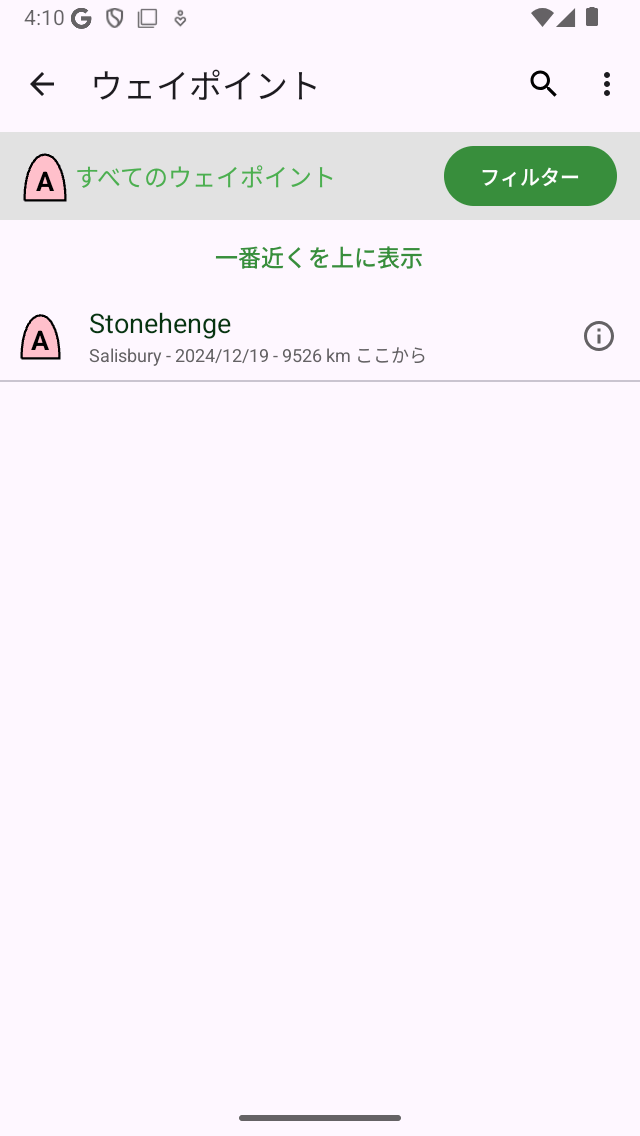
「古代遺跡」アイコンでウェイポイントをフィルタリングします。