距離と角度の測定
マップルーラー
メインマップ画面の 2 点間の距離と角度を測定するには、マップルーラーを使用できます。マップルーラーを表示するには、まずウェイポイント作成用のアイコンが表示されるまでマップを長押しします。次に、2 本目の指を (おそらくもう一方の手で) 追加します。すぐに、2 本の指の間に定規が表示されます。
指を動かすと、定規の始点と終点を変更できます。開始点または終了点をウェイポイントまたは現在の場所の近くに置くと、自動的にその位置にスナップします。指を離しても、定規はその位置に留まります。定規の例を次の図に示します。
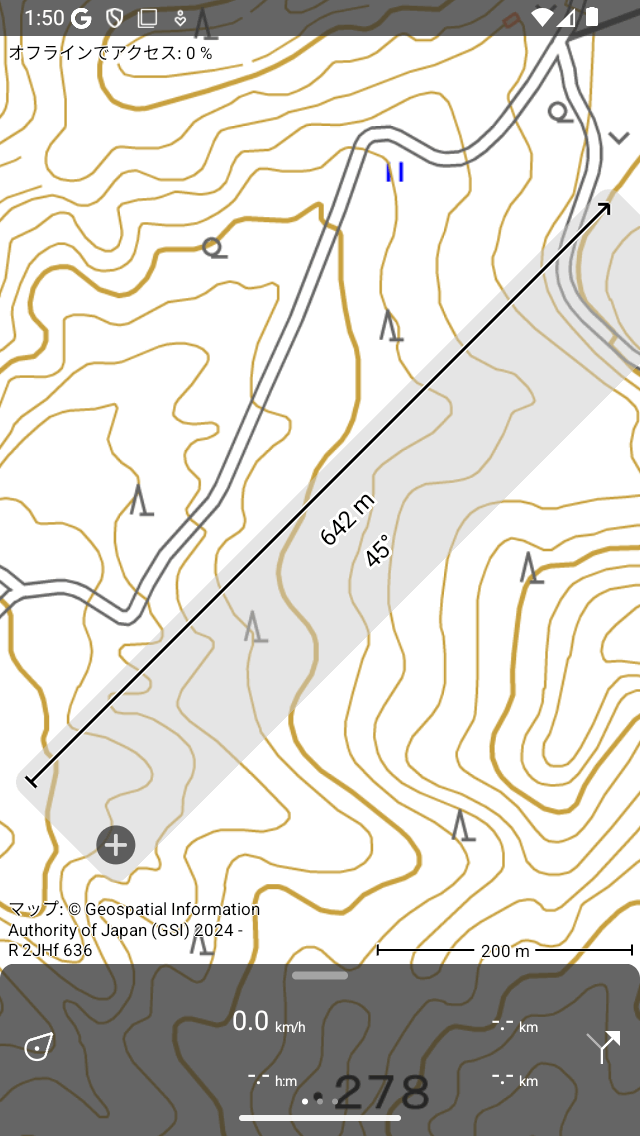
マップルーラー (1 本の指でマップを長押しし、2 本目の指を追加)。
ルーラーの中央には、2 点間の距離が表示されます。スペースがある場合は、始点から終点までの (真北を基準とした) コンパスの方向も表示されます。終点には矢印が付いているので、ルーラーの方向を推測できます。
マップルーラーの変更
マップルーラーの位置、長さ、方向はいくつかの方法で変更できます。
始点の変更:始点近くの定規 (薄い灰色) に指を当てて動かします。
終点の変更:終点近くの定規に指を置いて動かします。
長さを変えずに定規を動かす:中央の定規に指を当てて動かします。
長さの変更:定規に2本の指を置き、指を離すと定規の長さが長くなります。2 本の指を互いに向かって動かすと、長さが短くなります。終点だけが変化し、始点は同じ位置にとどまります。
回転:定規に2本の指を置き、始点に指を近づけたままにします。2 本目の指だけを動かすと定規が回転します。定規の長さは変わらず、方向だけが変わります。定規の長さは同じですが、回転によって測定距離が変わることがあります。これは地図投影法が使われているためです。特に (OpenStreetMapのように) メルカトル図法を使うと、明らかな違いが見られるかもしれません。
マップを移動またはズームしても、マップルーラーは同じ場所にとどまります。拡大または縮小しすぎると、マップルーラーが一時的に表示されなくなります。ズームバックすると再び表示されます。
マップルーラーの削除
マップルーラーを削除するには、ルーラーに十字の付いた閉じるボタンをタップします。
ポイントに移動
マップルーラーを使用してポイントに移動できます。まず、上で説明したように、マップ上にルーラーを追加します。次に、下図のように、始点を位置マーカーアイコンに移動し、終点を目的の目的地に移動します。移動中は、距離と角度が自動的に更新されます。
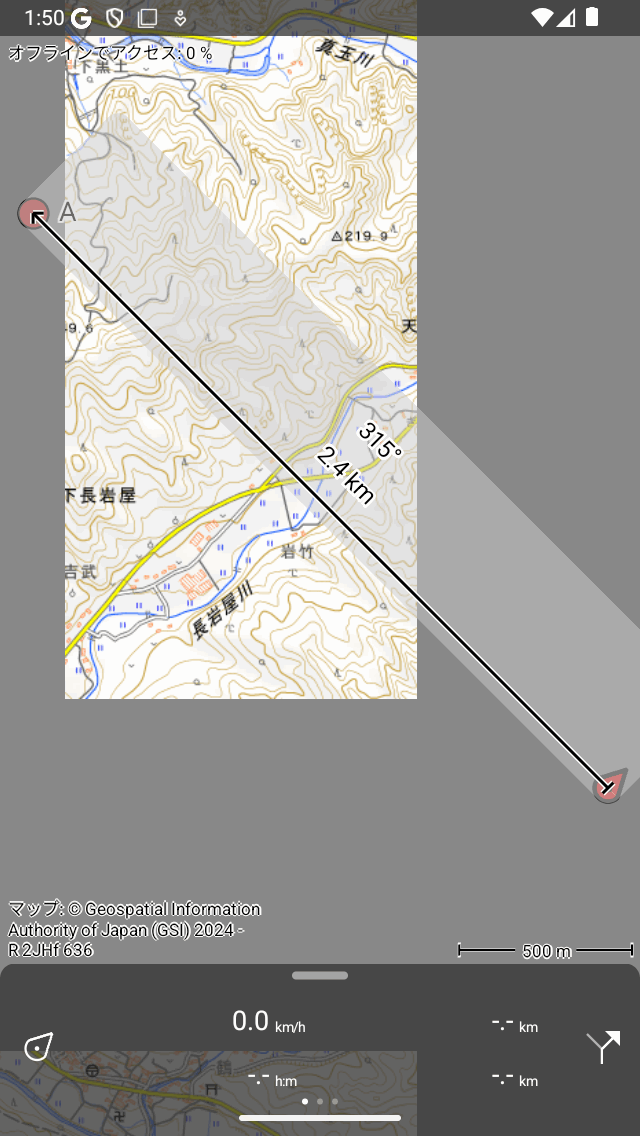
マップルーラーを使用してポイントに移動します。
長距離の測定
タイトル:地球上の2点間の最短経路は測地線と呼ばれます。距離が短い場合は地図上では直線ですが、距離が長い場合は曲線になります。マップルーラーには常に測地線が表示されます。例を以下に示します。
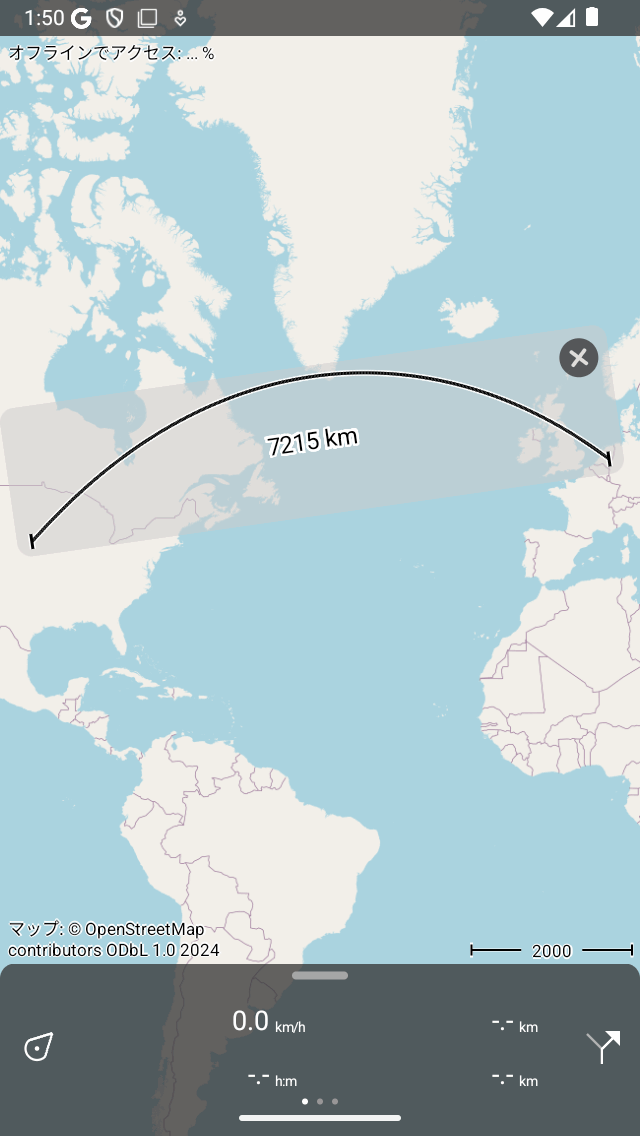
マップルーラーの曲線は直線ではなく測地線です。
測地線が定規に収まらないことがあります。マップルーラーを表示したい場合は、マップルーラーを回転させると便利な場合があります。それでも希望どおりにならない場合は、ルートプランナーを使用して、輸送モードを「クロウフライ」に設定してルートを計画してください。
測地線上ではコンパスの方向が異なります。そのため、コンパスの方向はほとんど変化しない場合にのみ表示されます。測定単位が 2 単位以上変化する場合、誤差範囲が表示されます。これは、コンパスの方向が測地線に沿ってどの値で変化するかを示す誤差範囲です。誤差が大きすぎると、コンパスの方向がまったく表示されません。