ルートのエクスポート
1 つのルートをエクスポートするには、ルートの詳細画面を開き、画面上部の共有アイコンをタップします。
複数のルートをエクスポートするには、まず [メニュー] > [ルート] > [保存済みルート] からルート画面を開きます。次に、[その他] > [選択] をタップしてルート選択画面を開きます。または、ルートを長押しして選択モードを開きます。目的のルートとフォルダを選択し、トップバーの共有アイコンをタップします。共有アイコンを押すと、エクスポートポップアップが表示されます。例を以下に示します。
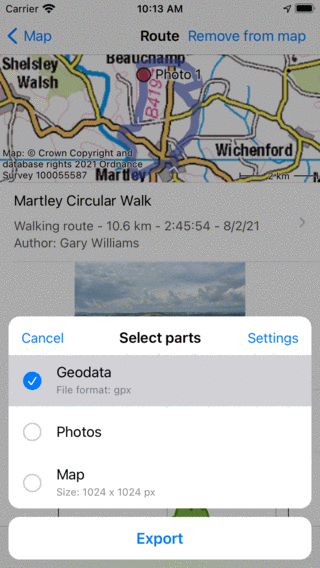
エクスポートポップアップ。
エクスポートポップアップでは、ポップアップの下部にあるエクスポートボタンを押したときにエクスポートするデータの種類を選択できます。エクスポートされるデータの種類は、次のものを任意に組み合わせることができます。
ジオデータ:'Geodata' を含めると、ルートを含むデータファイルがエクスポートされます。ファイル形式はジオデータアイテムのサブタイトルに表示されます。上の例ではgpxです。設定を押すとデータ形式を変更できます。ルートのエクスポートでサポートされているファイル形式は gpx、gpx.zip、kml、kmz です。
写真:「写真」を含めると、ルートの写真もエクスポートされます。写真がない場合はこの商品はご利用いただけません。
マップ:「マップ」を含めると、ルートのマップがエクスポートされます。マップのピクセルサイズがサブタイトルに表示されます。ピクセルサイズとデータ形式 (jpg/png/pdf) はエクスポート設定で変更できます。
エクスポートするデータの種類を選択したら、エクスポートポップアップの下部にある [エクスポート] を押してルートをエクスポートできます。すると、通常の Android 共有ポップアップが表示され、エクスポートしたデータを送信するアプリを選択できます。共有ポップアップにすべてのアプリが表示されない場合があります。その場合は、「エクスポート」の代わりに「他のアプリで開く」をタップしてみてください。
エクスポート設定
エクスポートポップアップでは、エクスポートポップアップの右上にある [設定] ボタンを押してエクスポート設定を変更することもできます。すると、次の画面が表示されます。
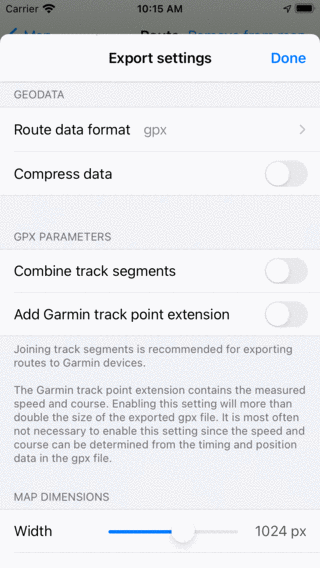
ルートのエクスポート設定画面。
エクスポート設定画面の最初のセクションは、地理データに関するものです。ここでは、エクスポートするルートのデータ形式を設定できます。[ルートデータ形式] をタップすると、gpx、kml、geojson のいずれかを選択できます。データを圧縮するかどうかを決めることができます。圧縮を有効にすると、エクスポートされたジオデータファイルは zip 圧縮されます。ファイルサイズは圧縮しない場合よりもずっと小さくなるため、圧縮を有効にすることをお勧めします。
タイトル:gpxセクションでは、「トラックセグメントの結合」を有効にすることができます。これは、計画中のルートのGPXをGarminデバイスにエクスポートする場合に重要です。Garmin デバイスは、複数のトラックセグメントで構成される GPX ファイルを正しくインポートできません。Garmin デバイスでは最初のセグメントのみが表示されます。トラックセグメントを 1 つのトラックセグメントに結合することで、ルートを正しくインポートできます。
残りのセクションでは、エクスポートできるマップ (画像) について説明します。マップ画像のファイル形式 (png、jpg、または pdf) を決定できます。スライダーで希望するピクセルの幅と高さを設定できます。また、マップを生成するには、マップタイルをダウンロードする必要がある場合があります。マップタイルのモバイルダウンロードを許可するかどうかを決定できます。
すべてのルートのエクスポート
デバイスに保存されているすべてのルートをエクスポートするには、まず [メニュー] > [ルート] > [保存済みルート] からルート画面を開きます。次に、画面右上の [その他] アイコンをタップし、[すべてエクスポート] を選択します。すると、すべてのルートが gpx.zip ファイルにエクスポートされます。このファイルを Google Drive や OneDrive などのクラウドストレージにバックアップとして保存したり、ルートを別のデバイスに転送したりできます。