ルートの延長
ルートを拡張するには、まずルートの詳細画面に移動し、画面右下の [編集] > [ルートトラックを編集] をタップします。
ルートはルートプランナーに読み込まれます。輸送手段が正しく設定されていることを確認してください。
終点の延長ルート
最後にルートを延長するには、最後のルートポイントをタップして選択して緑色にします。マップを長押ししてルートポイントを追加できるようになりました。以下の例のように青いルートポイントが表示されます。
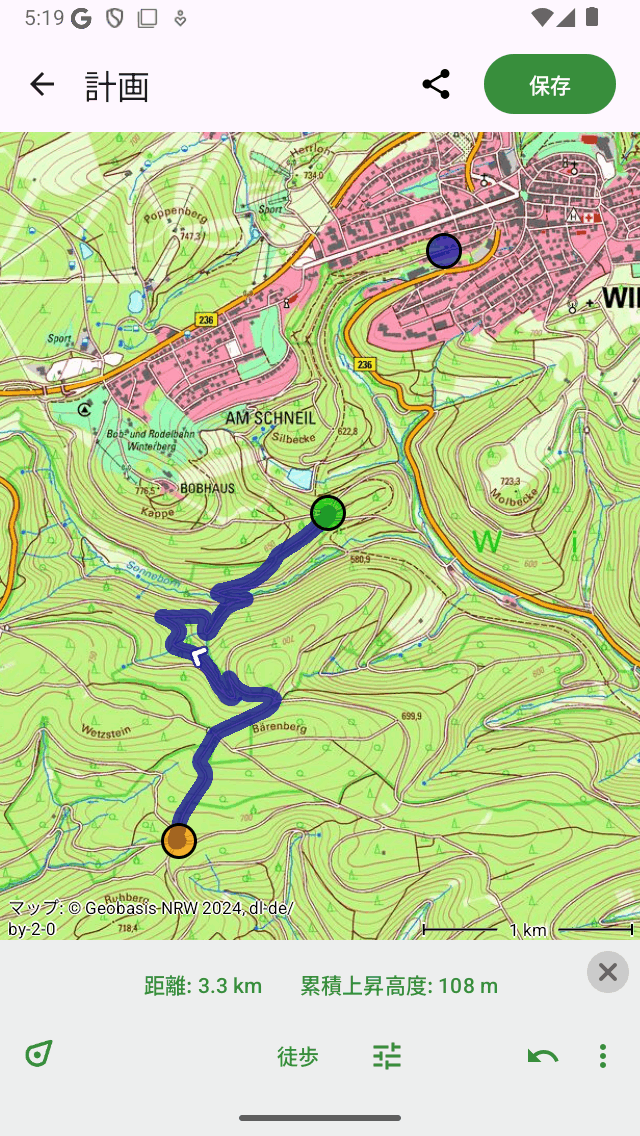
地図上で指を押さえている限り、青いルートポイントを目的の場所にドラッグできます。
指を離すと、緑のルートポイントから追加されたルートポイントまでのルートが描画されます。追加されたルートポイントが選択され、緑色になります。上図のルートを延長した例を以下に示します。
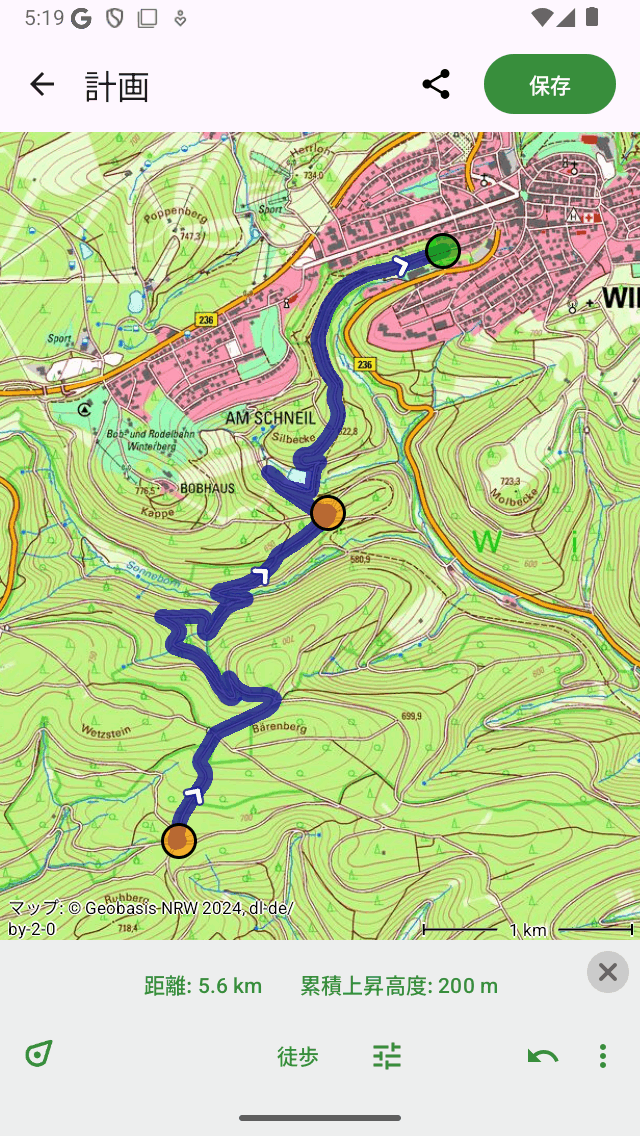
ルートは追加されたルートポイントまで拡張されます。
必要に応じて、ルートポイントを追加してルートをさらに拡張できます。
画面右上の「保存」を押すと、拡張ルートを保存できるようになりました。保存したルートは常に新しいルートとして保存されます。
最初にルートを延長
最初にルートを延長するには、最初のルートポイントをタップして選択し、緑色にします。次に、最初のルートポイントをもう一度タップすると、下図のように紫色になります。
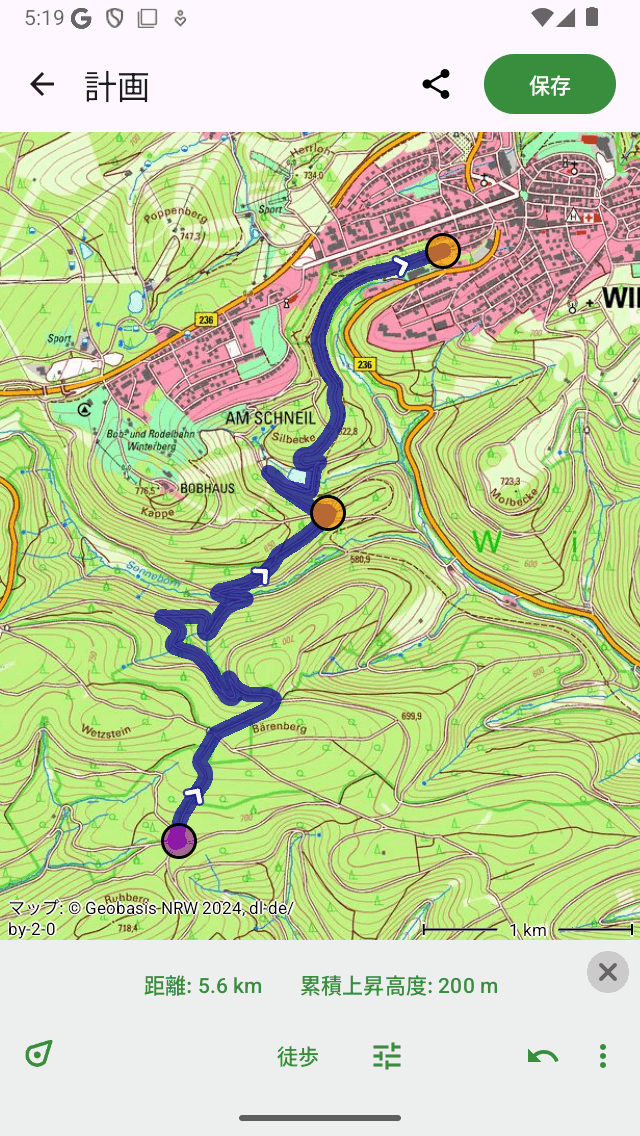
最初のルートポイントは紫色です。
次に、マップを長押しして新しいルートポイントを追加します。追加した地点から元の始点までのルートが描画されます。
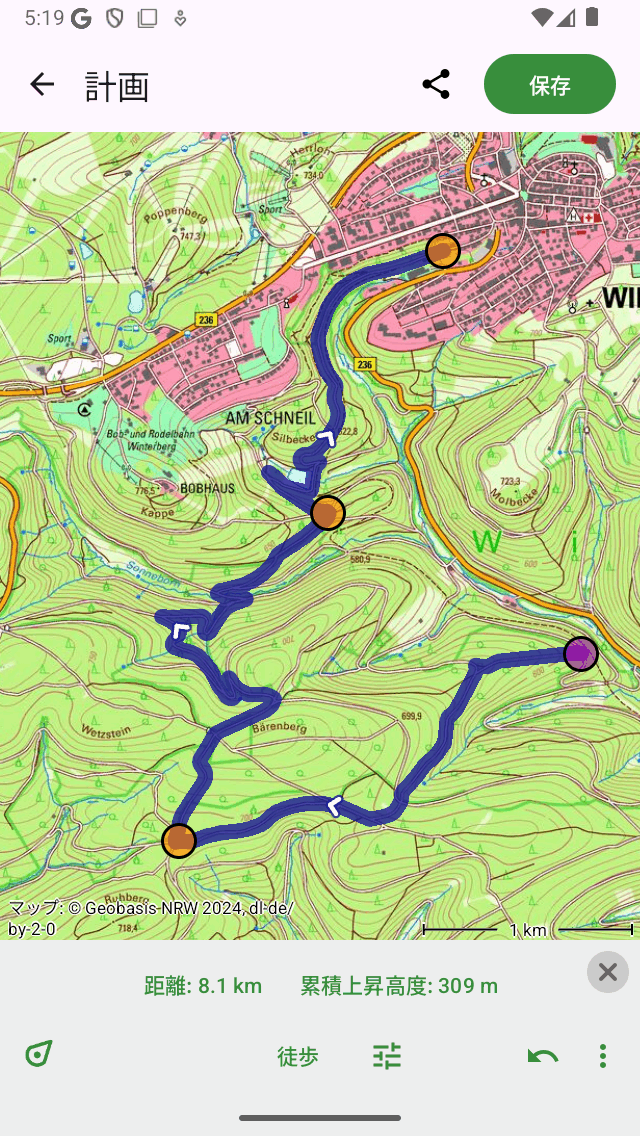
ルートは最初に延長されます。
ルートが表示された後、追加されたポイントは自動的に紫色になります。その後、引き続きルートポイントを追加して、最初にルートをさらに延長できます。
ルートを編集する準備ができたら、画面右上の [保存] をタップします。