ルートの計画
ルートの計画とは、2つ以上の場所間のルートを作成することです。これらの場所は、Topo GPSではルートポイントと呼ばれます。ルートポイントは、地図を長押しして手動で作成する必要があります。ルートプランニングの代わりにルート生成があります。ルート生成では、ルートポイントを作成する必要はなく、始点と希望する長さを指定するだけで済みます。
ルートプランナーを開くには、最初にルートポップアップ ([メニュー] > [ルート]) を開きます。次に、「ルートを計画」項目をタップします。
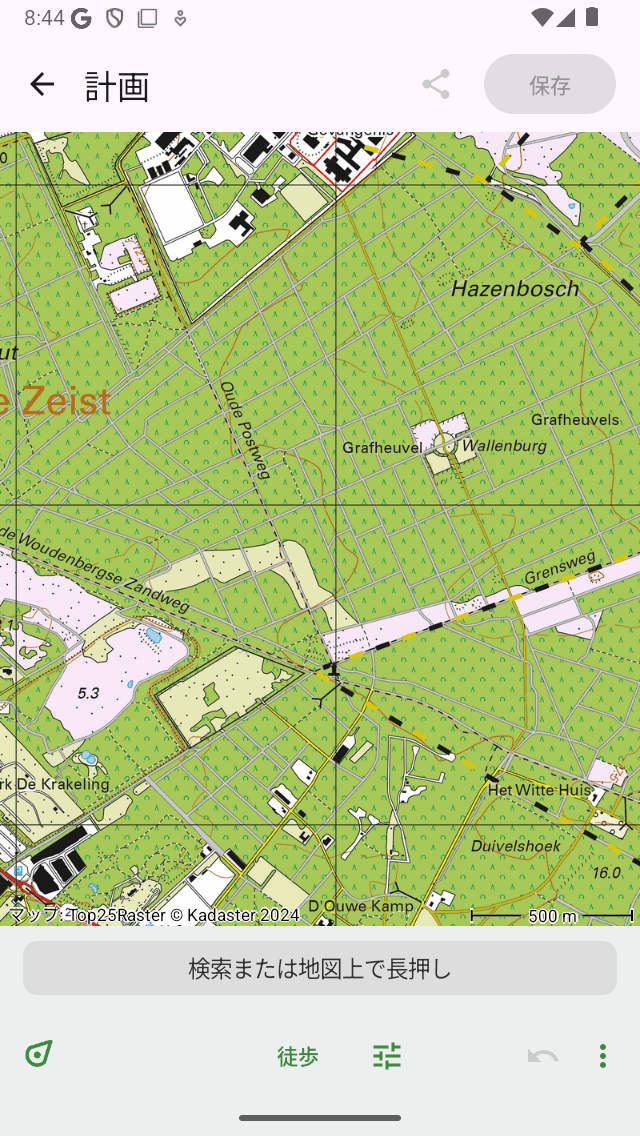
ルートが計画されていないルートプランナー。
ルートプランナー画面でオーバーレイを見つけることができます。このオーバーレイには輸送手段ボタンが表示されているほか、ルートプランナーを制御できるボタンが他にもいくつかあります。
マップを現在地までズームするには、オーバーレイの左下にある位置ボタンをタップします。
アクションを取り消すには、オーバーレイの「元に戻す」ボタン (戻る矢印の付いた円) を押す必要があります。元に戻すボタンが水色になるまで、プランナーのすべてのアクションを元に戻すことができます。
[元に戻す] ボタンの横に [その他] ボタンがあります (円形のポイント付き、iOS のみ)。「その他」ボタンをタップすると、以下のオプションを含むメニューが表示されます。
マップの変更:このオプションでプランナーのマップを変更できます。
ルートの追加:保存したルートを計画したルートに結合したり、保存したルートをマップに追加したりできます。
検索:このオプションでは、場所の名前を入力してルートポイントを作成できます。
リセット:ルートプランナーがリセットされます。計画されたルートとルートポイントは消えます。
ルートが計画されている場合、十字の付いた円がオーバーレイに表示されます。このボタンを押すと、ルートプランナーがリセットされます。「元に戻す」ボタンをタップすると、リセット操作を取り消すことができます。
計画したルートを保存するには、画面右上の 「保存」 ボタンを押す必要があります。計画したルートを共有するには、保存ボタンの左にあるエクスポートアイコンをタップします。
タイトル:Topo GPS設定では、計画されたルートラインのスタイルを変更できます。
タイトル:ルートプランナー画面の左上にある「プランナー:著作権」を押すと、ルートプランナーに関する詳細情報を取得できます。
輸送手段
ルートを計画するには、まずオーバーレイで現在の交通手段を確認します。上の例では、「ウォーキング」に設定されています。「ウォーキング」をタップすると、移動手段を変更できる画面が表示されます。
交通手段ボタンの右側には設定アイコンがあります。このアイコンをタップすると、輸送手段の動作を微調整できます。設定に応じて、ルートが最適化されます。これらのオプションのいずれかを有効にすると、ルートが長くなる可能性があります。
「クロウフライ」という交通手段を使ったり、レイヤーを使ってルートを計画したりすると、インターネットに接続しなくてもできます。他の交通手段では、ルートが外部で計算されるため、インターネット接続が必要です。
タイトル:詳細については、「輸送手段」のセクションを参照してください。
ルートポイントの追加
ルートを計画するには、ルートポイントを追加する必要があります。ルートポイントは次の 3 つの方法で追加できます。
マップを長押しして、アイコンを目的の場所にドラッグします。macOS を使用している場合は、目的の場所にポインターを置いて Command-A を押すこともできます。
ルートプランナーオーバーレイの検索バーに場所を入力します。
ウェイポイント、ポジションマーカー、またはノードネットワークのノードをタップします。
少なくとも 2 つのルートポイントを追加した場合、その 2 つのルートポイント間のルートが計算されます。その後、他のルートポイントを追加することもできます。
以下では、ルートの計画例をいくつか説明します。
ルートプランニングの仕上げ
ルートを計画する準備ができたら、画面左上の「< マップ」をタップしてメインマップに戻ることができます。計画したルートはメイン画面のマップに表示されますが、保存はされません。メイン画面で予定されているルートをタップすると、ルートプランナーに戻ります。
計画したルートの保存
計画したルートを保存したい場合は、ルートプランナー画面の右上にある [保存] をタップします。下図のようにルートの詳細を入力できる画面が表示されます。
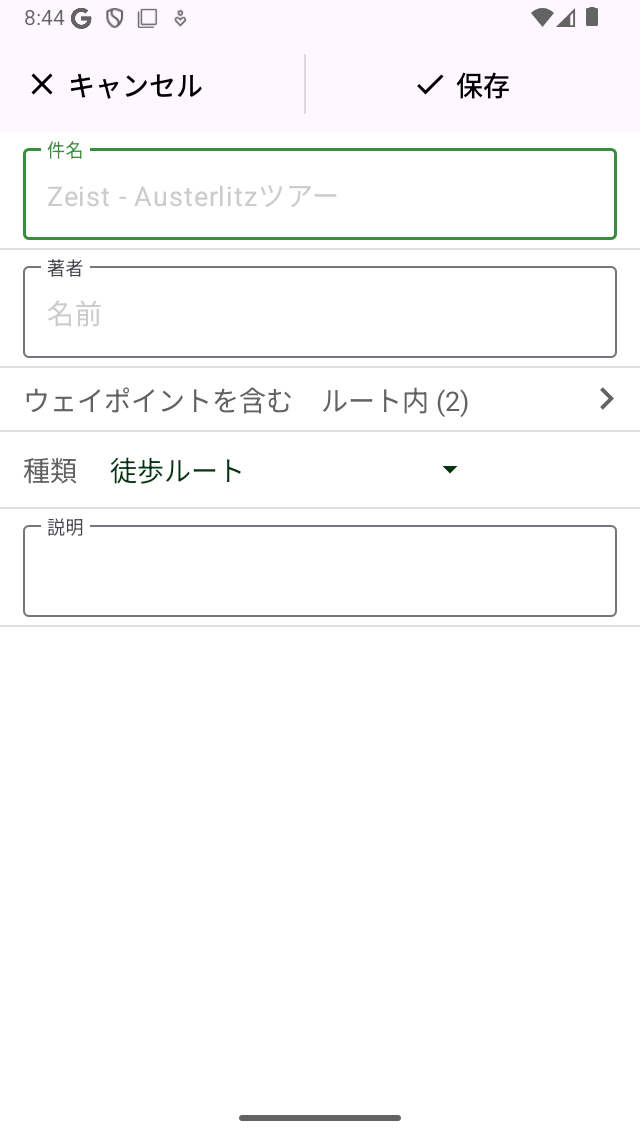
計画したルートの保存
タイトル、作成者、ルートタイプ、および説明を入力できます。タイトルフィールドにあるグレーのタイトルプレースホルダーは推奨タイトルで、タイトルを入力しない場合に使用されます。候補タイトルの最後をタップすると、候補タイトルを変更できます。また、現在マップ上に読み込まれているウェイポイントをルートに含めることもできます。次に [保存] をタップして計画したルートを保存します。メイン画面に戻り、計画したルートが地図にズームされます。