ルートの生成
ある地点から特定の長さの往復ルートを歩いたり自転車に乗ったりしたいとします。ルートを計画しようとしても、試行錯誤の結果、希望する長さの素敵な往復ルートができあがるでしょう。ただし、このような状況では、Topo GPSにルートを生成させる方がはるかに簡単かもしれません。
ルートの生成とは、往復ルートを自動的に作成することです。入力できるのは、出発点、希望する長さ、輸送手段だけです。
ルートを生成するには、まずルートのポップアップを開きます。次に、「ルートを生成」の項目をタップします。ルート生成画面が開き、以下の例のようにルートがすぐに生成されます。
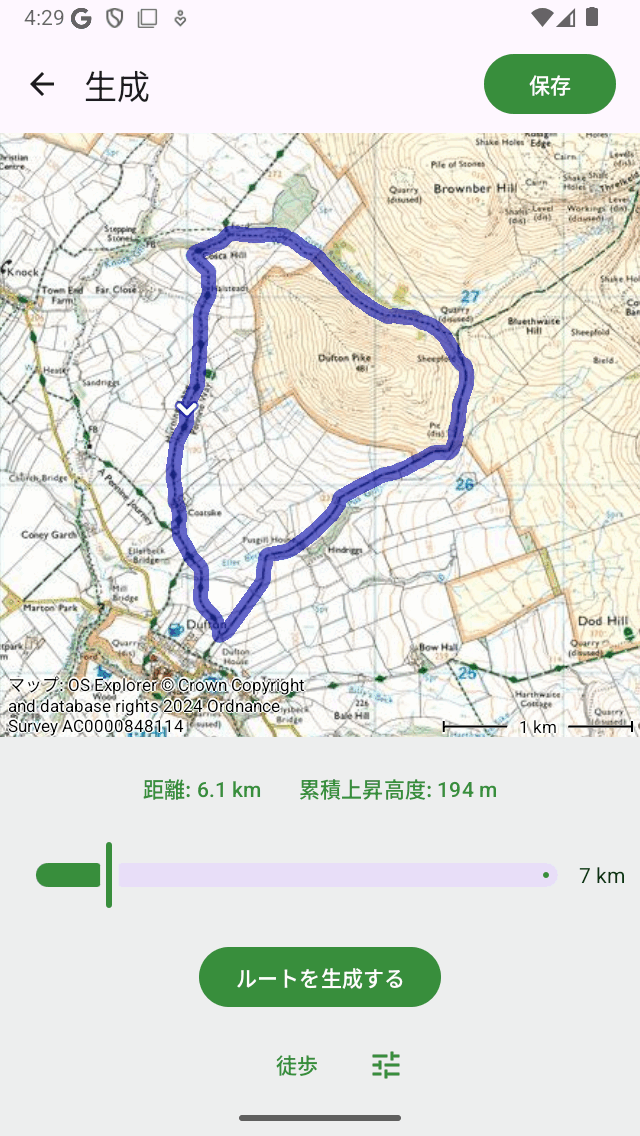
生成されたルートを含むルート生成画面。
生成されたルートがマップに表示されます。
マップ上の緑色のポイントは、ルートの開始点と終了点です。緑のポイントを長押しすると、マップ上の別の場所にドラッグできます。新しい場所からすぐに新しいルートが生成されます。
下部のスライダーでルートの希望の長さを指定します。スライダーを動かすと、新しいルートが生成されます。スライダーの右側に希望の長さが表示されます。希望の長さと実際の長さは、必ずしも正確に一致するとは限りません。生成されたルートの実際の長さはスライダーの上に表示されます。実際の長さの横には、ルートの総上昇率が表示されます。これをタップすると、生成されたルートの高さプロファイルが表示されます。
タイトル:スライダーの下には、輸送手段ボタンがあります。上の例では「Pedestrian」に設定されています。:ref:`このボタンをタップすると、移動手段を変更できます。 <sec-transportation-means>`交通手段ボタンの横には、スライダー付きのアイコンがあります。このアイコンをタップすると、ルートジェネレータの動作を微調整できます。
一番下に「生成」ボタンがあります。これをタップすると、新しいルートが生成されます。これは、別のルートを生成したいが、始点や希望する長さを変更したくない場合に便利です。
以下の例では、「生成ボタン」をタップして同じ地点から新しいルートを生成しています。
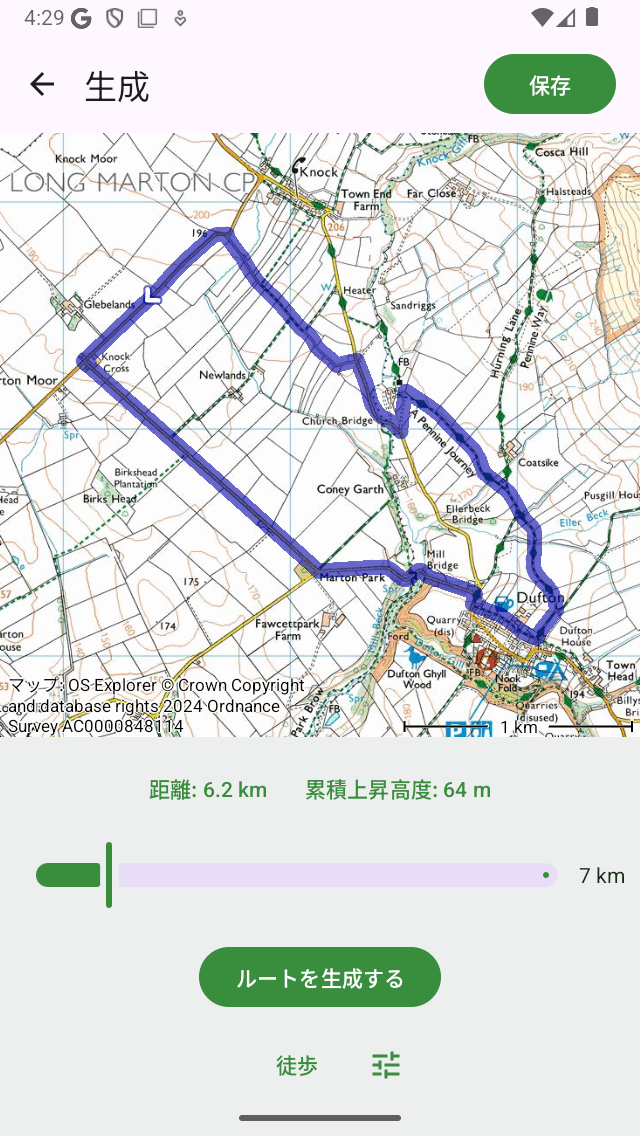
別のルートが生成されました。
明らかに、新しく生成されたルートは最初のルートとは異なります。生成ボタンを複数回押すことで、好きなルートが見つかるまでルートを生成できます。
例として、希望の長さを 50 km に変更します。以下の例のように、より長いルートが新たに生成されます。
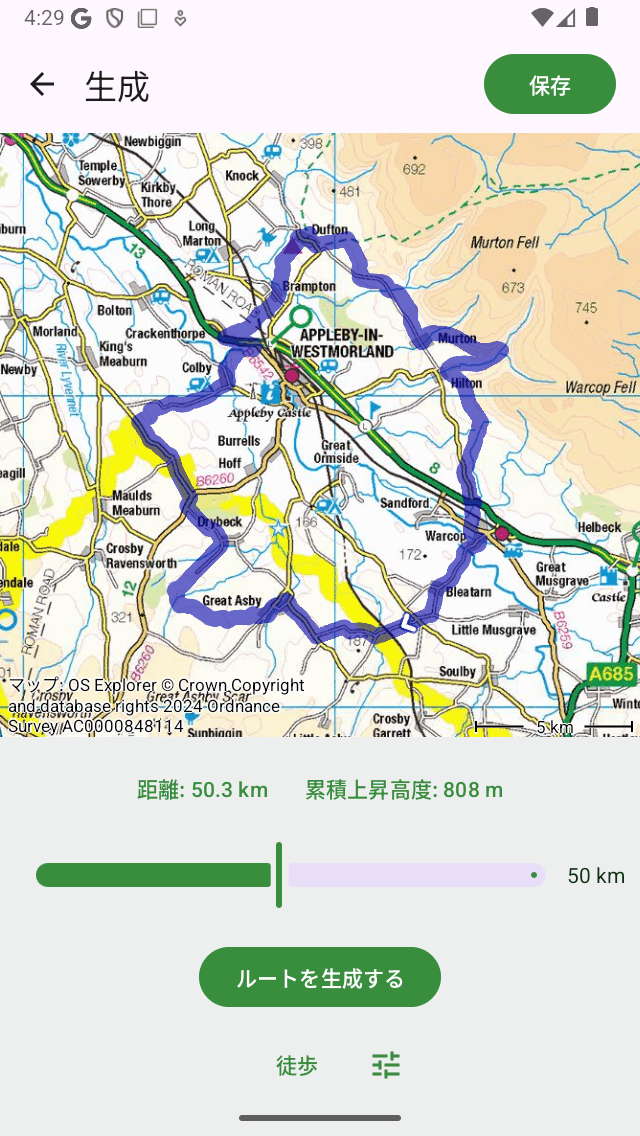
希望の長さが 50 km のルートが生成されました。
ルート生成画面の右上にある [保存] をタップすると、生成されたルートがデバイスに保存され、マップに読み込まれ、メイン画面に戻ります。以下に、上の例で最後に生成されたルートを保存した結果を示します。
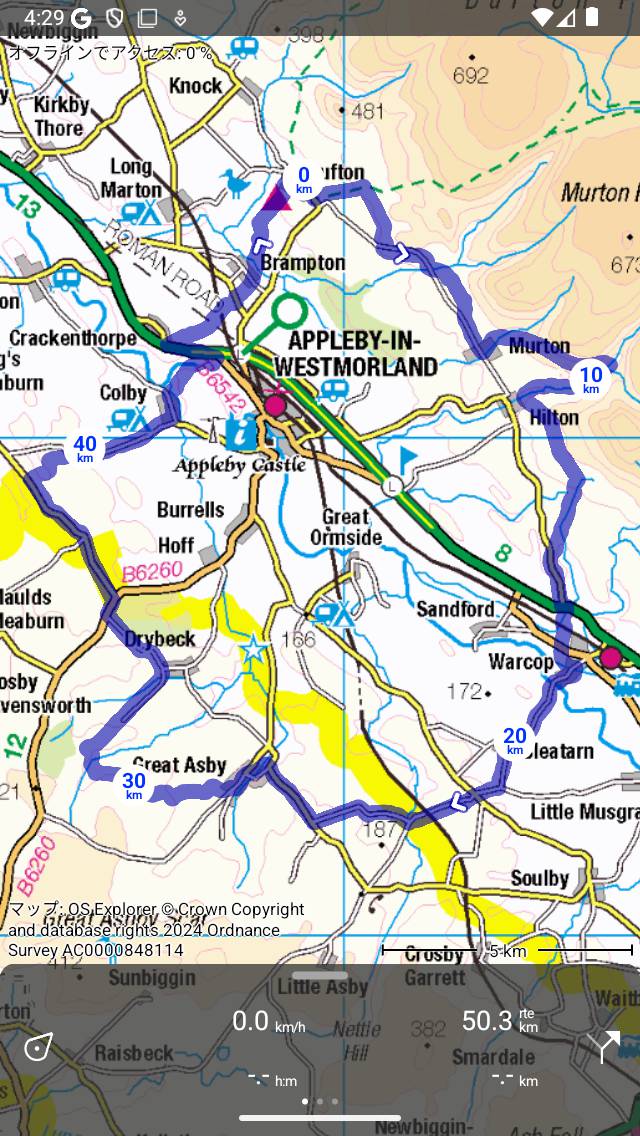
生成されたルートが保存され、メインマップに読み込まれました。