Pianificazione di un percorso creando manualmente i punti del percorso sulla mappa
Per pianificare un percorso creando manualmente i punti del percorso sulla mappa, apri prima il pianificatore di percorso. Se è presente un percorso, tocca il pulsante con la croce per reimpostare il pianificatore di percorso.
Se si preme a lungo sulla mappa, verrà visualizzato un punto del percorso. Se tieni premuto il dito sulla mappa, puoi trascinare il punto del percorso nella posizione desiderata. Se poi rilasciate il dito, il punto del percorso verrà posizionato. Su mac-OS, puoi anche premere Comando-A per aggiungere un punto di percorso nella posizione del puntatore.
Di seguito viene visualizzato un esempio con un punto del percorso aggiunto alla mappa:
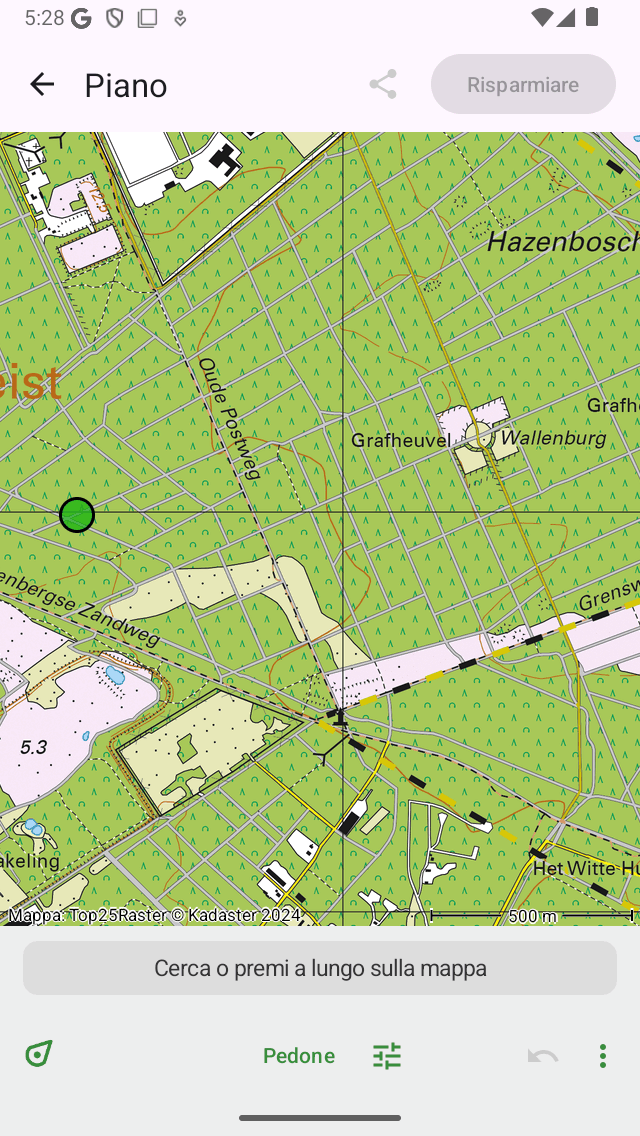
Un singolo punto del percorso viene aggiunto manualmente alla mappa.
Il punto del percorso aggiunto è di colore verde. Il colore verde indica che il punto del percorso è selezionato.
Puoi aggiungere un secondo punto del percorso premendo a lungo sulla mappa. Questo sarà di colore blu e indicherà un punto del percorso che viene aggiunto. Un punto del percorso blu seguirà sempre uno verde. Ora devi trascinare il punto blu del percorso nella posizione desiderata. Se lasci il dito, verrà pianificato un percorso dal punto verde a quello blu, come puoi vedere di seguito:
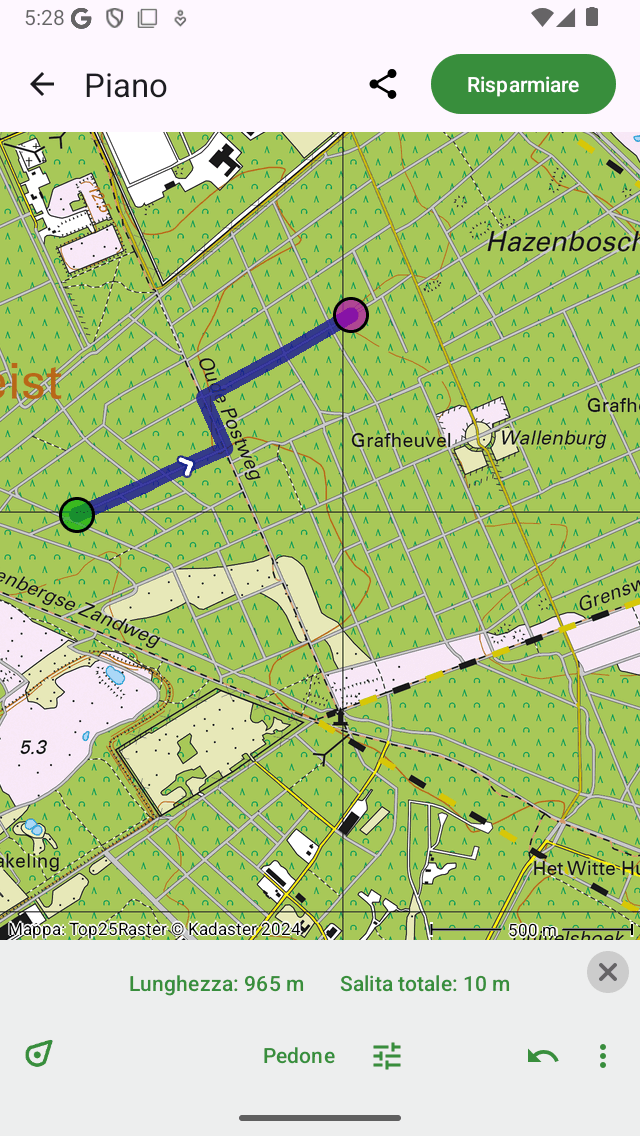
viene pianificato un percorso tra due punti del percorso aggiunti manualmente.
Pianificando un percorso, i punti del percorso verranno spostati automaticamente sulla strada conosciuta più vicina.
Rilasciando il punto blu del percorso, questo verrà selezionato automaticamente e colorato in verde. Il punto del percorso selezionato originariamente verrà deselezionato e diventerà arancione.
La lunghezza del percorso pianificato è indicata nella sovrapposizione del pianificatore di percorso in basso. Se tocchi la lunghezza, la mappa verrà ingrandita in base al percorso pianificato. Inoltre, la salita totale viene mostrata nella sovrapposizione. Se tocchi l’ascesa totale, puoi visualizzare un profilo di altezza del percorso pianificato.
Per estendere il percorso devi aggiungere un terzo punto del percorso, premendo a lungo sulla mappa. Di seguito è riportato un esempio:
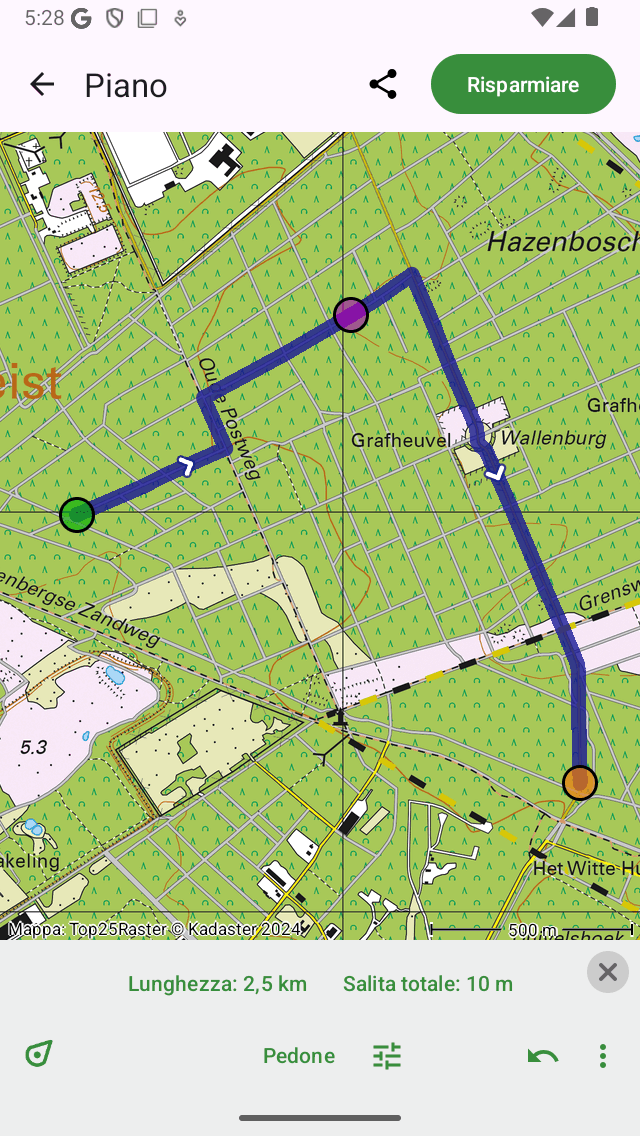
Un percorso è pianificato attraverso tre punti del percorso.
Pianificazione di un viaggio di andata e ritorno
Per pianificare un viaggio di andata e ritorno, devi prima creare diversi punti del percorso come nell’esempio precedente. Quindi tocca il primo punto del percorso. Apparirà un pop-up in cui ti verrà chiesto di pianificare o selezionare il punto di partenza. Se tocchi «Pianifica il punto di partenza», il percorso verrà chiuso, come puoi vedere nell’esempio seguente:
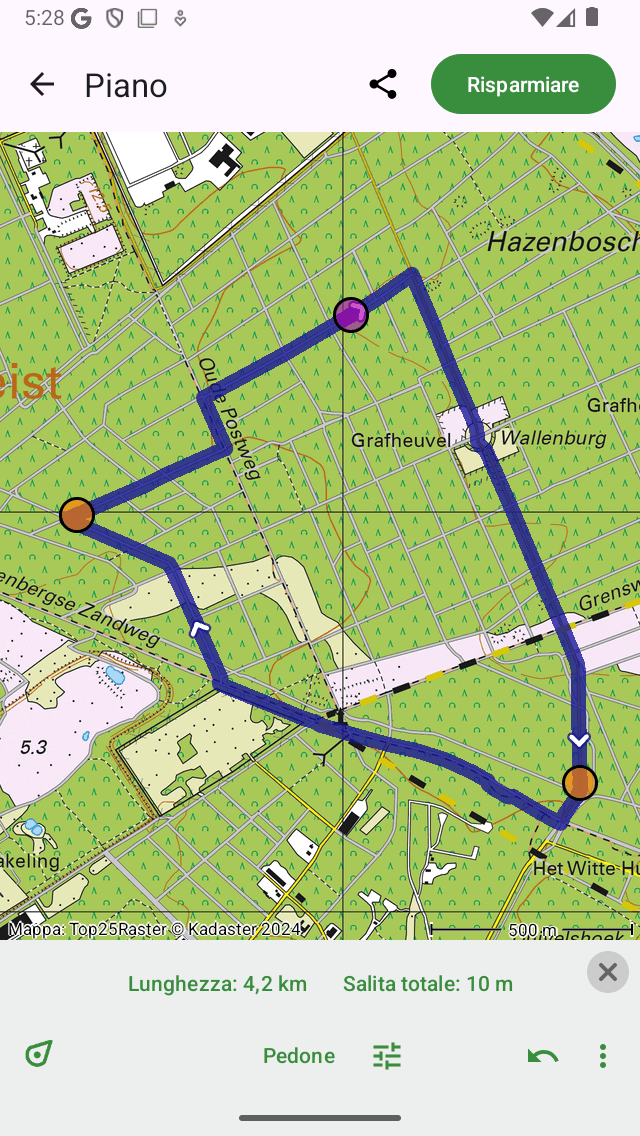
È previsto un percorso di andata e ritorno attraverso tre punti del percorso.
Selezione dei punti del percorso
È possibile selezionare un punto del percorso toccando (premendo brevemente) un punto del percorso. Il punto del percorso toccato diventerà verde. Un punto del percorso che segue immediatamente un punto del percorso selezionato sarà colorato in viola. In questo modo puoi sempre recuperare la direzione del percorso. Tutti gli altri punti del percorso saranno colorati in arancione.
Spostamento dei punti del percorso
Per spostare un punto del percorso, seleziona prima il punto del percorso desiderato toccandolo. Il punto del percorso diventerà verde. Quindi, premi a lungo sul punto del percorso selezionato. Tieni il dito sullo schermo e trascina il punto del percorso nella nuova posizione. Di seguito viene visualizzato un esempio:
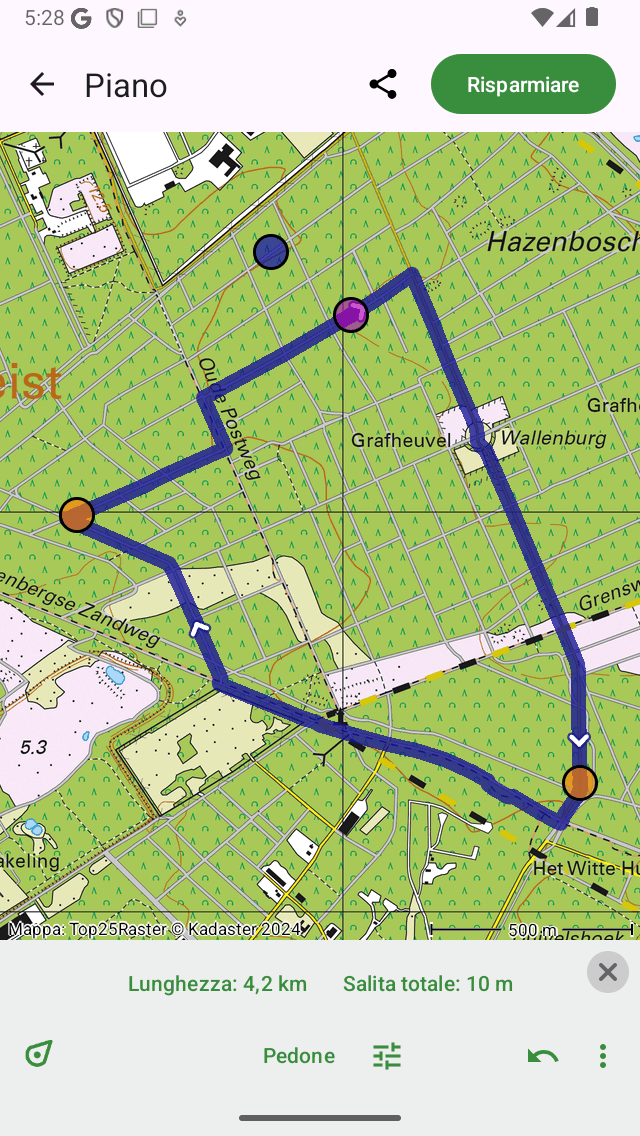
Spostamento di un punto del percorso.
Se si rilascia il punto del percorso spostato, il nuovo percorso verrà calcolato automaticamente, come si può vedere nella figura seguente:
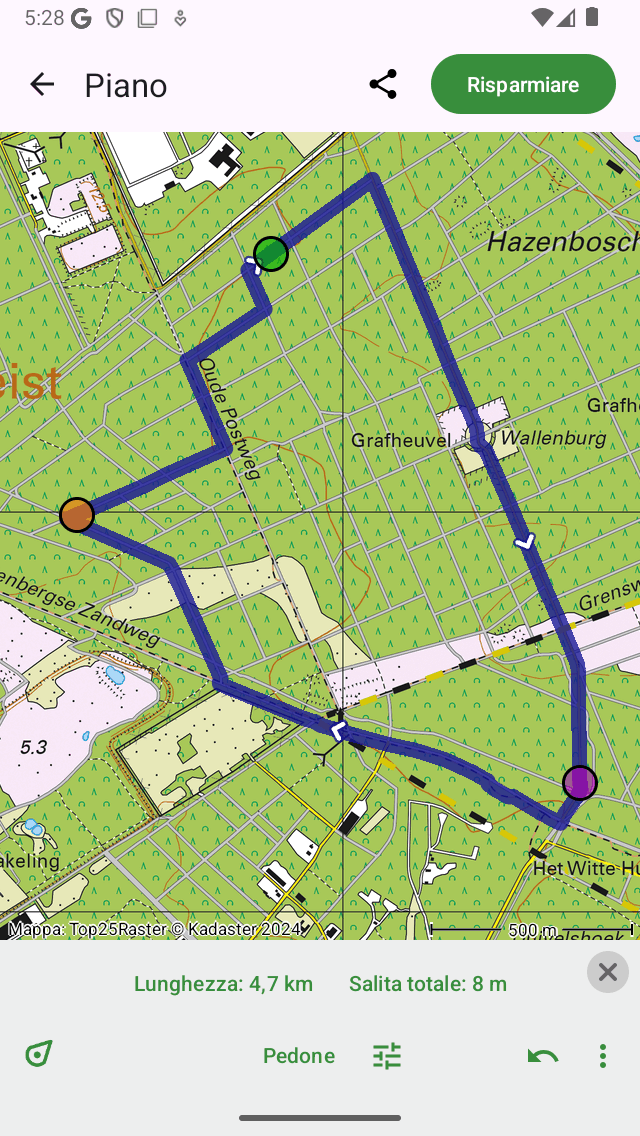
Percorso appena pianificato dopo aver spostato un punto del percorso.
Inserimento dei punti del percorso
Per inserire un punto del percorso tra due punti del percorso esistenti, devi prima selezionare il punto del percorso che si trova appena prima del punto del percorso che intendi inserire. Per selezionare il punto del percorso, è sufficiente toccarlo (premere brevemente).
Se il punto del percorso selezionato non è l’ultimo punto del percorso, vedrai un punto del percorso viola. Questo è il punto del percorso che segue direttamente il punto verde del percorso. Un punto del percorso inserito verrà inserito tra il punto verde e il punto viola.
Se si preme a lungo sulla mappa, verrà visualizzato un punto blu del percorso. Se tieni premuto il dito sulla mappa, puoi trascinare questo punto nella posizione desiderata. Di seguito è riportato un esempio:
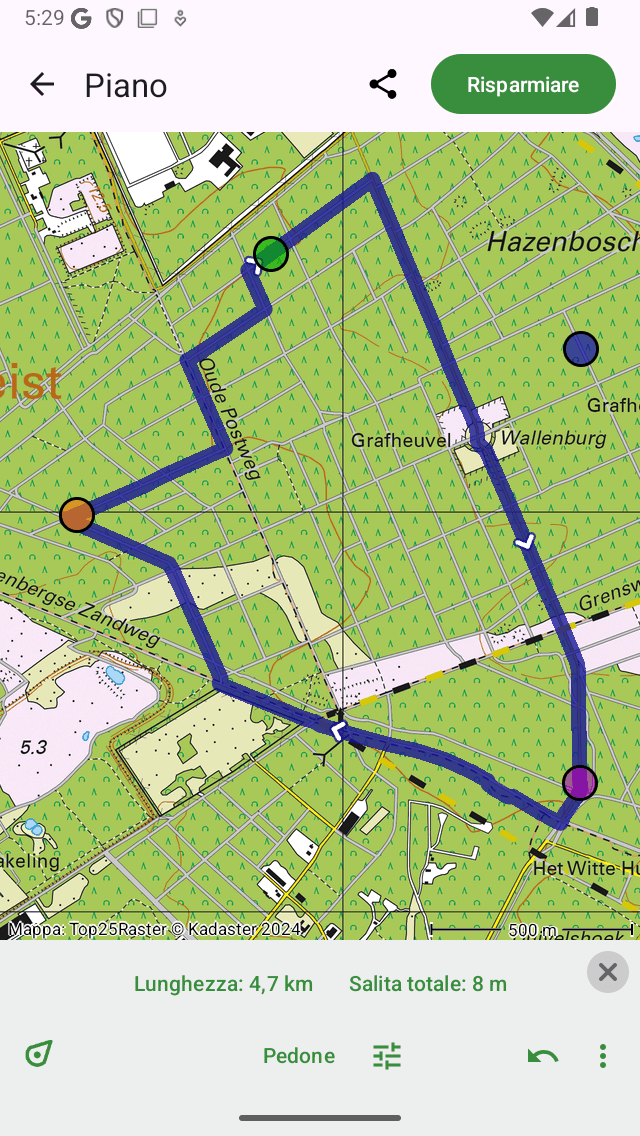
verrà inserito un nuovo punto del percorso (blu) tra il punto selezionato (verde) e il successivo punto del percorso (viola).
Se si rilascia il dito dallo schermo, il percorso tra il punto del percorso verde e quello viola passerà ora attraverso il punto del percorso inserito. Ciò è illustrato nella figura seguente:
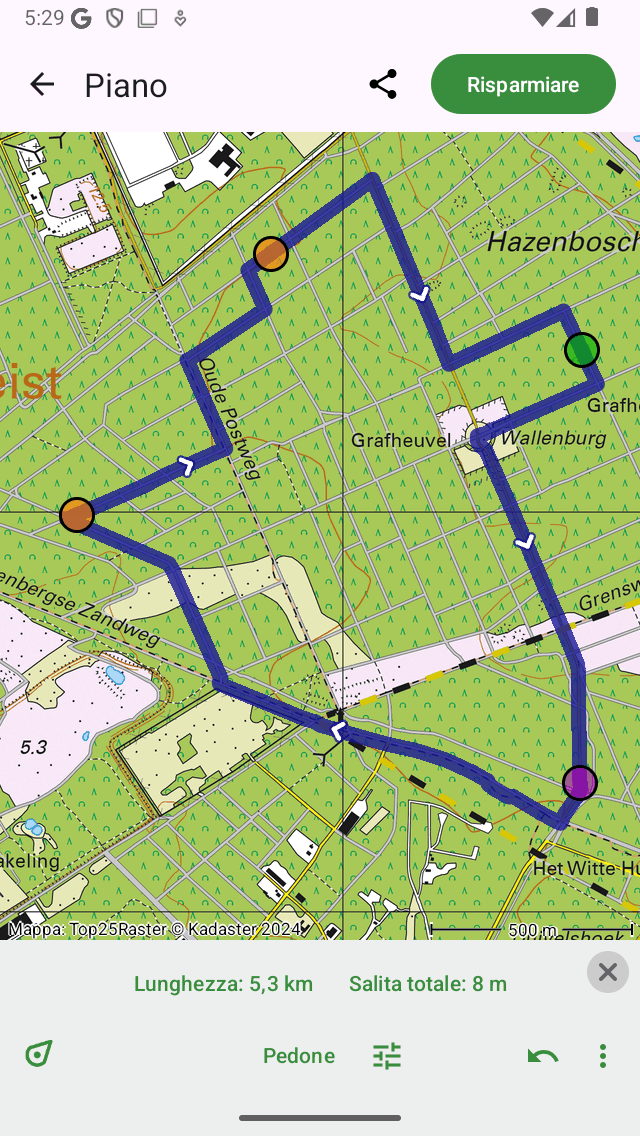
Il percorso appena pianificato passa attraverso il punto di percorso inserito.
Se il nuovo percorso è stato calcolato, il punto del percorso inserito verrà automaticamente selezionato e colorato in verde.
È anche possibile inserire un punto del percorso sul percorso corrente. Premi a lungo sul percorso, apparirà un nuovo punto blu del percorso. Se muovi il dito, il nuovo punto del percorso può essere spostato solo lungo la linea del percorso. Se si rilascia il dito, verrà inserito il punto del percorso.
Rimozione dei punti del percorso
Per rimuovere un punto del percorso, devi prima selezionare il punto del percorso desiderato toccandolo. Quindi, premi a lungo su questo punto del percorso, tieni premuto il dito sullo schermo e trascinalo nella parte superiore o inferiore dello schermo. Vedrai che il punto del percorso scompare. Di seguito viene visualizzato un esempio:
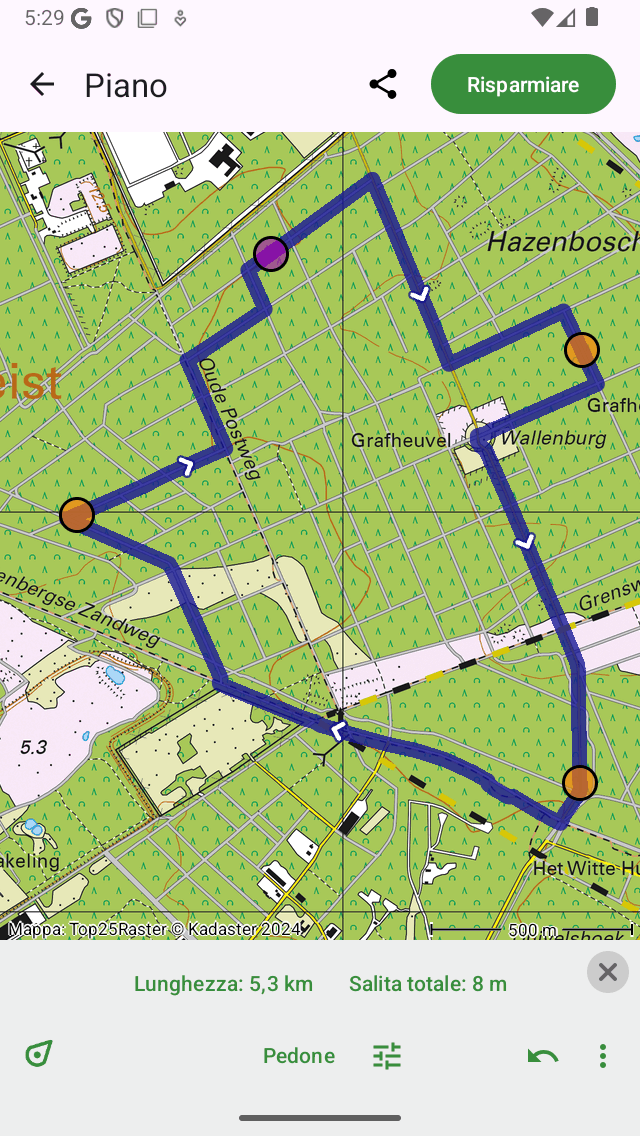
Rimuovere un punto del percorso trascinandolo nella parte superiore o inferiore dello schermo.
Se hai trascinato il punto del percorso nella parte inferiore o superiore dello schermo, puoi rilasciarlo. Il punto del percorso verrà rimosso e il percorso verrà ricalcolato come puoi vedere di seguito:
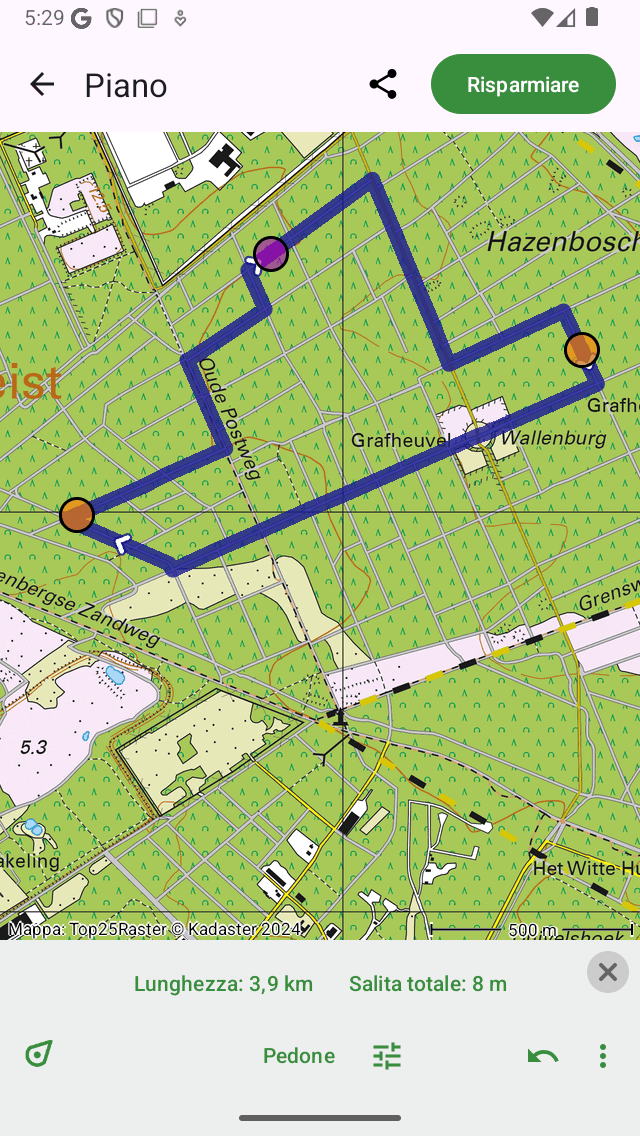
Il percorso dopo la rimozione di un punto del percorso.