Pianificazione di un percorso inserendo il nome di una località
Per pianificare un percorso inserendo il nome di una località, apri prima il route planner. Se un percorso è già pianificato, tocca il pulsante a croce per reimpostare il pianificatore.
Se tocchi la barra di ricerca nell’overlay del route planner, apparirà una schermata in cui puoi inserire il punto di partenza e la destinazione. Di seguito è riportato un esempio:
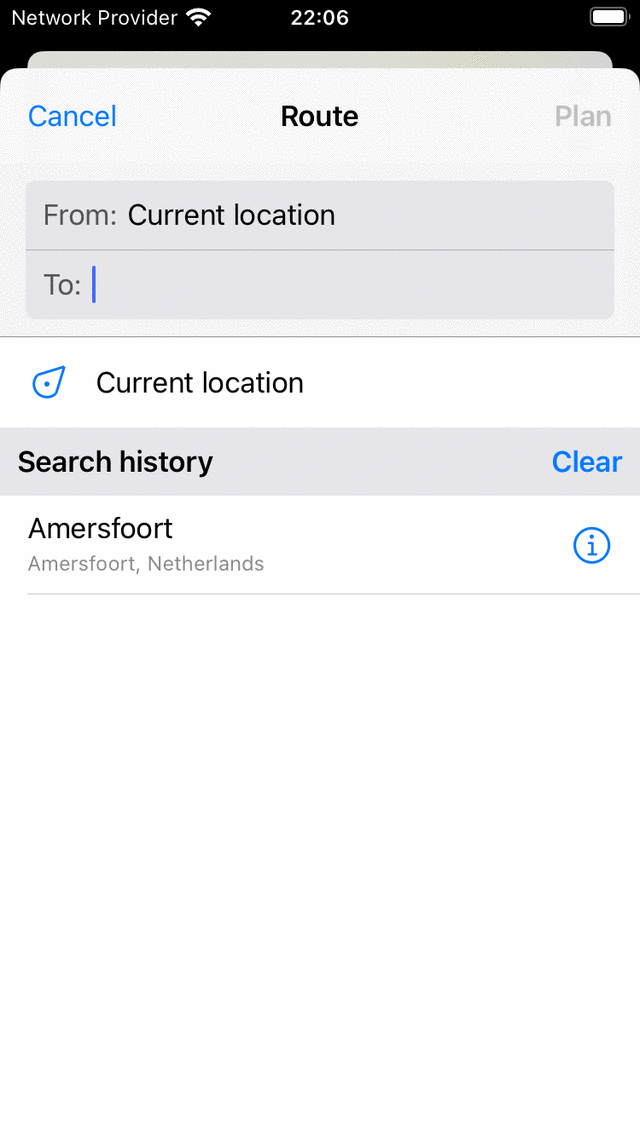
schermata in cui è possibile inserire un punto di partenza e una destinazione.
La tua posizione attuale viene inserita automaticamente come punto di partenza, devi solo inserire la destinazione. Se desideri utilizzare un altro punto di partenza, inserisci il nome di un’altra località nel campo «Da:».
Ad esempio, abbiamo inserito «Amersfoort» nel campo «A». Se ora tocchi «Piano» in alto a destra o tocchi la località nell’elenco dei risultati della ricerca, tornerai alla schermata del piano e verrà pianificato un percorso dalla tua posizione attuale a «Amersfoort», come puoi vedere nell’esempio seguente:
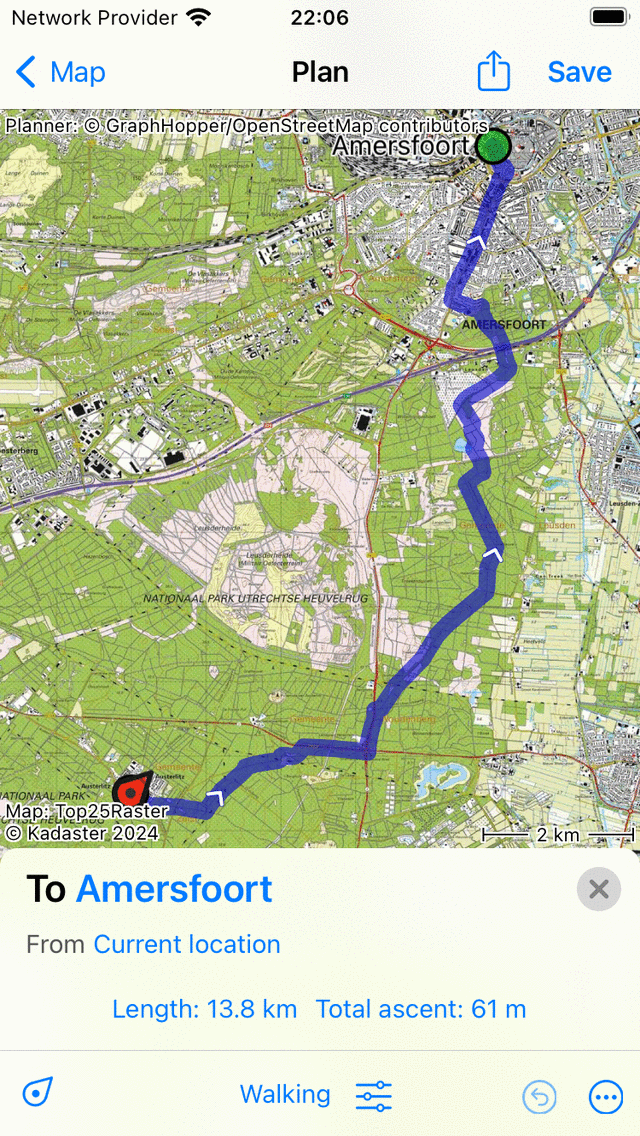
Hai pianificato un percorso dalla tua posizione attuale a «Amersfoort».
Nell’overlay del route planner vengono mostrate la destinazione e la fonte del percorso pianificato, come si può vedere nella figura sopra. Se li tocchi, possono essere modificati. Inoltre, viene mostrata la lunghezza del percorso. Se tocchi la lunghezza, la mappa verrà ingrandita sul percorso pianificato. Viene visualizzata anche la salita totale, se la tocchi puoi visualizzare un profilo di altezza del percorso pianificato.
Se premi «Salva» in alto a destra, puoi salvare il percorso pianificato.
Se non desideri salvare il percorso, puoi premere «< Mappa» in alto a sinistra per tornare alla schermata principale. Il percorso pianificato sarà quindi visibile anche sulla mappa principale.
Se tocchi la linea del percorso di un percorso pianificato nella schermata principale, tornerai al pianificatore del percorso.