マップ上にルートポイントを手動で作成してルートを計画する
地図上にルートポイントを手動で作成してルートを計画するには、まずルートプランナーを開きます。ルートが存在する場合は、十字の付いたボタンをタップしてルートプランナーをリセットします。
地図を長押しすると、ルートポイントが表示されます。マップ上で指を長押しすると、ルートポイントを目的の位置にドラッグできます。指を離すと、ルートポイントが配置されます。Mac-OS では、Command-A を押してポインタの位置にルートポイントを追加することもできます。
マップに 1 つのルートポイントを追加した例を以下に示します。
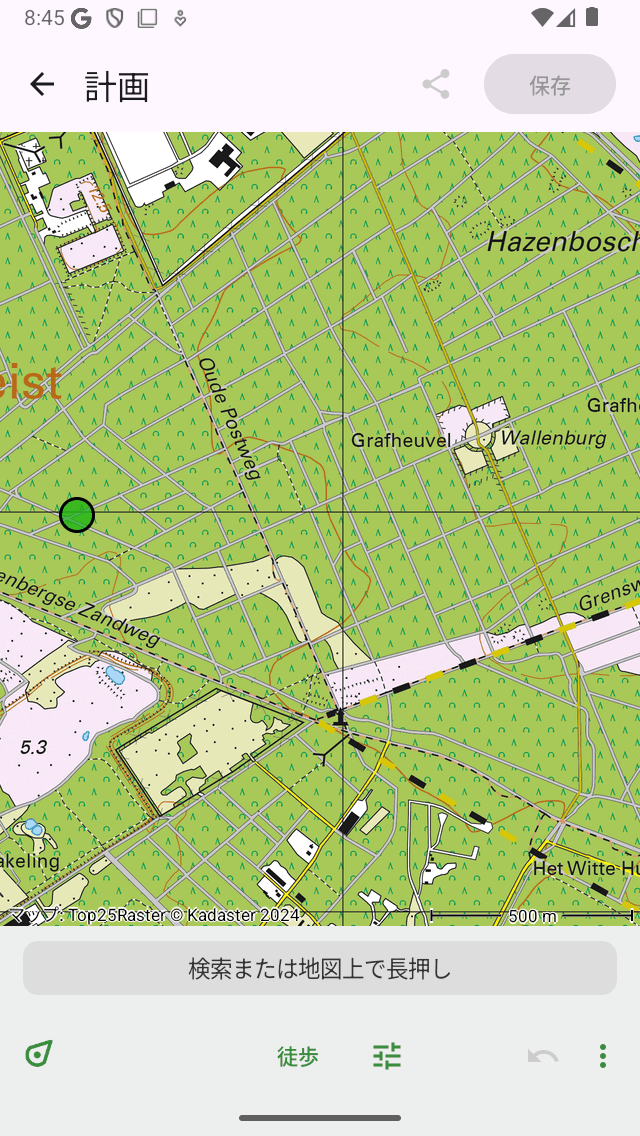
1 つのルートポイントが手動でマップに追加されます。
追加されたルートポイントは緑色です。緑色はルートポイントが選択されていることを示します。
地図を長押しすると、2つ目のルートポイントを追加できます。このルートポイントは青色で表示され、追加中のルートポイントを示します。青いルートポイントは常に緑のルートポイントをたどります。次に、青いルートポイントを目的の位置にドラッグする必要があります。指を離すと、以下のように緑から青のルートポイントまでのルートが計画されます。
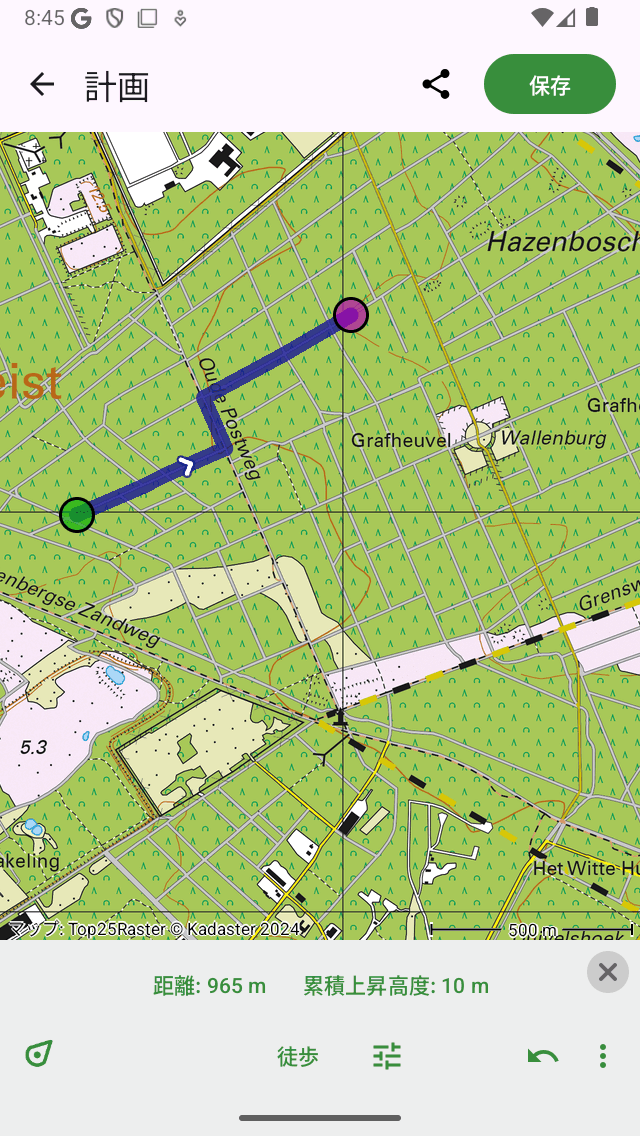
手動で追加した 2 つのルートポイント間のルートが計画されます。
ルートを計画すると、ルートポイントは既知の最も近い道路に自動的に移動します。
青いルートポイントを離すと、自動的に選択され、緑色になります。最初に選択されていたルートポイントは選択解除され、オレンジ色になります。
計画されたルートの長さは、下部のルートプランナーオーバーレイに表示されます。長さをタップすると、地図は計画ルートにズームします。また、オーバーレイには総上昇量が表示されます。合計上昇回数をタップすると、計画中のルートの高さプロファイルが表示されます。
ルートを延長するには、地図を長押しして3つ目のルートポイントを追加する必要があります。例を以下に示します。
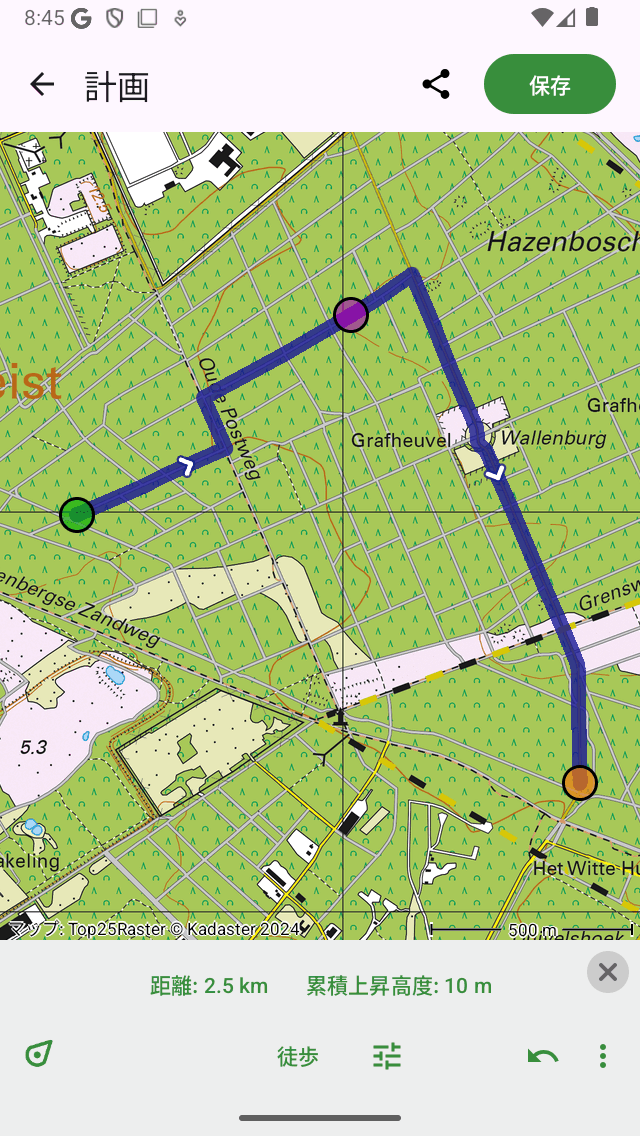
3 つのルートポイントを経由するルートが計画されています。
往復旅行の計画
往復を計画するには、まず上の例のように複数のルートポイントを作成する必要があります。次に、最初のルートポイントをタップします。ポップアップが表示され、スタート地点の計画または選択を求められます。[スタート地点を計画する] をタップすると、以下の例のようにルートが閉じられます。
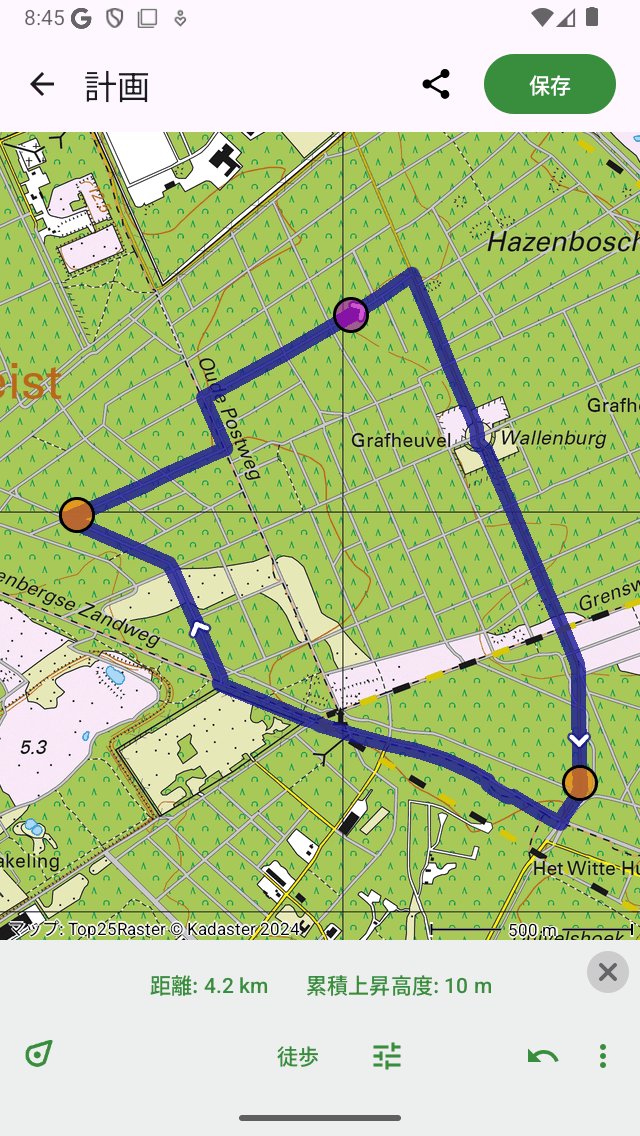
3つのルートポイントを経由する往復ルートが計画されています。
ルートポイントの選択
ルートポイントをタップ (短く押す) ことでルートポイントを選択できます。タップしたルートポイントは緑色になります。選択したルートポイントの直後のルートポイントは紫色になります。これにより、ルートの方向をいつでも復元できます。その他のルートポイントはすべてオレンジ色になります。
ルートポイントの移動
ルートポイントを移動するには、まず目的のルートポイントをタップして選択します。ルートポイントは緑色に変わります。次に、選択したルートポイントを長押しします。画面を指で押したまま、ルートポイントを新しい位置にドラッグします。例を以下に示します。
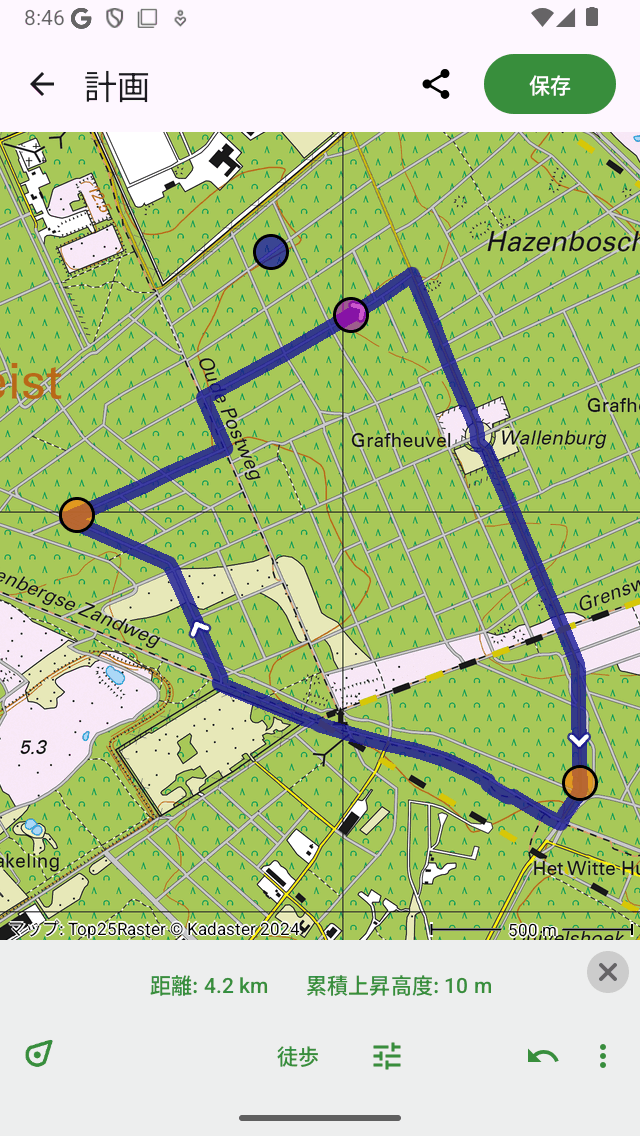
ルートポイントの移動
移動したルートポイントを離すと、下図のように新しいルートが自動的に計算されます。
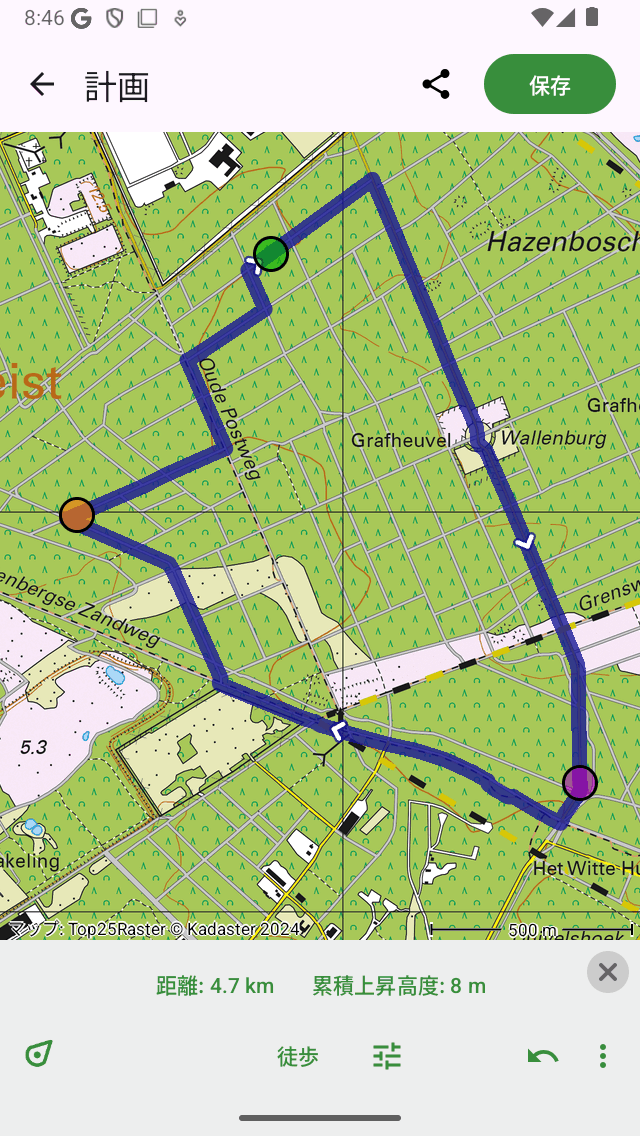
ルートポイントを移動した後に新しく計画されたルート。
ルートポイントの挿入
既存の 2 つのルートポイントの間にルートポイントを挿入するには、まず、挿入するルートポイントの直前にあるルートポイントを選択する必要があります。ルートポイントを選択するには、それをタップ (短く押す) だけです。
選択したルートポイントが最後のルートポイントでない場合は、紫色のルートポイントが表示されます。それが緑のルートポイントに直結するルートポイントです。挿入されたルートポイントが緑と紫のポイントの間に挿入されます。
地図を長押しすると、青いルートポイントが表示されます。マップ上で指を長押しすると、このポイントを目的の位置にドラッグできます。例を以下に示します。
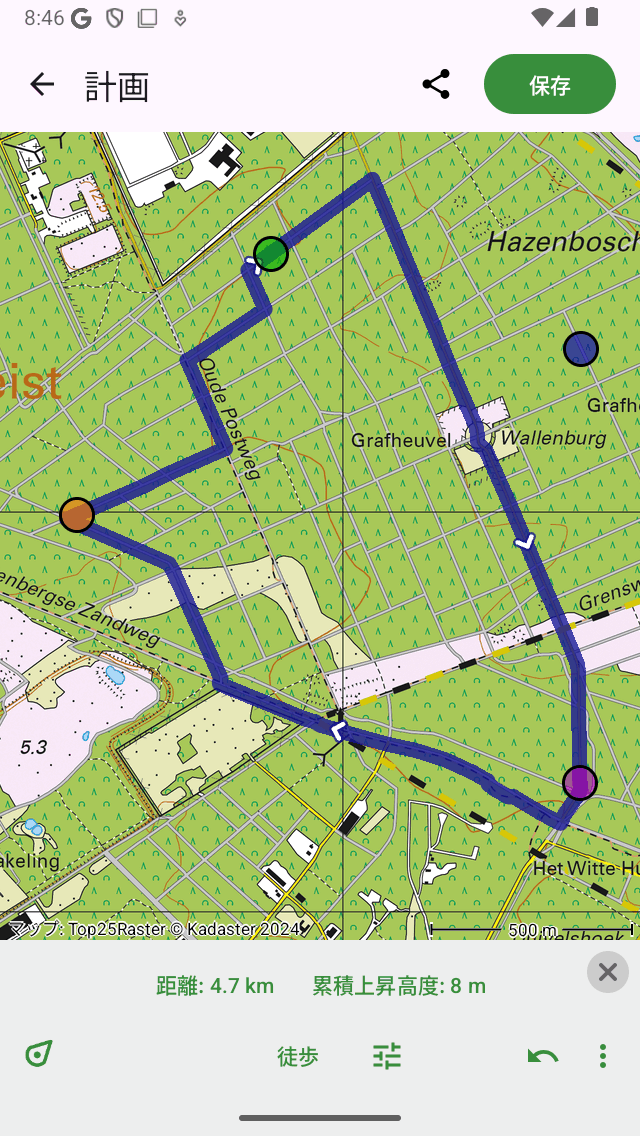
選択した (緑) と次のルートポイント (紫) の間に新しいルートポイント (青) が挿入されます。
画面から指を離すと、緑と紫のルートポイント間のルートが、挿入されたルートポイントを経由するようになります。これを下図に示します。
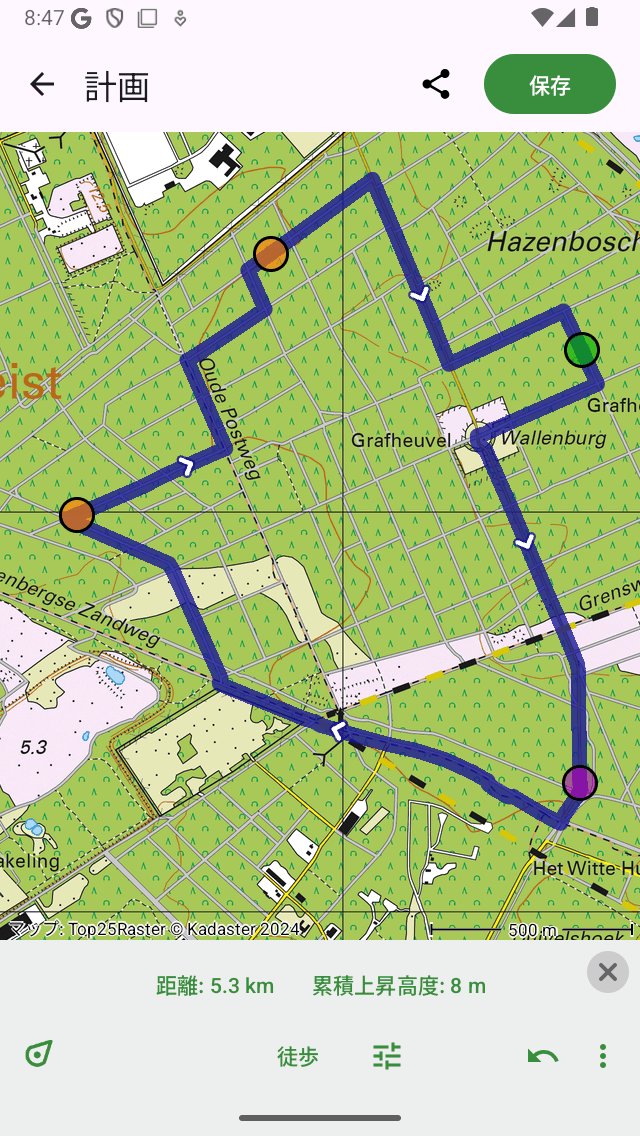
新しく計画されたルートは、挿入されたルートポイントを経由します。
新しいルートが計算されると、挿入されたルートポイントが自動的に選択され、緑色になります。
現在のルートにルートポイントを挿入することもできます。ルートを長押しすると、新しい青いルートポイントが表示されます。指を動かしても、新しいルートポイントはルートラインに沿ってのみ移動できます。指を離すと、ルートポイントが挿入されます。
ルートポイントの削除
ルートポイントを削除するには、まず目的のルートポイントをタップして選択する必要があります。次に、このルートポイントを長押しし、指を画面上に置いたまま画面の上部または下部にドラッグします。ルートポイントが消えるのがわかります。例を以下に示します。
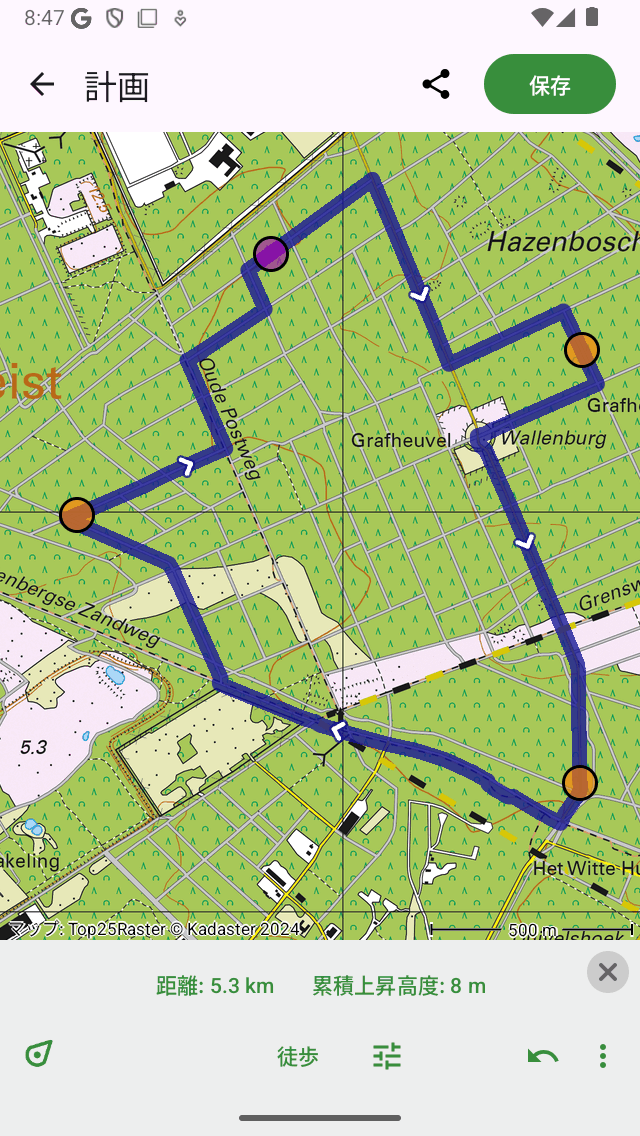
ルートポイントを画面の上部または下部にドラッグして削除します。
ルートポイントを画面の下部または上部にドラッグした場合は、離すことができます。以下のように、ルートポイントが削除され、ルートが再計算されます。
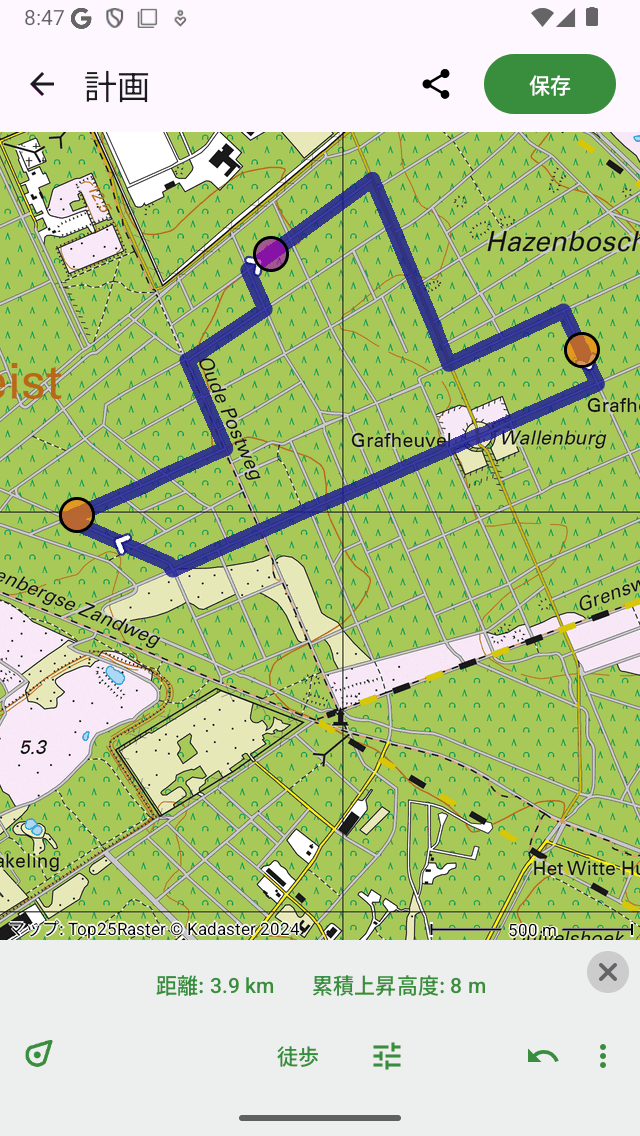
ルートポイントを削除した後のルート。