ウェイポイントインポート
件名:Topo GPS のウェイポイントは、GPX、kml/kmz、csv、geojson、jpeg、heic、heifのファイル形式でインポートできます。これらのタイプの複数のファイルは、zipファイルとして圧縮されていれば、一度にインポートすることもできます。ファイルがzipファイル内のフォルダイン整理されている場合、このフォルダ構造もインポートされ、ウェイポイント画面イン。
件名:個別の写真は、EXIFメタデータイン場所が含まれている場合にのみインポートされます。すべての写真について、その場所にウェイポイントが作成され、写真がウェイポイントに追加されます。複数の写真を一度にインポートしたい場合は、まずzipファイルを作成し、写真を追加してから、このzipファイルをインポートしてください。
件名:ウェイポイントをインポート最大、アイコンをタップしてみてください。ほとんどの場合、アプリピッカーが表示されます。次に、「Topo GPSマップを開く」または「Topo GPSインコピー」を選択すると、ファイルがTopo GPS にインポートされます。
ドラッグアンドドロップを使うと便利なことがあります。そのためには、ファイルまたはアイテム長押しし、指を動かしてドラッグする必要があります。次に、それをTopo GPS のメインマップ画面に移動する必要があります。iPhoneでは、ファイルやアイテム長押しした後、画面下で上にスワイプして、2本目の指でアプリスイッチャーを開く必要があります。人差し指を押したまま、2本目の指でTopo GPS に切り替えることができます。地図のメイン画面が表示されたら、ここにファイルをドロップできます。その後、自動的にインポートされます。
件名:または、以下に示すように、メイン画面で [メニュー] > [その他] > [ファイルをインポート] をタップして、ファイルをTopo GPS に直接インポートすることもできます。次に、ファイルアプリが開きます。ここでは、iCloud、Dropbox、OneDrive、Googleドライブなどのクラウドストレージを選択できます。次に、ファイルをブラウズして、インポートするファイルを選択できます。
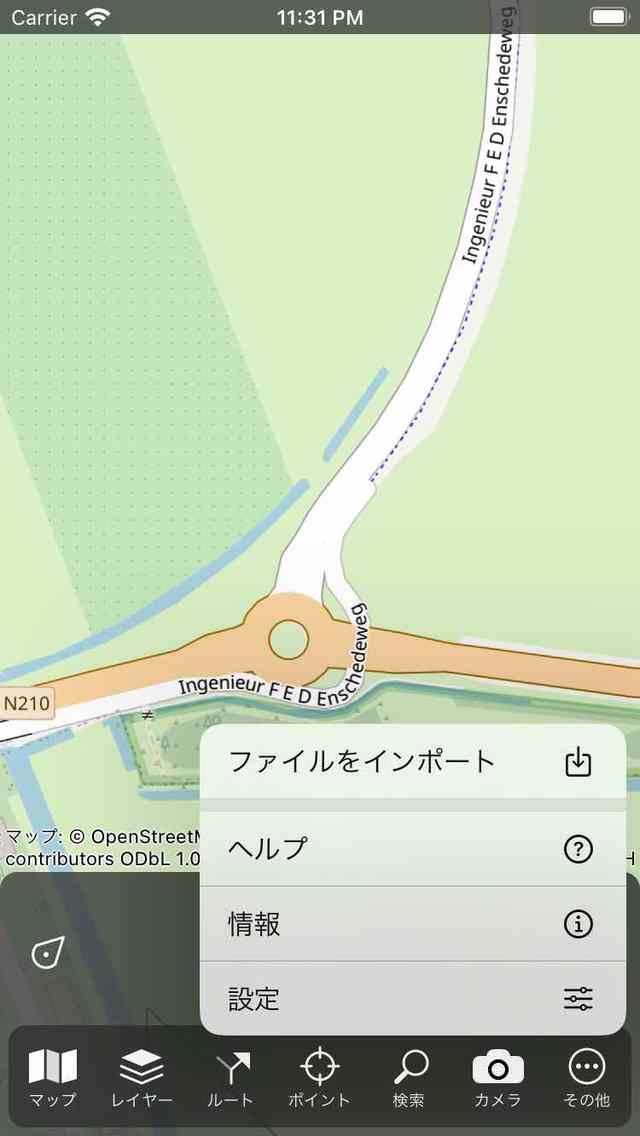
[メニュー] > [その他] > [ファイルをインポート] をタップしてファイルをインポートします。
件名:ウェイポイントが正常にインポートされたら、メインの地図画面に戻り、インポートされたウェイポイントに地図がズームされます。ウェイポイント画面(メニュー>ウェイポイント)イン、インポートされたすべてのウェイポイントは新しく作成されたフォルダにあります。