ウェイポイントの作成
件名:Topo GPS インウェイポイントを作成する方法はいくつかあります。
件名:地図を長押しして、アイコンを目的の場所にドラッグします。
件名:メニュー > 検索 > 住所を検索して、住所タブに住インを入力します。
件名:メニュー > 検索 > 座標を入力して座標タブイン座標を入力。
件名:メニュー > 検索 > 座標スキャナーで座標をスキャンします。
件名:メニュー>その他>ファイルをインポートして、ウェイポイントを含む地理データファイルをインポートします。
件名:ポジションマーカーを押して「保存」または「ウェイポイントを作成」して、現在地をウェイポイントとして保存します。
件名:メニュー > カメラで写真を撮ります。
件名:ウェイポイント画面でウェイポイントを追加する > その他 > +。
件名:このセクションでは、地図上にウェイポイントを直接作成する方法を説明します。
地図上にウェイポイントを作る
地図を1本指で長押しすると、アイコンが表示されます。例を下イン図に示します。
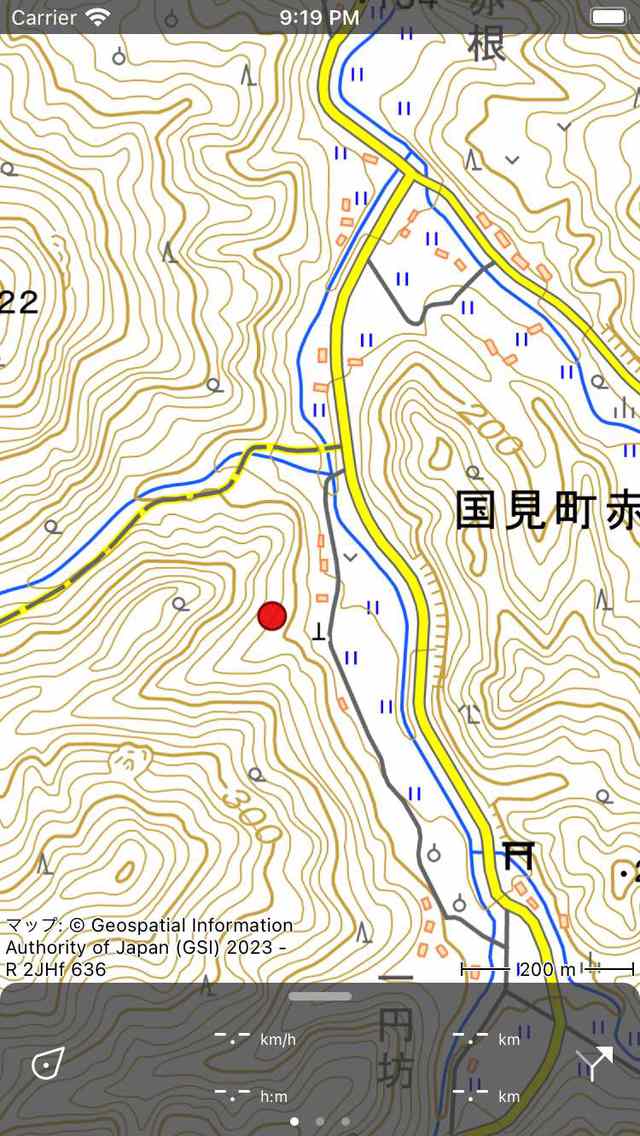
件名:地図を長押しすると、アイコンが表示されます。
件名:地図上で指を押さえている限り、アイコンを目的の場所にドラッグできます。指を離すと、ウェイポイント作成画面が表示されます。ウェイポイント作成画面では、ウェイポイントプロパティを設定できます。
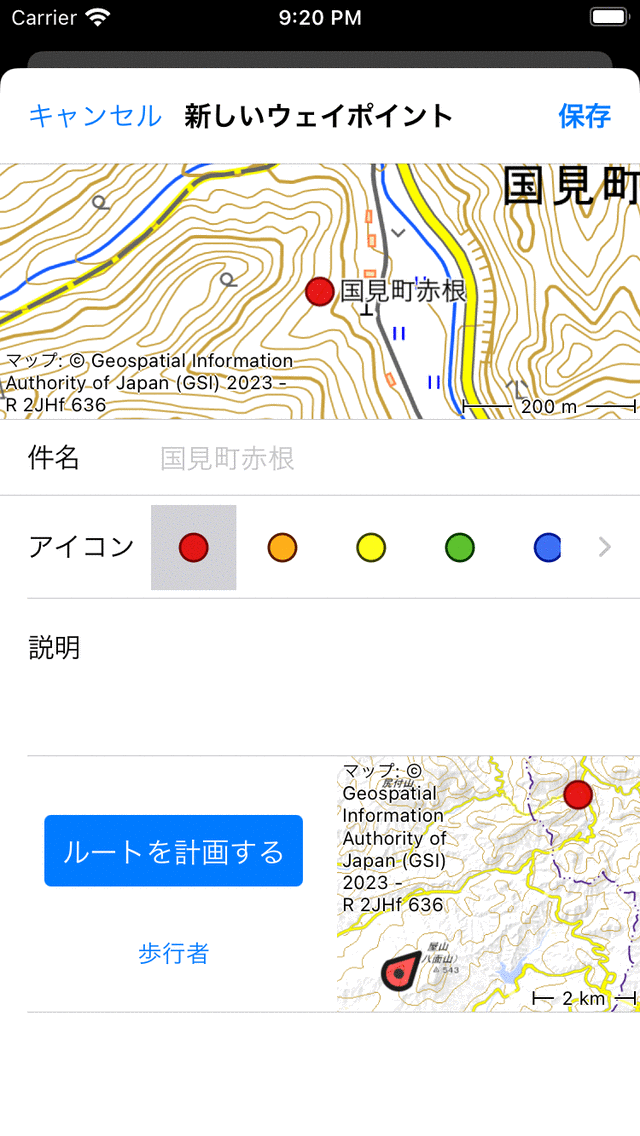
件名:プロパティを設定してウェイポイントを保存できるウェイポイント作成画面です。
件名:ウェイポイント作成画面では、オプションでウェイポイントにタイトルを付け、アイコンを設定し、説明を入力できます。タイトルを入力しない場合は、:ref:`自動的に提示されたタイトル <ss-waypoint-create-automatic-title>`(薄い灰色)が使用されます。
件名:例として、タイトルとして「A」と入力します。「保存」を押すと、ウェイポイントがデバイスに保存され、下の図のようなタイトルで地図上に読み込まれます。
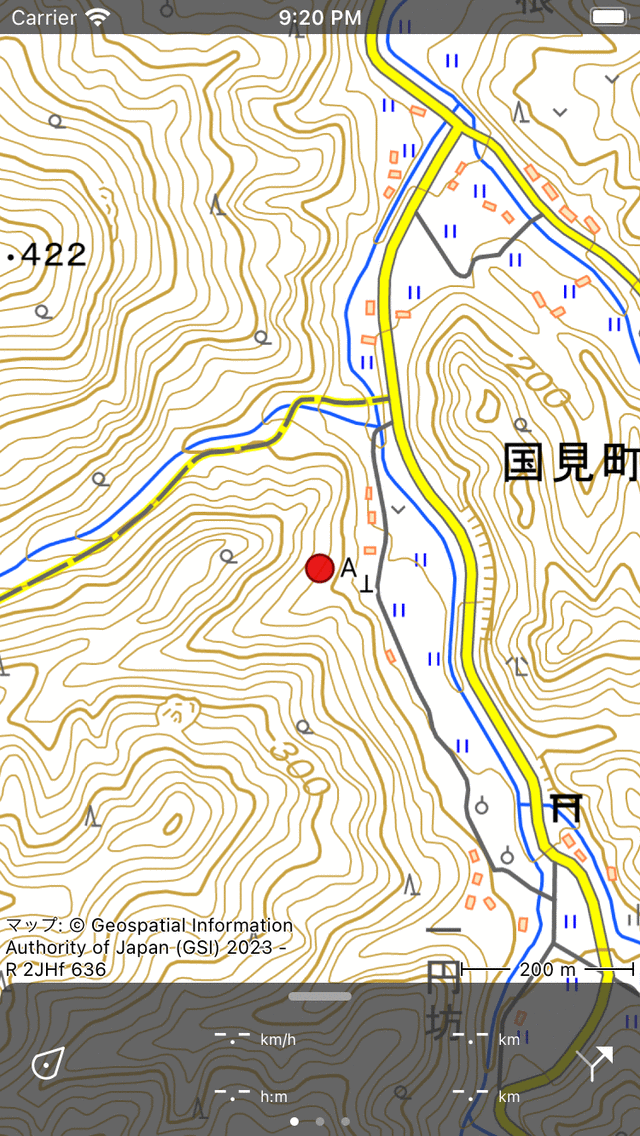
件名:ウェイポイント「A」が地図に追加されました。
件名:地図検索開始位置作成されたウェイポイントはデバイスに保存され、ウェイポイント画面イン。
誤ってメインマップを長押ししてアイコンが表示された場合は、アイコンをマップ画面上または下部にドラッグできます。その後、削除され、ウェイポイント作成画面はポップアップしません。また、ウェイポイントの作成画面イン「キャンセル」を押すと、ウェイポイントは作成されません。
件名:ウェイポイントの作成画面インを入力した場合は、:ref:`ウェイポイントの詳細画面イン <ss-waypoint-details>`確認できます。地図上に読み込まれているウェイポイントをタップすると、ウェイポイントの詳細画面が開きます。
タイトルの自動提案
件名:インターネットに接続していて、:ref:`設定イン <sec-settings-addresses>`「住所-自動的に見つける」を有効にしている場合は、ウェイポイントタイトルの自動候補がタイトルボックスイン。このタイトルは薄い灰色で、タイトルが入力されていない場合に使用されます。タイトルのないウェイポイントを希望する場合は、タイトルインスペースを1つ入力してください。
件名:タイトルとして番号、たとえば「001」を入力した場合、次に地図検索開始位置ウェイポイントを手動で作成するときに、推奨されるタイトルは「002」などになります。これは文字でも機能します。「A」を入力すると、次の推奨タイトルは「B」などです。または、「Node_001」と入力した場合、次に提案されるタイトルは「Node_002」です。。提示されたタイトルが気に入らない場合は、希望のタイトルを入力するだけで、最後に入力したタイトル検索開始位置次の候補タイトルが導き出されます。
作成したウェイポイントアイコンを設定します
件名:ウェイポイント作成画面では、作成するウェイポイントアイコンを設定できます。上の例では、選択済みアイコンは赤い丸です。別のアイコンをタップすると、そのアイコンが代わりに使用されます。アイコンのリストまでスクロールすると、その他のアイコン候補が表示されます。ウェイポイントの作成画面には、最後に使用したアイコンのみが表示されます。別のアイコンを使いたい場合は、右の「>」ボタンをタップしてください。すると、ウェイポイントアイコン画面が開きます。ここでは、多くの定義済みのアイコン検索開始位置したり、独自のカスタムアイコンを作成したりできます。
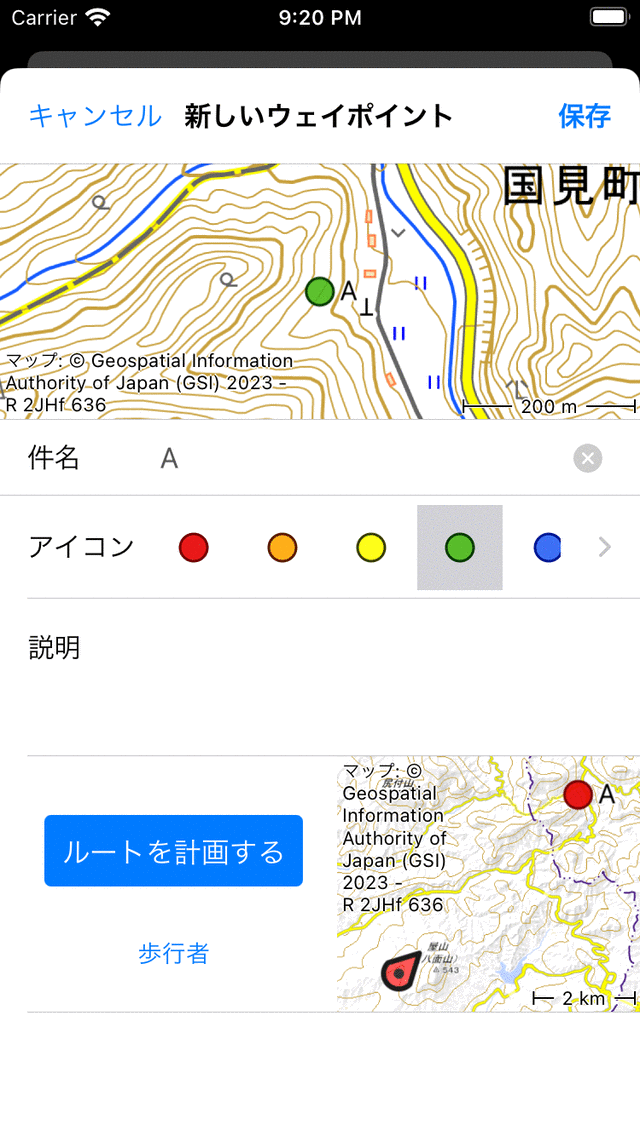
緑色のアイコン選択済みされました。
上の例では、緑色のアイコン選択済みしました。このウェイポイントを保存すると、次にマップ検索開始位置ウェイポイントを作成するときに、このアイコンがウェイポイント作成で最初に使用されるアイコンとして使用されます。
件名:作成したウェイポイントへのルートを計画しています
件名:現在地検索開始位置地図上の地点までのルートを計画したい場合は、地図を長押しして地図上にアイコンを作成し、目的の場所にドラッグします。すると、ウェイポイント作成画面が開きます。ウェイポイント作成画面下に「計画」ボタンがあり、その横に地図があります。地図には、現在地を基準にして新しく作成されたウェイポイントが表示されます。「ルートを計画」ボタンの下に、現在選択されている交通手段が表示されます。上の例では、これは「歩行者」です。「歩行者」をタップすると、交通手段を変更できます。たとえば、「自転車」に変更できます。「ルートをルートを計画する」を押すと、現在地検索開始位置新しく作成された地点までのルートがすぐに計画されたされ、下図のような地図に戻ります。
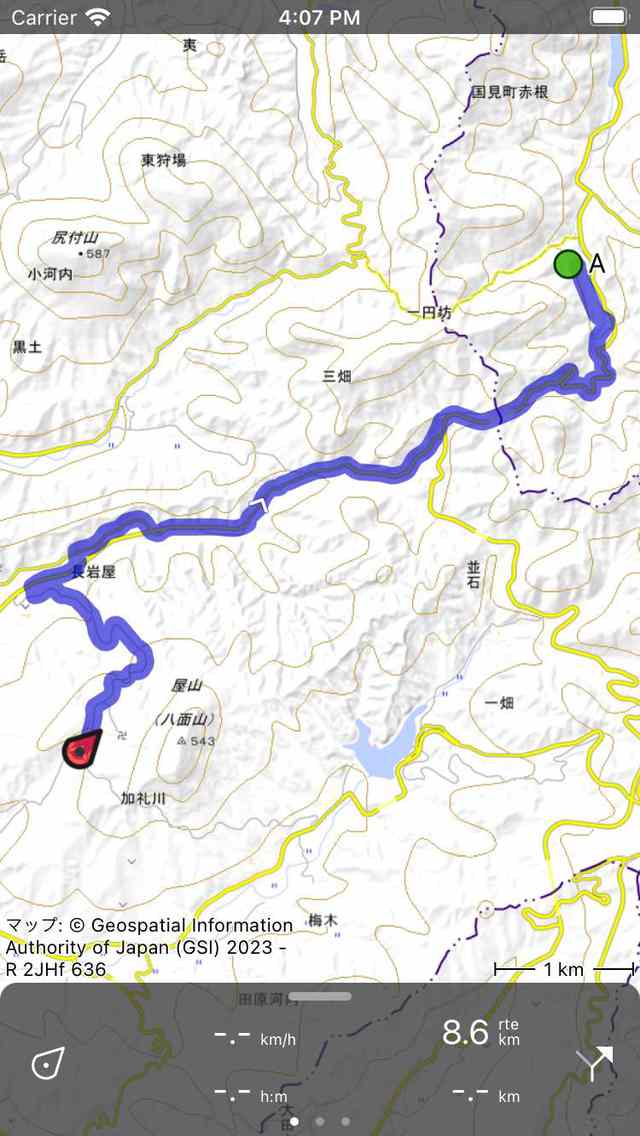
現在地検索開始位置地図上に新しく作成された地点までのルートが計画されたされました。
件名:計画されたルートとウェイポイントは自動的には保存されません。計画されたしたルートを保存最大、ルートラインを押してルートプランナーを開きます。次に、右上「保存」を押して、計画されたしたルートを保存します。ルートを保存すると、保存されたルート画面イン。