現在の地図を変更しています
現在のマップ最大、メニュー > 地図をタップして地図のポップアップを開きます。macOSでは、コントロール-0(ゼロ)をタップします。
件名:メイン画面で現在表示されているエリアイン利用できる代替マップがある場合は、それらはマップポップアップ下に表示されます。代替地図をタップすると、現在の地図がすぐに変わります。地図のポップアップイン「その他の地図」をタップすると、地図画面が開きます。ここ(メニュー>マップ)では、現在のマップを変更したり、追加のマップを購入したりすることもできます。
件名:下の例のように、現在のメインマップがイギリス地形図だとします。
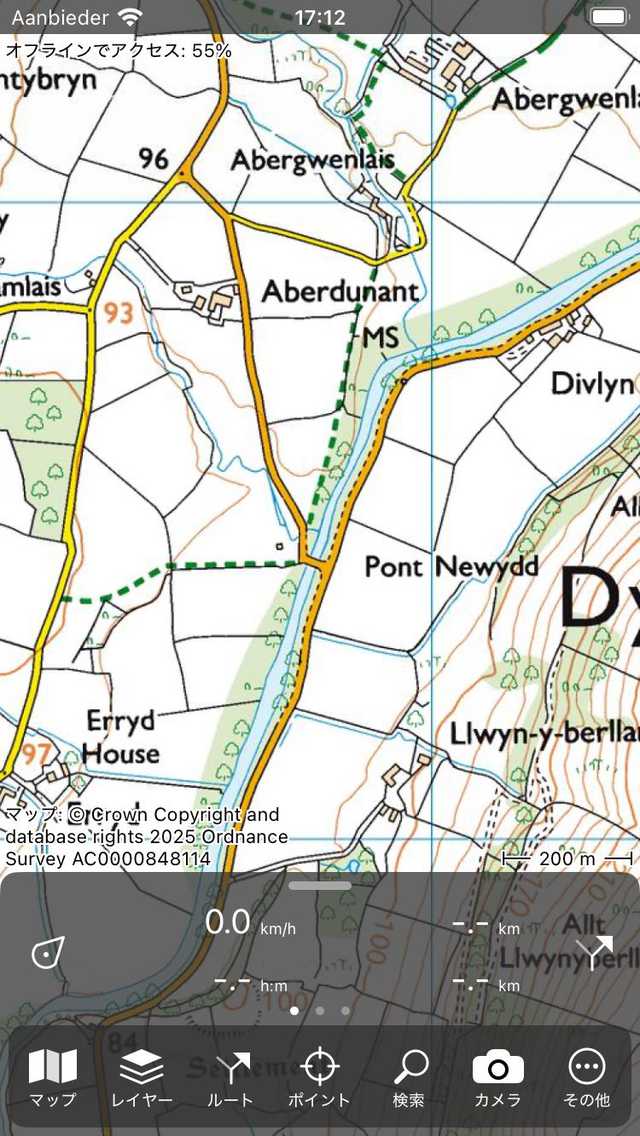
件名:メイン画面にはイギリス地形図が表示されます。
今度はそれをOpenStreetMapのマップに変更したいと考えています。そのために、マップ画面を開きます(メニュー > 地図 > その他のマップ)。マップ画面の例を以下に示します。
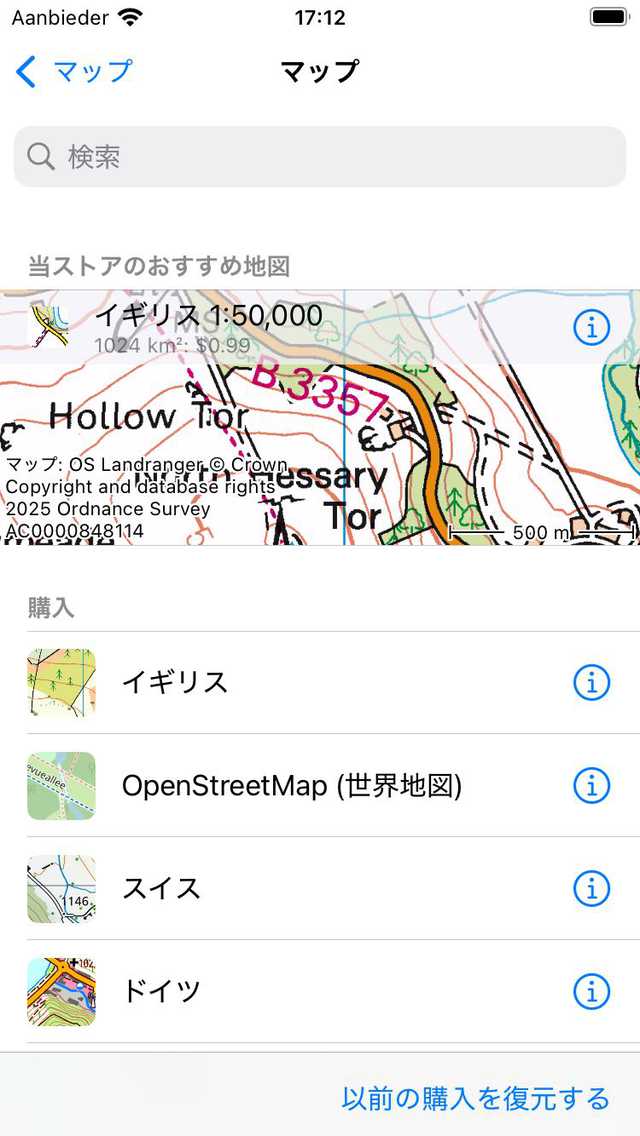
地図を変更したり、追加の地図を購入したりできる地図画面です。
件名:マップ画面は、購入と店舗の2つのセクションで構成されています。購入したすべて地図にアクセスできます。購入セクションの地図アイテムをタップすると、地図がすぐに開き、メイン画面に戻ります。
上の例では、OpenStreetMapの地図が購入されました。</ref>OpenStreetMapのアイテムをタップすると、メインマップがOpenStreetMapに変更され、以下の例のように自動的にメイン画面に戻ります。
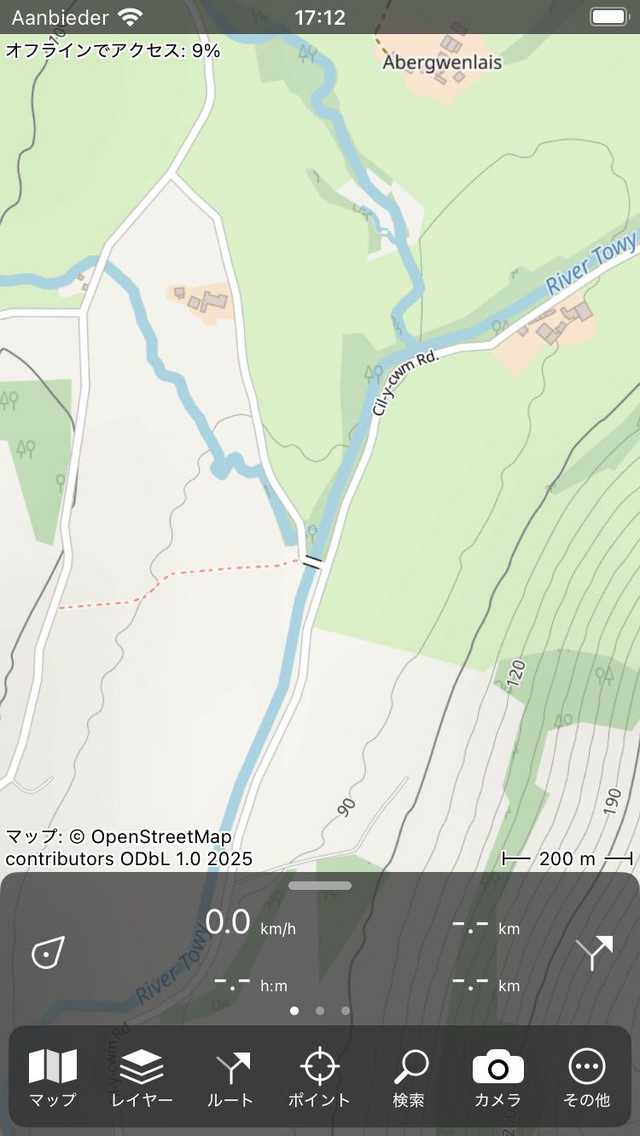
メイン画面の地図がOpenStreetMapに変更されました。
件名:新しく選択した地図が以前に表示されていた地域をカバーしている場合、新しく開いた地図は以前に表示されていた地域にズームされます。それ以外の場合は、新しく開いた地図は、その地図がカバーするエリアにズームされます。
MacOSでは、Ctrl-2を押してその地域の代替地形図に、Ctrl+3を押してOpenStreetMapに、Ctrl-4を押して航空写真に、Control-1を押して地形図に切り替えることもできます。
件名:カバーエリアからスクロールアウトしています
件名:地図の覆われたエリアからスクロールアウトすると、メイン画面上部にポップアップが表示され、その地域に適した地図イン地図を変更するように指示されます。下の図では、そのポップアップの例を見ることができます。
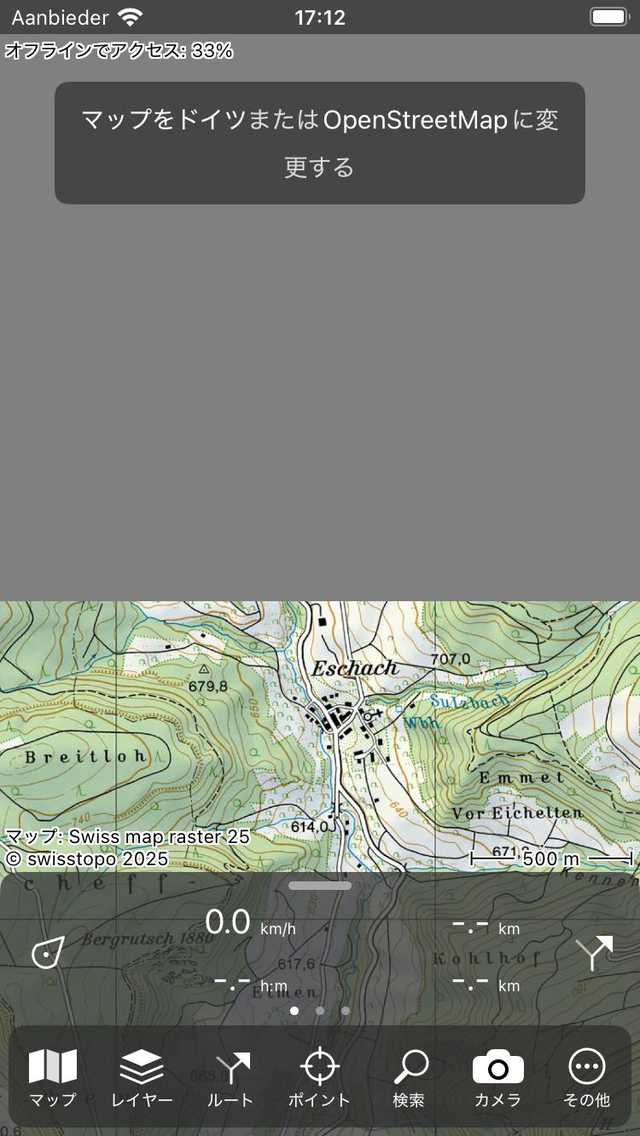
ポップアップが表示され、現在の地図を変更するよう指示されます。
件名:上の例では、ユーザーはスイス地形図の北の境界までスクロールしました。画面上部の背景は灰色です。その部分は地図で覆われていないからです。ポップアップは代替地図、この場合はドイツ地形図またはOpenStreetMapを提案します。これらの地図のいずれかをタップして購入した場合、選択した地図が開き、現在表示されている領域にズームされます。選択した地図を購入していない場合は、購入ウィンドウが表示されます。下の例では、地図はドイツ地形図に変更されています。
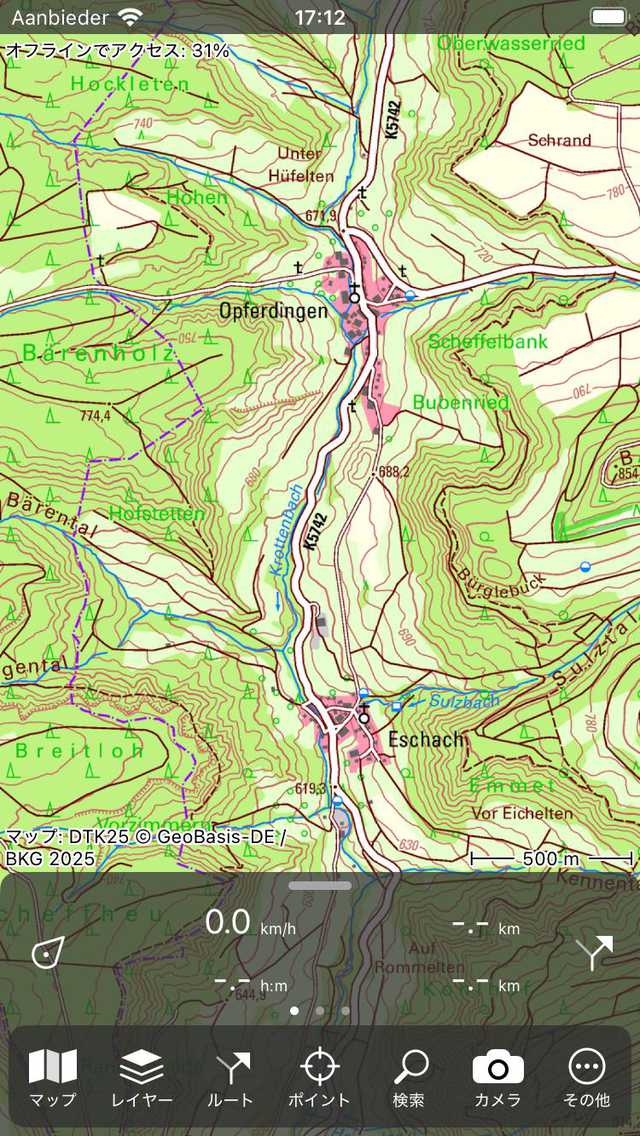
件名:候補の地図をタップすると、現在の地図がドイツに変更されました。
地図自動変更
件名:地図にルートやウェイポイントを読み込むか、ダッシュボードの中央のボタンをタップすると、アプリはアイテムが現在の地図上にあるかどうかを確認します。そうでない場合は、地図は自動的に最適な地図に変更されます。適切な地図にアクセスできない場合は、画面が表示され、そこに推奨地図が表示されます。この画面では、提案された地図を購入することもできます。
ダークマップスタイル
:ref:`件名:設定イン、Topo GPS のマップスタイルを「ノーマル」または「ダーク」に設定できます。 <ss-settings>`ノーマルスタイルは明るい色をしています。ダークマップスタイルの例を以下に示します。
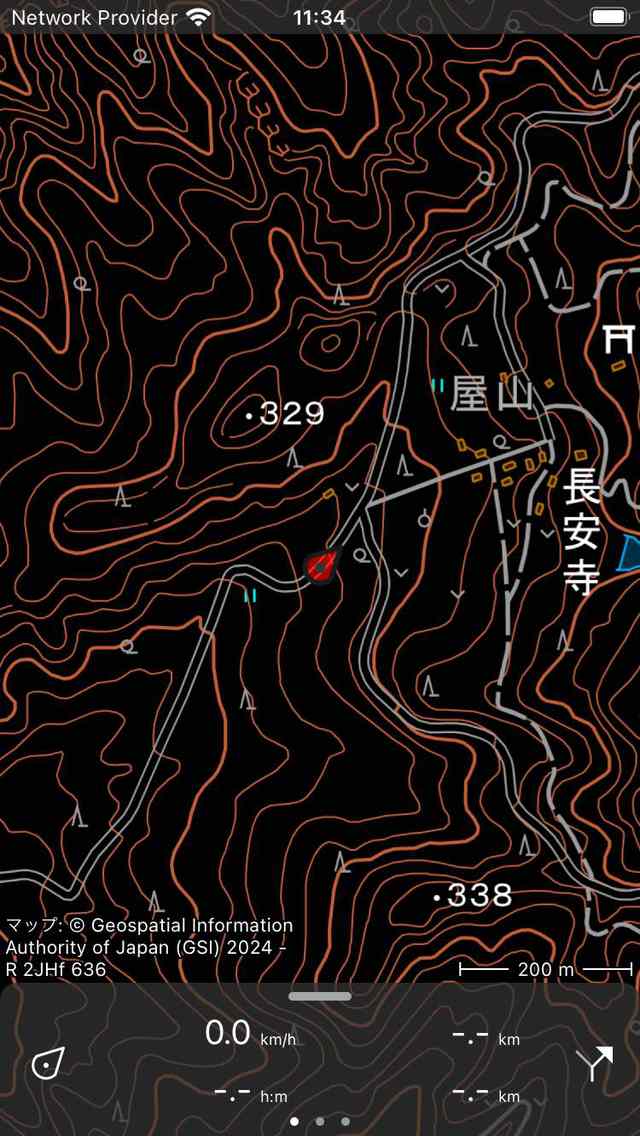
ダークマップスタイル。
件名:Topo GPS を夜間に使う場合は、マップスタイルを「ダーク」に設定したほうがいいかもしれません。そうすると、地図はずっと暗くなり、画面上で目が見やすくなります。マップの凡例はダークモードにも対応しています。お使いのデバイスの「ダーク」マップスタイル設定と「ダーク」モードの表示設定を組み合わせることをお勧めします。また、すべてのインターフェース要素の背景が暗くなります。