Změna aktuální mapy
Chcete-li změnit aktuální mapu, klepněte na Nabídka > Mapy a otevřete vyskakovací okno map y. V systému macOS klepněte na Control-0 (nula).
Pokud jsou k dispozici alternativní mapy pro aktuální viditelnou oblast na hlavní obrazovce, zobrazí se ve spodní části vyskakovacího okna mapy. Klepnutím na alternativní mapu okamžitě změníte aktuální mapu. Pokud klepnete na „Další mapy“ ve vyskakovacím okně mapy, otevře se obrazovka map. Zde (Nabíd ka > Mapy) můžete také změnit aktuální mapu a zakoupit další mapy.
Předpokládejme, že hlavní mapa je v současné době topografická mapa Velké Británie, jako uvnitř níže uvedeného příkladu.
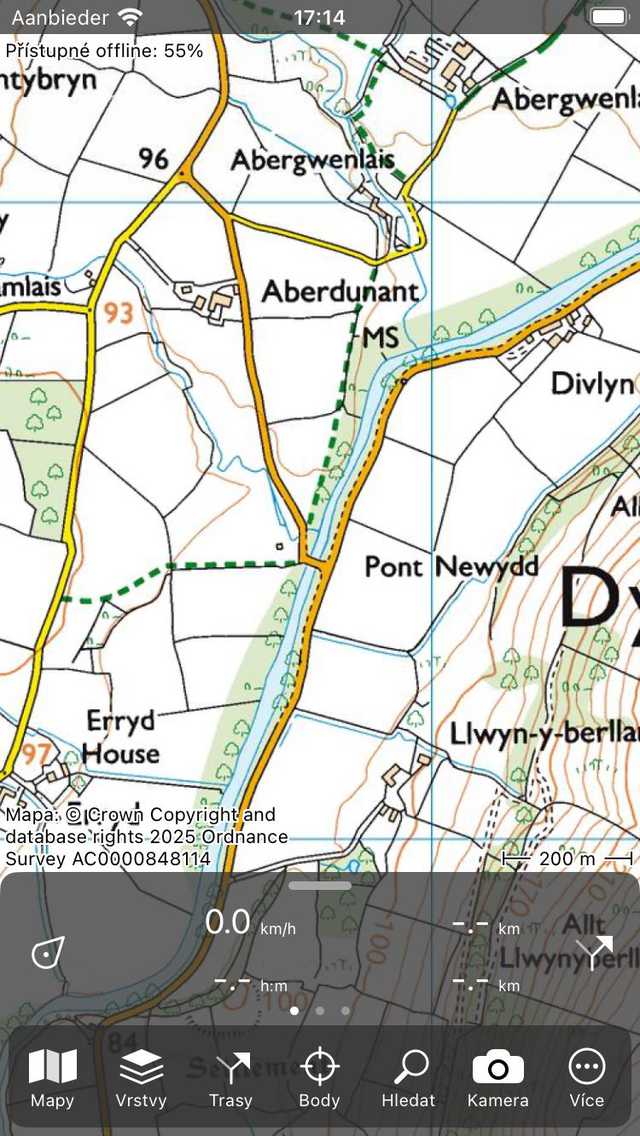
Hlavní obrazovka s topografickou mapou Velké Británie.
Nyní ji chceme změnit na mapu OpenStreetMap. Za tímto účelem otevřeme obrazovku map (Nabídka > Mapy > Více map). Příklad obrazovky mapy je uveden níže:
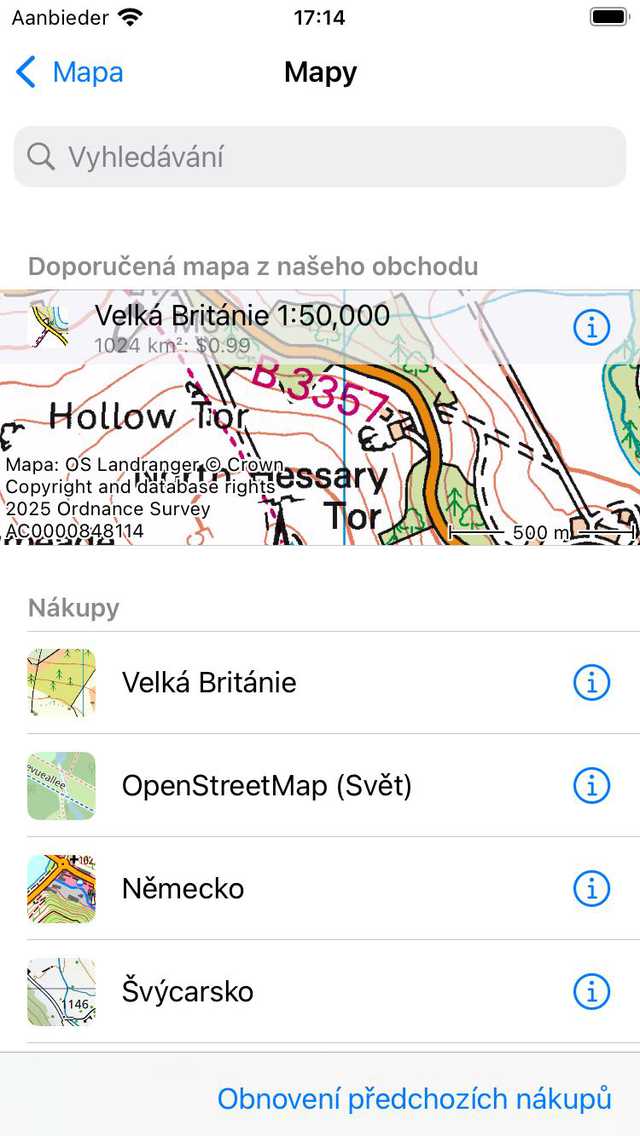
Obrazovka map, uvnitř které můžete změnit mapu a zakoupit další mapy.
Obrazovka map se skládá ze dvou částí, nákupů a obchodu. Všechny zakoupené mapy jsou přístupné. Pokud klepnete na položka mapy uvnitř nákupní sekce, mapa se okamžitě otevře a vrátíte se na hlavní obrazovku.
Ve výše uvedeném příkladu byla zakoupena mapa OpenStreetMap. Pokud klepneme na položku OpenStreetMap, hlavní mapa se změní na OpenStreetMap a automaticky se vrátíme na hlavní obrazovku jako v níže uvedeném příkladu.
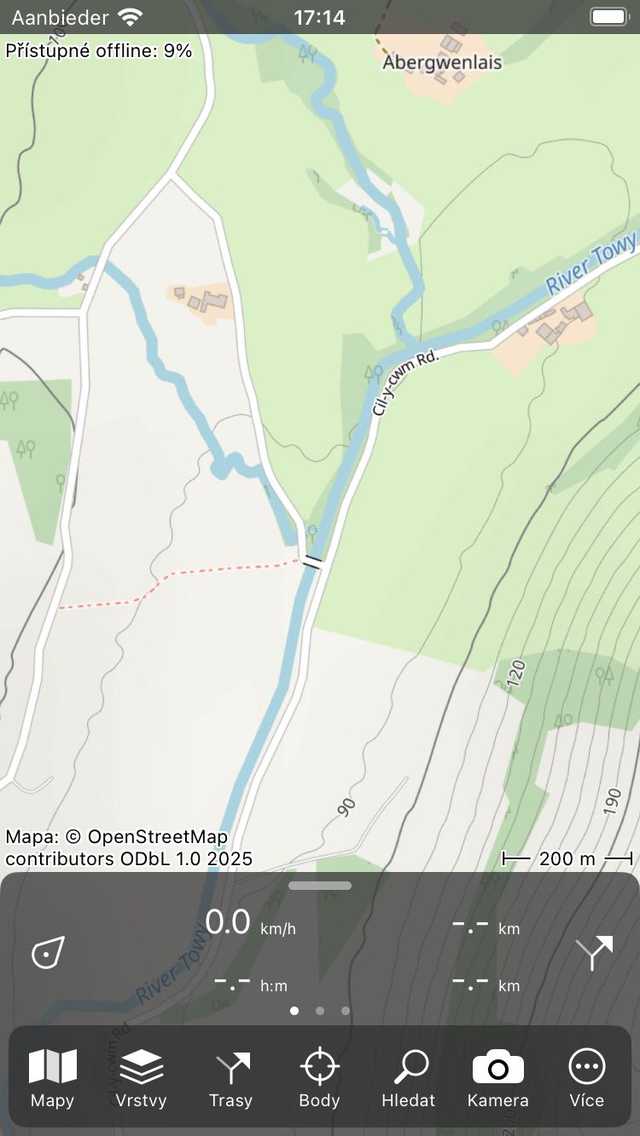
Mapa uvnitř hlavní obrazovky byla změněna na OpenStreetMap.
Pokud má nově vybraná mapa pokrytí v dříve zobrazené oblasti, nově otevřená mapa se přiblíží na dříve zobrazenou oblast. V opačném případě se nově otevřená mapa přiblíží k oblasti, kterou pokrývá.
V systému macOS můžete také stisknutím klávesy Control-2 přepnout na alternativní topografickou mapu oblasti, Control-3 na OpenStreetMap, Control-4 na letecké snímky a Control-1 zpět na topografickou mapu.
Posouvání ven z kryté oblasti
Pokud se posunete ven z pokryté oblasti mapy, objeví se v horní části hlavní obrazovky vyskakovací okno, které vám navrhne změnit mapu na vhodnou mapu pro danou oblast. Na obrázku níže vidíte příklad tohoto vyskakovacího okna:
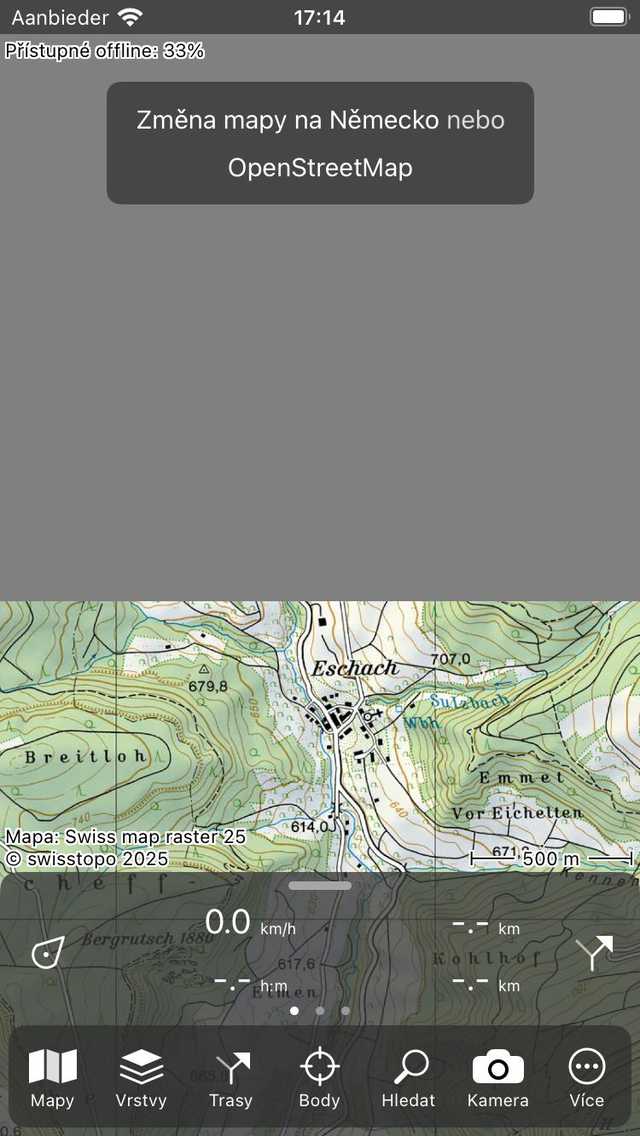
Vyskakovací okno navrhuje změnit aktuální mapu.
Ve výše uvedeném příkladu se uživatel posunul na severní hranici topografické mapy Švýcarska. V horní části obrazovky je pozadí šedé, protože tato část není mapou pokryta. Vyskakovací okno navrhuje alternativní mapu, v tomto případě topografickou mapu Německa nebo OpenStreetMap. Pokud klepnete na jednu z těchto map a zakoupíte ji, vybraná mapa se otevře a přiblíží se na aktuální viditelnou oblast. Pokud jste si vybranou mapu nezakoupili, zobrazí se okno nákupu. V níže uvedeném příkladu byla mapa změněna na topografickou mapu Německa.
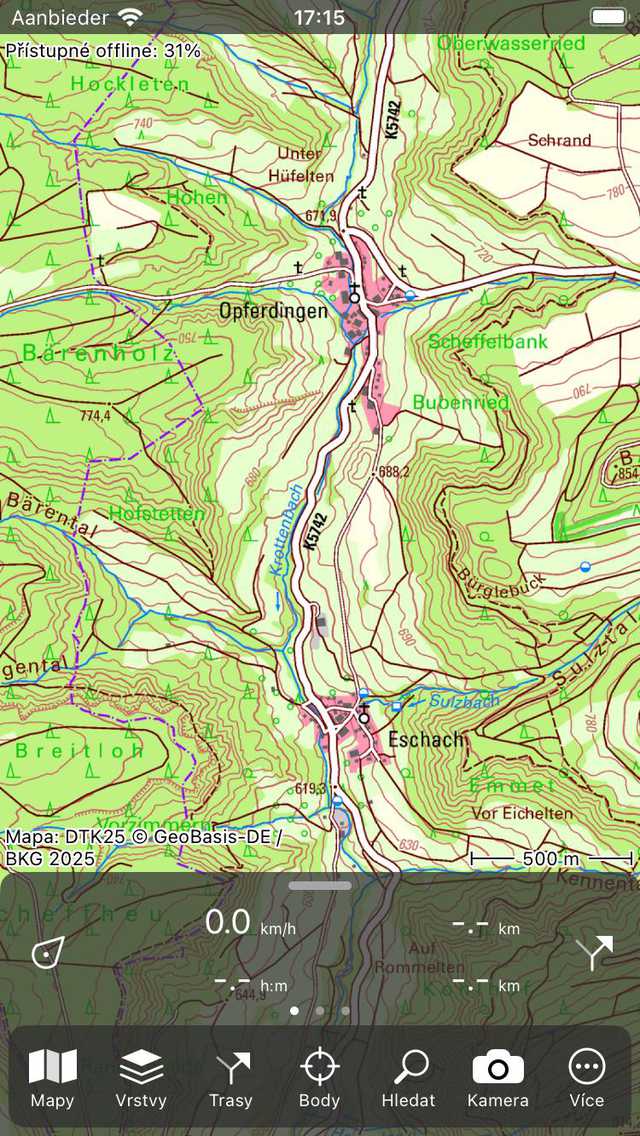
Aktuální mapa byla změněna na Německo po klepnutí na navrhovanou mapu.
Automatická změna mapy
Pokud načtete trasu nebo body na mapě, nebo klepnete na středové tlačítko na řídicím panelu, aplikace zkontroluje, zda jsou položky umístěny na aktuální mapě. Pokud ne, mapa se automaticky změní na nejvhodnější mapu. Pokud není vhodná mapa přístupná, objeví se obrazovka, ve které je zobrazena navrhovaná mapa. Na této obrazovce si můžete také zakoupit navrhovanou mapu.
Tmavý styl mapy
Styl mapy uvnitř Topo GPS můžete nastavit na „Normální“ nebo „Tmavý“ v nastavení.</ref> Normální styl má světlé barvy. Příklad stylu tmavé mapy je uveden níže:
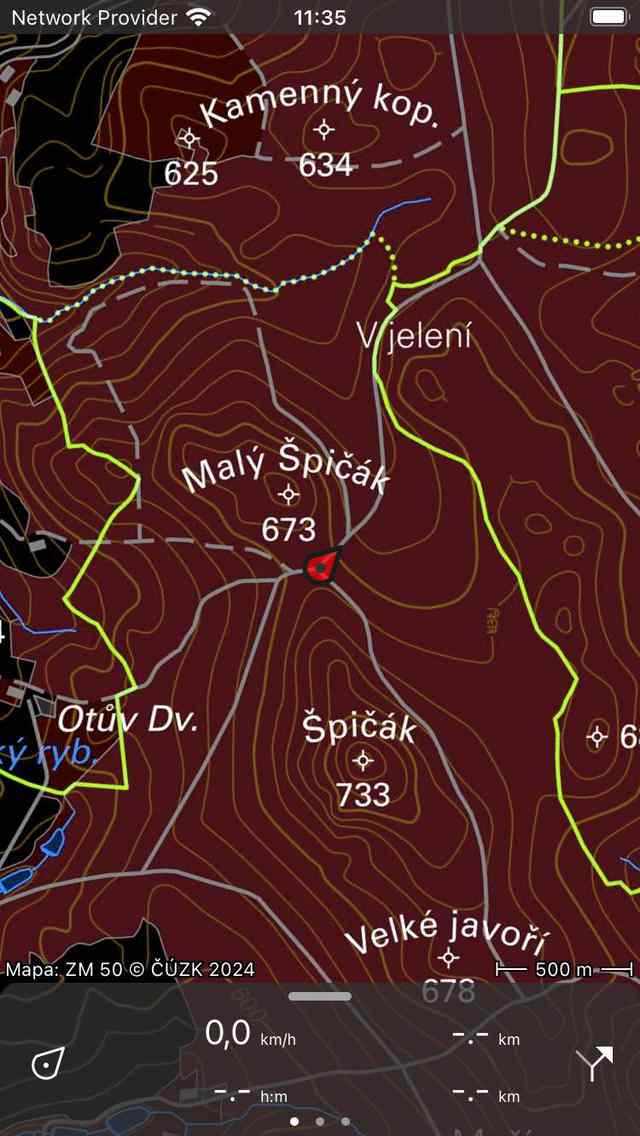
Sty l tmavé mapy.
Pokud používáte Topo GPS v noci, může být lepší nastavit styl mapy na „Tmavý“. Mapa je pak mnohem tmavší, což vašim očím usnadňuje pohled na obrazovku. Legenda mapy je také upravena pro tmavý režim. Doporučujeme zkombinovat nastavení stylu mapy „Tmavý“ s nastavením zobrazení režimu „Tmavý“ vašeho zařízení. Pak také všechny prvky rozhraní budou mít tmavé pozadí.
Chcete-li nastavit styl mapy na tmavý, přejděte na Nabídka > Více > Nastavení > Sty ly > Mapa.