Styly
V sekci ‚Styly‘ nastavení můžete nastavit vzhled mapy, záznamu, plánu a trasy. Kromě toho můžete určit vzhled značky polohy.
Mapa
Styl mapy uvnitř Topo GPS můžete nastavit na „Normální“ nebo „Tmavý“. Normální styl má světlé barvy. Příklad stylu tmavé mapy je uveden níže:
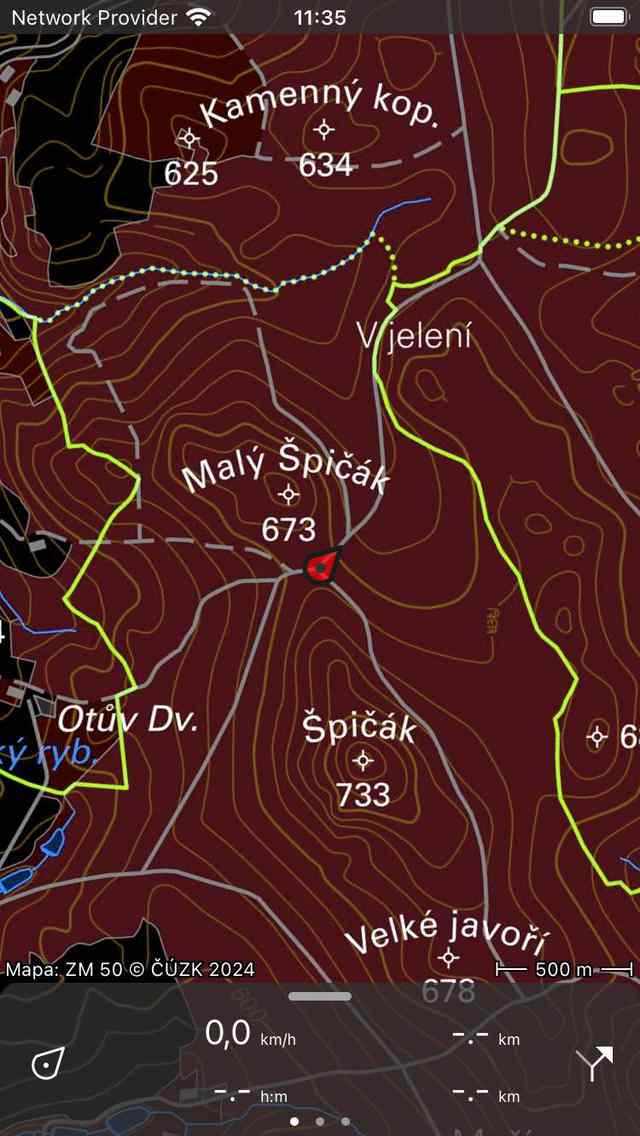
Sty l tmavé mapy.
Pokud používáte Topo GPS v noci, může být lepší nastavit styl mapy na „Tmavý“. Mapa je pak mnohem tmavší, což vašim očím usnadňuje pohled na obrazovku. Legenda mapy je také upravena pro tmavý režim. Doporučujeme zkombinovat nastavení stylu mapy „Tmavý“ s nastavením zobrazení režimu „Tmavý“ vašeho zařízení. Pak také všechny prvky rozhraní budou mít tmavé pozadí.
Je také možné změnit styl mapy přímo na hlavní obrazovce přes Nabídka > Map y. Klepněte na „změnit na tmavý/světlou mapu“ uvnitř vyskakovacího okna, které se zobrazí.
Záznam, plán a trasy
Chcete-li změnit barvu záznamu, plánu nebo trasy, klepněte na odpovídající položka uvnitř části „Styly“ nastavení. Zobrazí se obrazovka, ve které můžete nastavit vlastnosti řádku.
Pokud klepnete na čáry trasy, uvidíte, že existuje 10 různých linií trasy. První trasa je pro první načtenou trasu na mapě, druhá pro druhou načtenou trasu atd.
Jako příklad nyní zobrazujeme pod obrazovkou uvnitř, ve které můžete změnit vlastnosti čáry zaznamenány trasy:
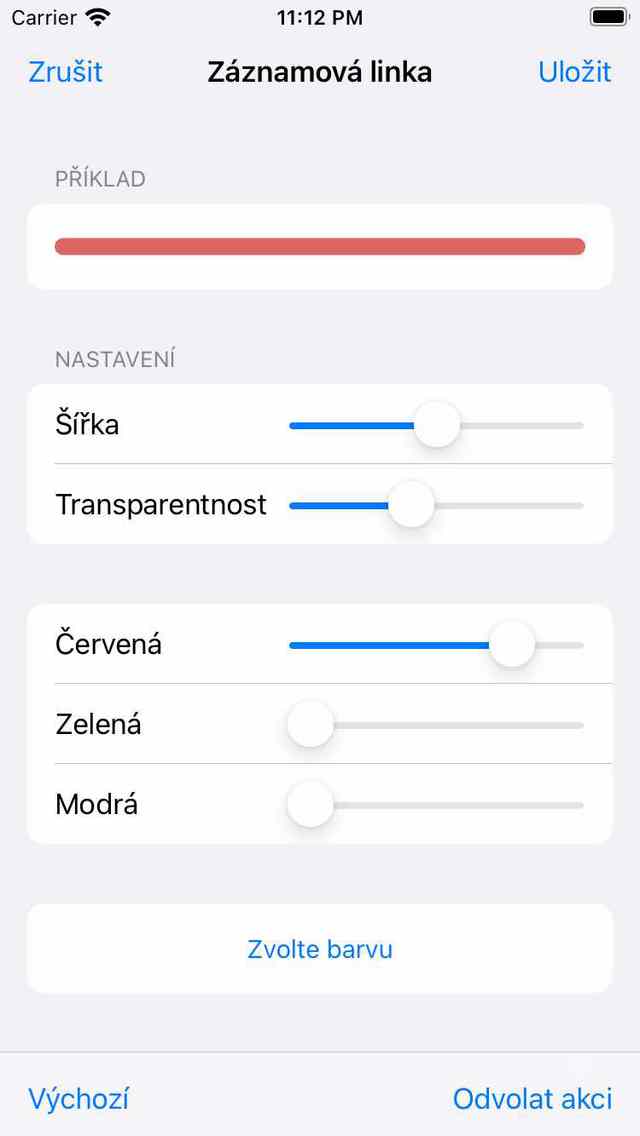
Změna vlastností řádku záznamu.
Barvu můžete změnit pomocí posuvníku Červená/Zelená/Modrá. Je také možné změnit barvu pomocí výběru barvy klepnutím na „Vybrat barvu“ pod posuvníky. Posuvník průhlednosti určuje, jak průhledná je čára. Trochu transparentnosti vám umožní vidět mapu za linií trasy.
Je také možné nastavit styl čáry jednotlivé trasy. To lze provést pomocí podrobností trasy > upravit trasu. Klepněte na „Upravit styl čáry“ uvnitř vyskakovacího okna, které se zobrazí, a deaktivujte „Použít výchozí styl čáry“. Chcete-li změnit styl čáry sady tras najednou, přejděte nejprve na obrazovku uložených tras (Nabídka > Trasy > Uložené trasy). Poté klepněte na Více > Vybrat a vyberte trasy a/nebo složky. Poté klepnutím na „Více > Upravit styl čáry“ uvnitř vlevo dole změňte styl čáry vybraných trasy.
Značka polohy
Výchozí značka polohy má červenou barvu. Pro viditelnost může být lepší někdy změnit barvu značky polohy. Klepněte na značku polohy v části „Styly“ nastavení. Zobrazí se obrazovka s dostupnými alternativními značkami polohy. Můžete si vybrat mezi červenou, fialovou, modrou, zelenou nebo žlutou značkou polohy. Pokud klepnete na značku polohy, změní se.
Níže vidíte příklad mapy s fialovou značkou polohy:
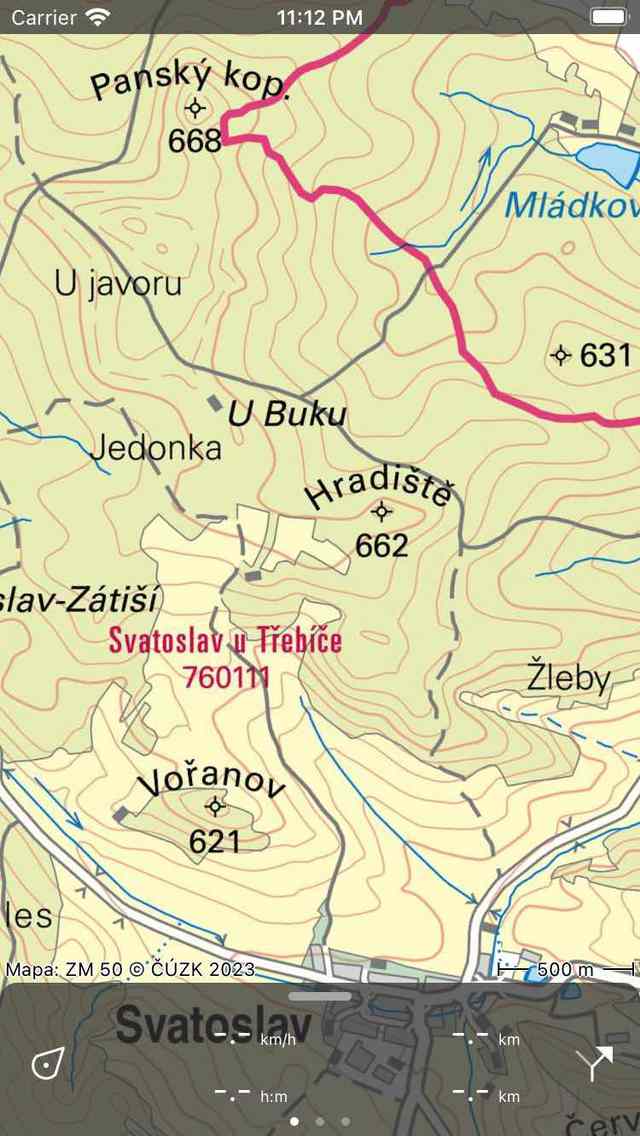
Znač ka pozice byla nastavena na fialovou