Nákup map
Na obrazovce map (Nabíd ka > Mapy > Více map) si můžete zakoupit další mapy. Příklad obrazovky map je uveden níže:
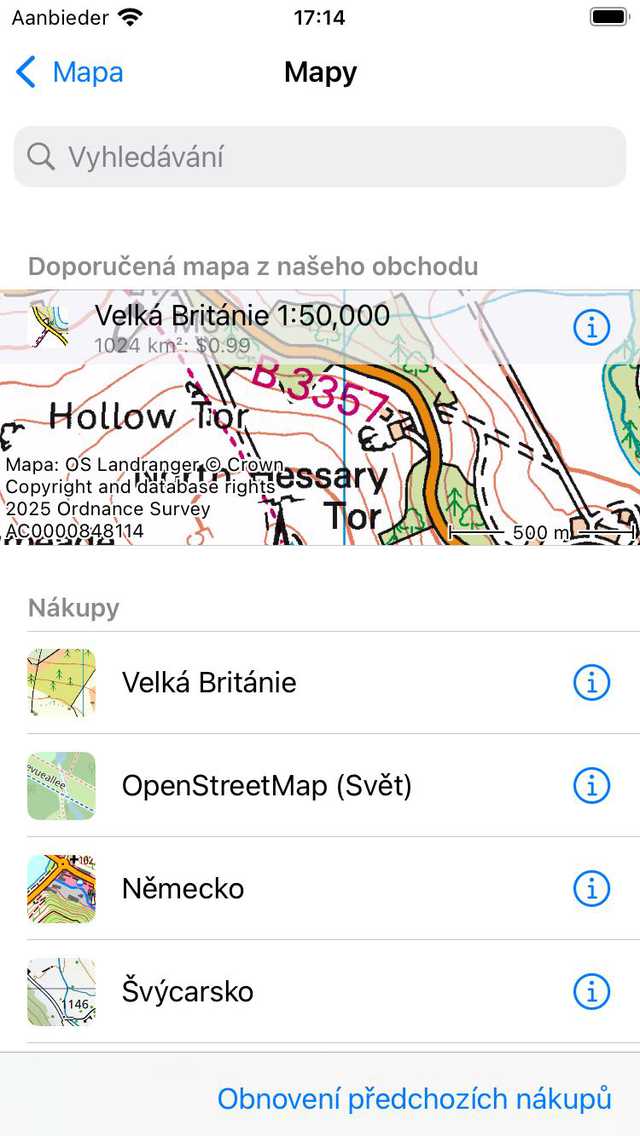
Obrazovka map.
Obrazovka map má sekci „Obchod“. Mapy zobrazené uvnitř této sekce je možné zakoupit. Klepnutím na položka uvnitř sekce „Obchod“ zobrazíte podrobnosti mapy.
Existují tři druhy nákupů map uvnitř Topo GPS.
Plné mapy: Tyto mapy jsou pouze jednorázovým nákupem. Získáte plný přístup k celé mapě včetně budoucích aktualizací.
Částečné map y: V těchto mapách můžete vybrat části mapy a koupit díly, které potřebujete. To je možné s topografickými mapami Velké Británie a Belgie.
Předplatné: V těchto mapách si můžete zakoupit 1 rok automaticky obnovující předplatné, abyste získali přístup k celé mapě. To je možné s topografickými mapami Velké Británie, Francie a Belgie.
Rozdíly mezi nákupy map jsou způsobeny omezením licencí a licenčních poplatků. Některé mapy jsou nám poskytovány jako otevřená data, v takovém případě nemusíme platit licenční poplatky mapovací agentuře. U ostatních map však musíme platit licenční poplatky mapovací agentuře v závislosti na množství prodaných map. Proto jsou tyto mapy dražší.
Prodej map a vrstev je naším jediným zdrojem příjmů. Není možné vytvořit účet uvnitř Topo GPS. Neznáme vaši totožnost. Neshromažďujeme žádné vaše údaje. Neprodáváme žádné vaše údaje. Nezobrazujeme reklamy. Z peněz, které vyděláváme prodejem map a vrstev, financujeme vývoj a údržbu Topo GPS, platíme za serverovou infrastrukturu a přenos dat, a platíme poplatky za doručení a licenční poplatky za určité mapy.
Není možné sdílet své nákupy na Apple s Androidem a naopak. Je to proto, že potřebujeme peníze na financování vývoje a údržby aplikace pro Android. Také nechceme trávit čas vytvářením složitého systému převodu nákupů. Spíše chceme vyvíjet nové užitečné funkce pro naše uživatele.
Nákup plných map
Chcete-li zakoupit úplnou mapu, například Švýcarsko, přejděte do Nabíd ka > Mapy > Více map > Obchod a klepněte na „Švýcarsko“. Otevře se informační obrazovka mapy Švýcarska:
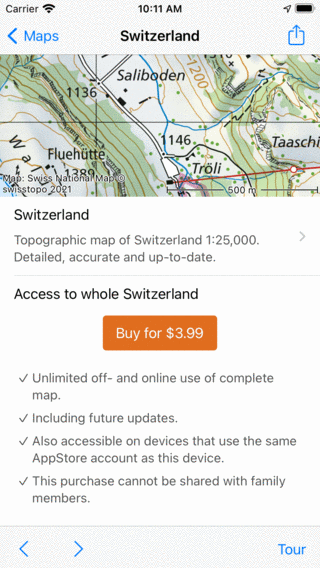
Obraz ovka s informacemi o mapě Švýcarsko
Na informační obrazovce mapy Švýcarska vidíte nahoře náhled mapy. Tuto mapu můžete posouvat a přiblížit, abyste zjistili, zda tato mapa vyhovuje vašim potřebám. Můžete získat malou prohlídku mapou klepnutím na tlačítko „Prohlídka“ uvnitř dole panelu nástrojů. Můžete také klepnout na „Vyzkoušet mapu“. Poté bude mapa načtena zdarma na hlavní obrazovku. Bezplatná zkušební mapa však bude při přiblížení daleko méně ostrá než zakoupená mapa.
Pod mapou najdete informace o nákupu. Pokud klepnete na tlačítko nákupu s cenou, bude zahájen nákup. AppStore vás požádá o potvrzení nákupu a po potvrzení se vrátíte na hlavní obrazovku a otevře se nově zakoupená mapa:
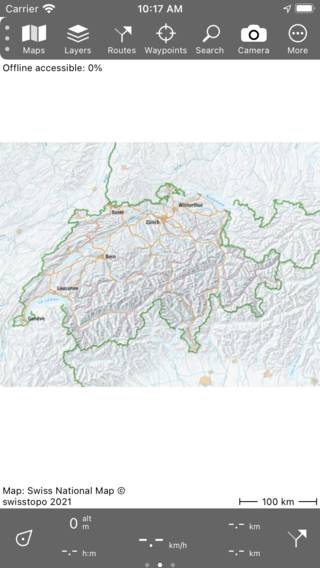
Mapa Švýcarska byla právě zakoupena.
Zakoupenou mapu můžete přiblížit a zobrazit ji podrobněji, jako na obrázku níže:
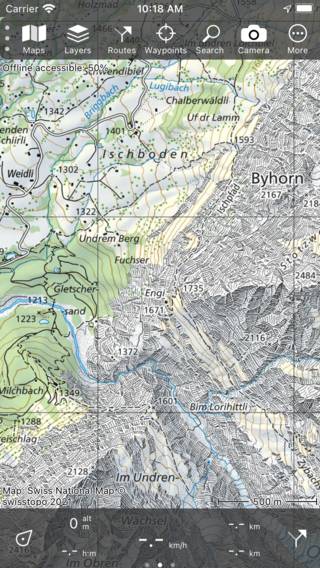
Zakoupená mapa Švýcarska uvnitř podrobněji.
Pokud se vrátíte na obrazovku map (Nabídka > Mapy) uvidíte, že mapa Švýcarska se nyní přesunula do sekce „Nákupy“.
Zakoupené mapy jsou k dispozici na všech zařízeních, která používají stejné Apple ID, na kterém byl nákup proveden. Pokud jste povolili rodinné sdílení, zakoupené mapy jsou k dispozici také členům vaší rodiny. Někdy musíte klepnout na „Obnovit předchozí nákupy“ uvnitř dole obrazovky mapy (Nabídka > Mapy), aby byly tyto nákupy dostupné.
Nákup částí map
Mapy Velké Británie a Belgie lze zakoupit po částech. Chcete-li zakoupit část mapy, přejděte nejprve do nabídky Nabídka > Mapy > Obchod a klepněte na požadovanou mapu. Pokud dosud nebyly provedeny žádné nákupy, otevře se obrazovka s informacemi o mapě, jako v níže uvedeném příkladu:
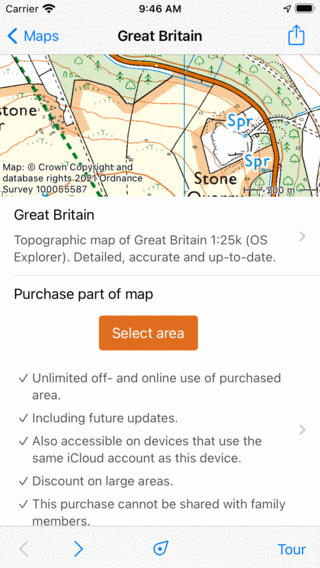
Obraz ovka s informacemi o mapě Velká Británie
Klepnutím na tlačítko „Vybrat část mapy“ se vraťte na hlavní obrazovku. Poté přiblížte požadovanou oblast. Jak vidíte v příkladu níže, mapa je rozdělena do čtverců s cenou:
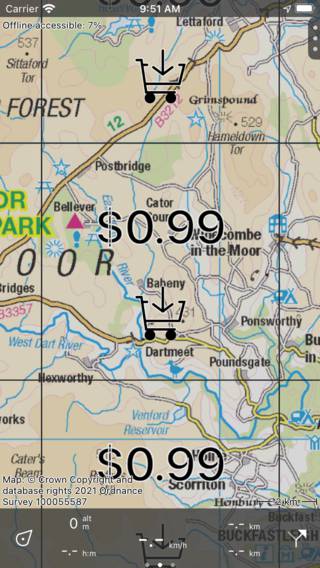
Ceny jsou uvedeny na čtvercích, které nebyly zakoupeny.
Ceny jsou uvedeny pouze u dílů, které nebyly zakoupeny. Chcete-li koupit část mapy, můžete ji jednoduše klepnout a vybrat ji. V dolní liště bude cena zobrazena, jak vidíte uvnitř obrázku níže:
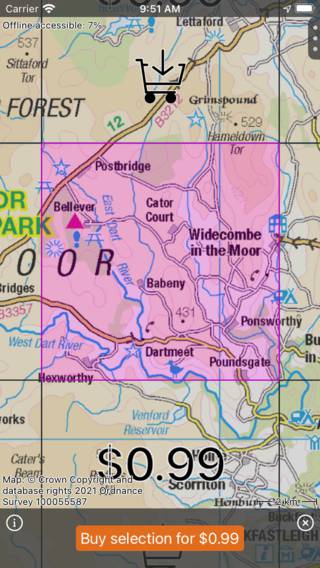
Čtverec byl vybrán ke koupi.
V příkladu je vybrán čtverec 8 x 8 km. Pokud potřebujete více čtverců, můžete vybrat více a cena uvnitř dole se odpovídajícím způsobem zvýší. Pokud přiblížíte, čtverce se zmenšují, takže můžete přesněji vybrat oblast. Pokud oddálíte, čtverce se zvětší, takže můžete rychleji vybrat větší oblast. Pokud si koupíte větší region najednou, nejčastěji se uplatní sleva.
Pokud klepnete na tlačítko info (i) v dolní liště nákupu, otevře se obrazovka s informacemi o mapě a můžete vyhledat podmínky nákupu.
Pokud chcete změnit vybrané čtverce, můžete jednoduše klepnutím na vybranou dlaždici zrušit její výběr. Můžete také klepnout na kříž uvnitř dole nákupního panelu a zrušit výběr všech dlaždic najednou.
Pokud si chcete koupit čtverce, přes které trasa vede, načtěte trasu na mapu a klepnutím na trasu otevřete obrazovku podrobností trasy. Poté přejděte dolů v podrobnostech trasy do sekce „Zakoupit mapové dlaždice“. Klepněte na „Vložit do nákupního košíku“. Poté se vrátíte na hlavní mapu a budou vybrány čtverce trasy.
Pokud klepnete na tlačítko nákupu uvnitř výše uvedeného příkladu, vyskakovací okno AppStore vás požádá o potvrzení nákupu:
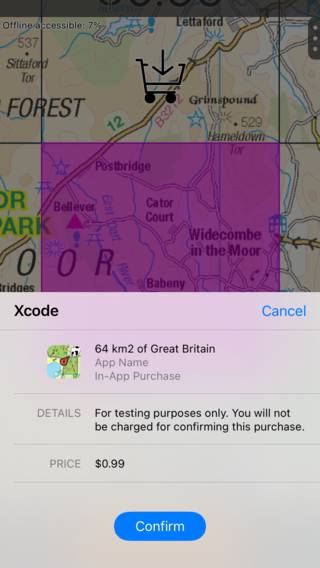
Vyskakovací okno AppStore žádá o potvrzení nákupu 64 km2 Velké Británie.
Pokud klepnete na „Potvrdit“ uvnitř vyskakovacího okna AppStore, vybraná oblast bude zakoupena. Oblast bude přístupná okamžitě, jak můžete vidět uvnitř níže uvedeného příkladu:
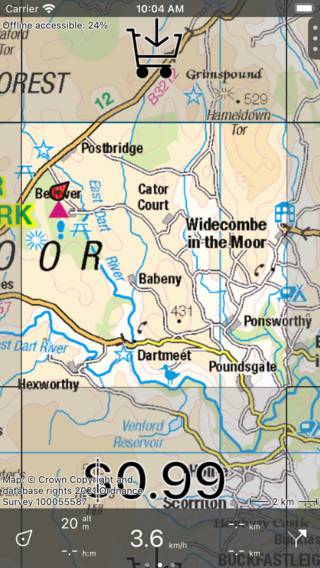
Vybraná oblast byla zakoupena.
Po zakoupení oblasti se všechny mapové dlaždice zakoupené oblasti automaticky stáhnou, takže jsou offline přístupné. Dlaždice oblastí, které nejsou zakoupeny, nelze zpřístupnit offline. Přístupné offline tedy můžete být 100% přístupné pouze v případě, že přiblížíte oblast, která je plně zakoupena.
Nákupy částí map jsou synchronizovány s jinými zařízeními přes iCloud. Chcete-li zobrazit nákupy na ostatních zařízeních, musíte na svých zařízeních povolit nastavení iOS Účet > iCloud > iCloud Drive > Topo GPS.
Nákup předplatného
Kromě nákupu částí mapy je také možné zakoupit 1 rok předplatné map Velké Británie, Francie a Belgie. Pokud potřebujete velké plochy mapy, může být levnější koupit si předplatné než koupit části mapy.
Chcete-li zakoupit předplatné, otevřete nejprve obrazovku map přes Nabídka > Mapy. Poté klepněte na tlačítko info (i) vedle mapy. Přejděte dolů do sekce předplatného. V příkladu Velké Británie vypadá sekce předplatného takto:
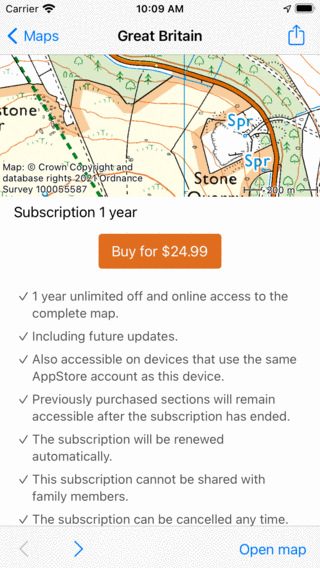
Informace o předplatném topografická mapa Velká Británie
V sekci předplatné si můžete přečíst podmínky předplatného. Pokud stisknete tlačítko Koupit, budete vyzváni k potvrzení nákupu. Po potvrzení se vrátíte na hlavní obrazovku a celá mapa je přístupná.
Předplatné jsou přístupné na všech zařízeních, která používají stejný účet Apple. </ANDROID><ANDORID>Předplatné je přístupné na všech zařízeních, která používají stejný účet Google Play. Předplatné nelze sdílet prostřednictvím rodinného sdílení. Chcete-li povolit předplatné na jiném zařízení, možná budete muset klepnout na Nabídka > Mapy > Obnovení předchozích nákupů.
Zrušit předplatné
Chcete-li předplatné zrušit, přejděte na Nabídka > Mapy. Poté klepněte na tlačítko info (i) vedle mapy, na které jste přihlášeni. Přejděte dolů do sekce předplatného. Poté klepněte na „Zrušit předplatné“. Budete přesměrováni na stránku AppStore, na které můžete spravovat své předplatné a také je zrušit. Pokud zrušíte předplatné, mapa zůstane přístupná až do konce aktuálního období předplatného.
Alternativně můžete také přímo přejít do aplikace AppStore. Zde klepněte na účet vpravo nahoře a poté vyberte „Předplatné“. Najděte aktivní předplatné Topo GPS a v případě potřeby je zrušte.
Pamatujte, že většina nákupů map je pouze jednorázová, prodáváme pouze předplatné map Velké Británie, Francie a Belgie.
Správa mobilních zařízení
Organizace někdy používají zařízení, která jsou centrálně spravována prostřednictvím softwaru pro správu mobilních zařízení (MDM). Těmto spravovaným zařízením můžeme poskytnout požadované mapy. To funguje prostřednictvím spravovaného konfiguračního souboru aplikace. Správce musí zadat pouze název organizace a licenční klíč, který poskytneme. Zakoupené mapy a vrstvy pak budou k dispozici všem spravovaným zařízením.
Podrobnosti a ceny získáte na adrese support@topo-gps.com.