Synkronisera rutter och vägpunkter med iCloud
Rutter och vägpunkter kan synkroniseras automatiskt med iCloud i Topo GPS. Detta gör alla dina rutter och vägpunkter tillgängliga på alla dina enheter. Detta har två fördelar:
Bekvämlighet: Till exempel planerar du en vandring på din iPad. Om du sparar den rutten kommer den att finnas tillgänglig på din iPhone inom några sekunder. Du kan gå utomhus med din iPhone för att gå den planerade rutten. Om du sedan spelar in din rutt på din iPhone och sparar den när du är klar kommer den inspelade rutten också att vara tillgänglig på din iPad. Då kan du se din spelade in rutt på din iPad.
Säkerhetskopiering: Med synkronisering kommer en kopia av alla dina rutter och vägpunkter att göras på iCloud. Om du tar bort Topo GPS eller om du tappar enheten, dina rutter och vägpunkter kommer inte att gå förlorade.
Obligatoriska inställningar
För att aktivera iCloud-synkronisering av rutter och vägpunkter måste du göra följande.
Först måste du vara inloggad på iCloud (Inställningar> iCloud). Om du vill synkronisera mellan enheter bör dessa enheter använda samma iCloud-konto.
Nästa bör du aktivera iOS-inställningen på alla enheter: Konto> iCloud> Topo GPS, som i figuren nedan:
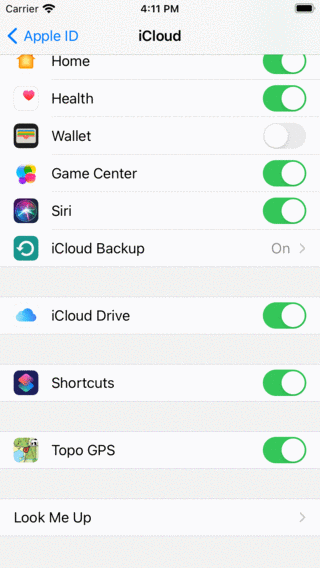
Till att synkronisera rutter och vägpunkter med iCloud bör iOS-inställningen iCloud > Topo GPS vara aktiverad.
Slutligen måste du aktivera Topo GPS- inställningen (Meny > Mer > Inställningar) Rutter och vägpunkter - Synkronisera med iCloud, som visas nedan:
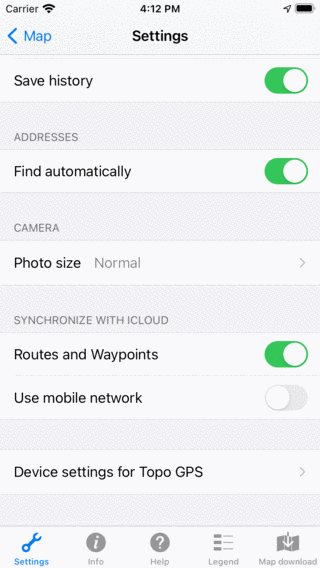
För att synkronisera rutter och vägpunkter med iCloud, Meny > Mer > Inställningar > Rutter och vägpunkter - Synkronisera med iCloud bör vara aktiverat.
Automatisk synkronisering
Om inställningarna är korrekta krävs inga fler åtgärder, synkronisering sker helt automatiskt. Alla ändringar av rutter och vägpunkter kommer att skickas till iCloud när det är möjligt. Om rutter eller vägpunkter ändras på iCloud ändras de också på dina enheter.
Nedan ser du ett exempel på iCloud-synkronisering med en iPhone och iPad. Först ruttskärmen på iPhone:
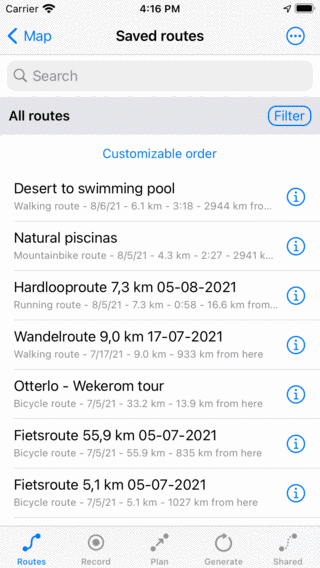
Rutterna på en iPhone.
På grund av iCloud-synkronisering innehåller den sparade ruttskärmen på iPad exakt samma rutter i samma ordning som iPhone, som du kan se nedan:
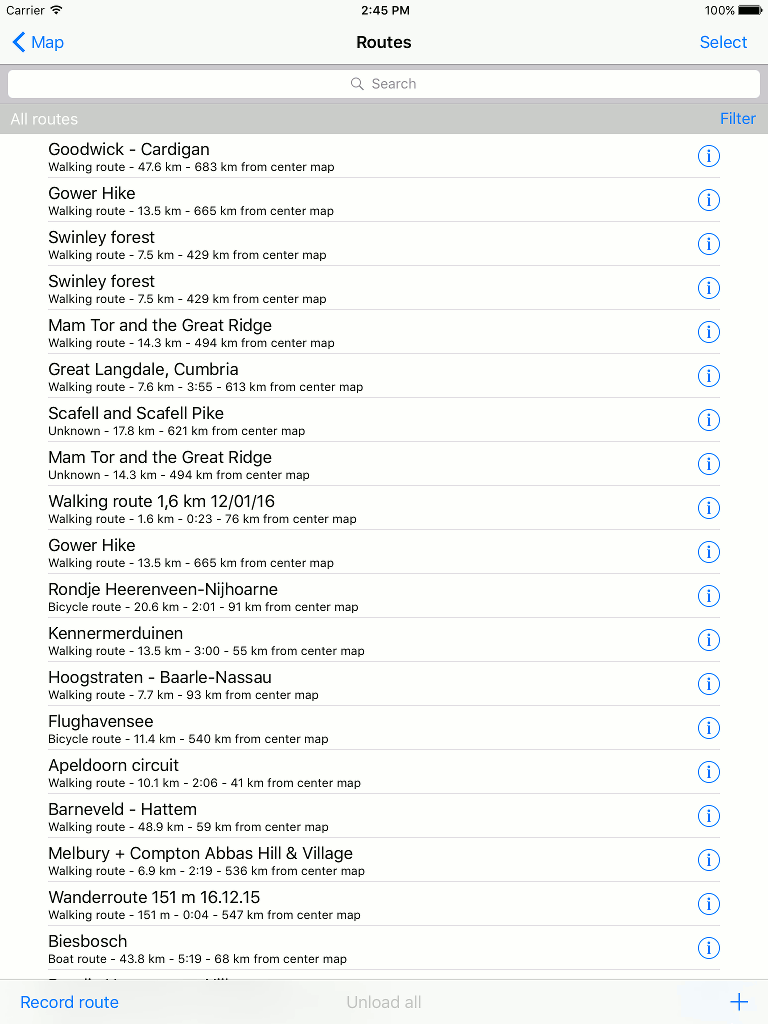
Ruttskärmen på iPad innehåller exakt samma rutter som iPhone på grund av iCloud-synkronisering.
Andel synkroniserad med iCloud
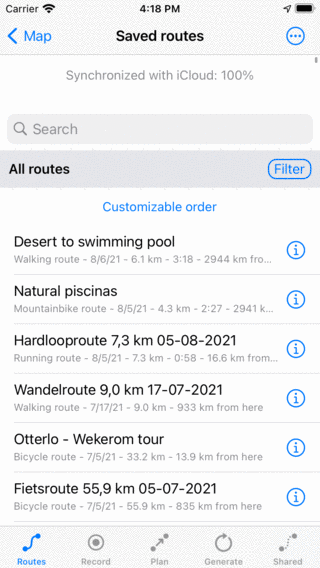
För att se procentandelen rutter eller vägpunkter som synkroniseras med iCloud, gå till skärmen vägpunkter eller rutter. Dra ner listan med vägpunkter eller rutter. På överst visas andelen element som är synkroniserade med iCloud, som du kan se i exemplet nedan:
Uppgifter om iCloud-synkronisering
Om du aktiverar iCloud-synkronisering lagras dina rutter och vägpunkter fortfarande lokalt på din enhet. Detta säkerställer att dina rutter och vägpunkter alltid är tillgängliga, även utan internetanslutning och om iCloud inte kan nås.
Om synkronisering är aktiverad kommer en kopia av alla rutter och vägpunkter (med motsvarande foton) att göras på iCloud.
Anta att du har ett antal enheter som var och en innehåller ett antal rutter och vägpunkter. Aktivera nu iCloud-synkronisering på alla dessa enheter. På varje enhet kommer kombinationen av alla rutter och vägpunkter nu att vara tillgänglig. Om liknande rutter fanns tillgängliga på olika enheter kan det hända att vissa rutter visas flera gånger i ruttskärmen efter synkronisering. Du kan ta bort dessa dubbletter manuellt, och detta behöver bara göras en gång.
Om du tar bort en rutt eller vägpunkt från en enhet tas de också bort från iCloud och alla andra enheter automatiskt.
Om du redigerar en rutt eller vägpunkt på en enhet, och samtidigt också på en annan, kan en synkroniseringskonflikt uppstå. Topo GPS synkroniserar sedan alltid den rutt som senast har ändrats och ger ingen varning.
Hastigheten med vilken rutter och vägpunkter synkroniseras och blir tillgängliga på andra enheter beror på kvaliteten på nätverksanslutningen och batterinivån. Under goda omständigheter kommer en rutt/waypoint att vara tillgänglig på en annan enhet inom 10 sekunder, men ibland kan det ta längre tid.
Om du öppnar skärmen för rutter/waypoints synkroniseras alla icke synkroniserade ändringar. Genom att öppna skärmen för rutter/waypoints kan du tvinga fram en synkronisering.
Om du vill synkronisera rutter och vägpunkter i ett mobilnät (tänk på att detta kan leda till ökad datatrafik och batterianvändning) måste du aktivera Topo GPS-inställningen: Synkronisera med iCloud - Använd mobildatanätverk. Även iOS-inställningarna iCloud > Använd mobildata bör vara aktiverade.
De rutter och vägpunkter som synkroniseras med iCloud, är endast tillgängliga inifrån Topo GPS-appen med ditt iCloud-konto. Personer som använder andra iCloud-konton och utvecklarna av Topo GPS kan inte se dina rutter och vägpunkter. Du hittar inte dina rutter i iCloud Drive.
Inaktivera iCloud-synkronisering
Om du inte längre vill synkronisera dina rutter och vägpunkter med iCloud kan du inaktivera synkronisering i Topo GPS- inställningarna. Om du inaktiverar iCloud-synkronisering visas ett popup-fönster som visas nedan:
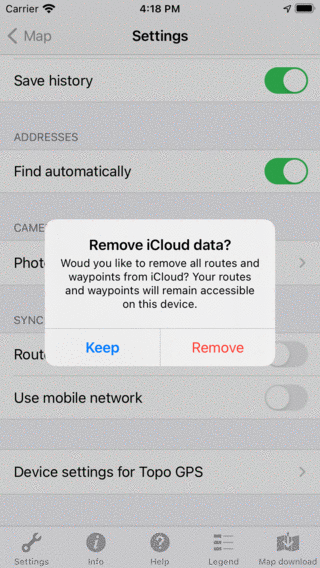
Om du inaktiverar iCloud-synkronisering kommer du att bli tillfrågad om du vill ta bort alla rutter och vägpunkter från iCloud eller behålla dem på iCloud.
Du måste välja om du vill behålla eller ta bort alla rutter och vägpunkter från iCloud. I båda fallen sparas alla rutter och vägpunkter lokalt på din enhet. Lokalt kommer inga rutter och vägpunkter att tas bort.
Beh åll: Rutterna och vägpunkterna kommer att behållas på iCloud, och synkronisering via andra möjliga enheter kan fortsätta som normalt.
Ta bort: Alla rutter och vägpunkter tas bort från iCloud. På andra möjliga enheter där iCloud-synkronisering fortfarande är aktiverad visas en varning. Denna varning kommer att berätta för användaren att alla dess rutter och vägpunkter har tagits bort från iCloud. Varningen visar alternativ. Användaren kan välja att ta bort alla rutter/waypoints lokalt. Eller för att synkronisera alla lokalt lagrade rutter med iCloud.