Sincronizar rutas y puntos de referencia con iCloud
Las rutas y los puntos de referencia se pueden sincronizar automáticamente con iCloud en Topo GPS. Esto hace que todas sus rutas y puntos de referencia sean accesibles en todos sus dispositivos. Esto tiene dos ventajas:
Comodidad: por ejemplo, planea una excursión con su iPad. Si guarda esa ruta, estará disponible en su iPhone en unos segundos. Puede salir con su iPhone para andar por la ruta que planificó. Entonces, si graba la ruta en su iPhone y la guarda cuando termine, también podrá acceder a la ruta grabada en su iPad. Entonces puede ver la ruta grabada en su iPad.
Copia de seguridad: con la sincronización, se hará una copia de todas sus rutas y puntos de referencia en iCloud. Si elimina Topo GPS o pierde su dispositivo, sus rutas y puntos de referencia no se perderán.
Ajustes necesarios
Hasta que iCloud sincronice rutas y puntos de referencia tiene que hacer lo siguiente.
Primero tiene que iniciar sesión dentro de iCloud (Ajustes > iCloud). Si quiere sincronizar entre dispositivos, estos dispositivos deberían usar la misma cuenta de iCloud.
A continuación, debe habilitar en todos los dispositivos la configuración de iOS: Cuenta > iCloud > Topo GPS, como en la siguiente figura:
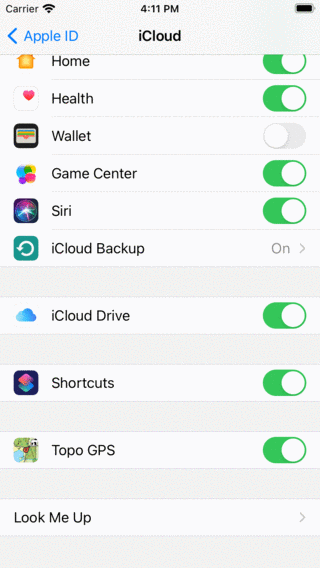
Hasta sincronizar rutas y puntos de referencia con iCloud, debería estar habilitada la configuración de iOS iCloud > Topo GPS.
Por último, tiene que activar la configuración Topo GPS (Menú > Más > Ajustes) Rutas y puntos de referencia: Sincronizar con iCloud, como se muestra a continuación:
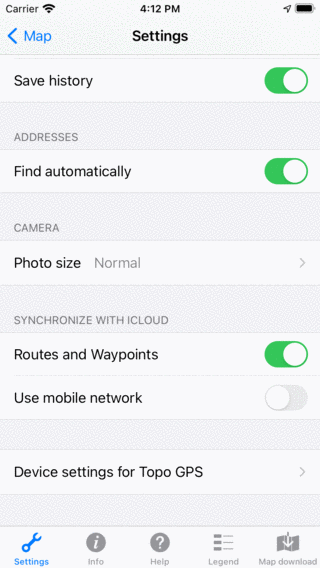
Hasta sincronizar rutas y puntos de referencia con iCloud, Menú > Más > Ajustes > Rutas y puntos de referencia: la sincronización con iCloud debe estar habilitada.
Sincronización Automática
Si la configuración es correcta, no es necesario hacer nada más, la sincronización se realizará de forma totalmente automática. Todos los cambios en las rutas y puntos de referencia se enviarán a iCloud cuando sea posible. Si se cambian las rutas o los puntos de referencia en iCloud, también cambiarán en sus dispositivos.
A continuación puede ver un ejemplo de sincronización de iCloud con un iPhone y un iPad. Primero, la pantalla de rutas del iPhone:
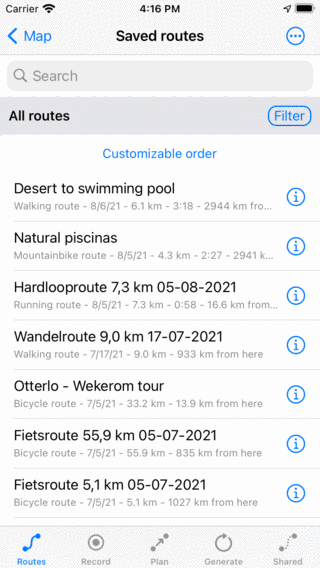
Las rutas en un iPhone.
Gracias a la sincronización con iCloud, la pantalla de rutas guardadas del iPad contiene exactamente las mismas rutas en el mismo orden que el iPhone, como puede ver a continuación:
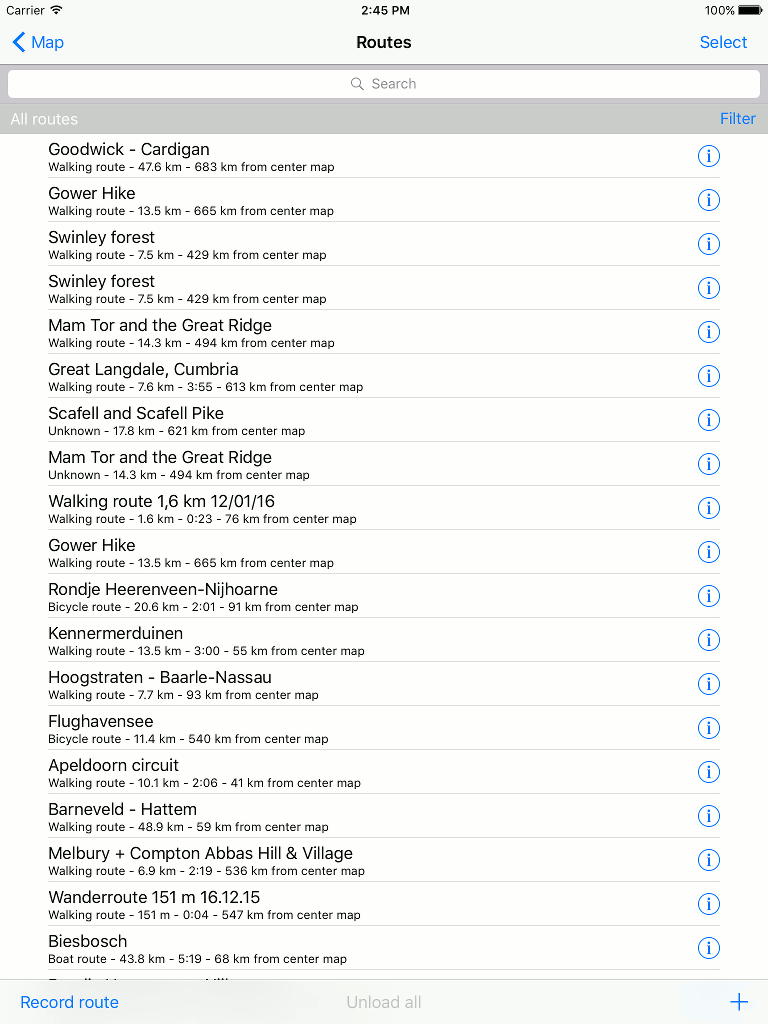
La pantalla de rutas del iPad contiene exactamente las mismas rutas que en el iPhone debido a la sincronización con iCloud.
Porcentaje sincronizado con iCloud
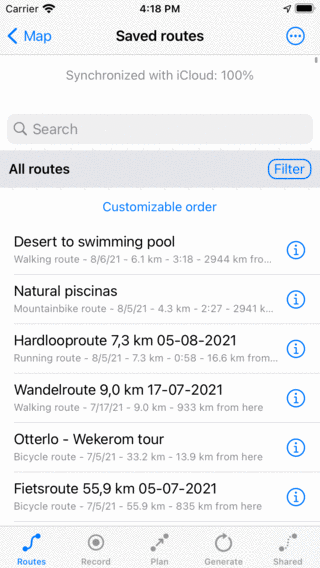
Para ver el porcentaje de rutas o puntos de referencia sincronizados con iCloud, vaya a la pantalla de puntos de referencia o rutas. Extraiga la lista con puntos de referencia o rutas. En la parte superior aparecerá el porcentaje de ítems sincronizados con iCloud, como puede ver dentro del siguiente ejemplo:
Detalles de la sincronización de iCloud
Si habilita la sincronización con iCloud, sus rutas y puntos de referencia seguirán almacenados localmente en su dispositivo. Esto garantiza que sus rutas y puntos de referencia estén siempre accesibles, incluso sin conexión a Internet y si no se puede acceder a iCloud.
Si la sincronización está habilitada, se realizará una copia de todas las rutas y puntos de referencia (con las fotos correspondientes) en iCloud.
Supongamos que tiene varios dispositivos, cada uno de los cuales contiene varias rutas y puntos de referencia. Ahora, habilite la sincronización con iCloud en todos estos dispositivos. En cada dispositivo, ahora estará accesible la combinación de todas las rutas y puntos de referencia. En caso de que hubiera rutas similares disponibles en diferentes dispositivos, podría ocurrir que algunas rutas aparezcan varias veces en la pantalla de rutas tras la sincronización. Puede eliminar estos duplicados manualmente y solo tiene que hacerlo una vez.
Si elimina una ruta o un punto desde un dispositivo, también se eliminarán automáticamente de iCloud y de todos los demás dispositivos.
Si edita una ruta o un punto de referencia en un dispositivo y, al mismo tiempo, también en otro, podría producirse un conflicto de sincronización. Topo GPS entonces siempre sincroniza la ruta que se modificó por última vez y no avisa.
La velocidad a la que las rutas y los puntos de referencia se sincronizan y están disponibles en otros dispositivos depende de la calidad de la conexión de red y del nivel de la batería. En buenas circunstancias, una ruta/punto de referencia estará disponible en otro dispositivo en 10 segundos, pero a veces puede tardar más.
Si abre la pantalla de rutas y puntos de referencia, se sincronizarán todas las modificaciones que no estén sincronizadas. Al abrir la pantalla de rutas y puntos de referencia, puede forzar la sincronización.
Si quiere sincronizar las rutas y los puntos de referencia de una red móvil (tenga en cuenta que esto puede provocar un aumento del tráfico de datos y del uso de la batería), tiene que activar la configuración Topo GPS: Sincronizar con iCloud: Utilizar red móvil. Además, la configuración de iOS iCloud > Usar datos móviles debería estar habilitada.
Solo se puede acceder a las rutas y puntos de referencia que están sincronizados con iCloud desde la aplicación Topo GPS con su cuenta de iCloud. Las personas que utilizan otras cuentas de iCloud y los desarrolladores de Topo GPS no pueden ver sus rutas y puntos de referencia. No encontrará sus rutas dentro de iCloud Drive.
Deshabilitar la sincronización de iCloud
Si ya no quiere sincronizar sus rutas y puntos de referencia con iCloud, puede desactivar la sincronización dentro de los ajustes de Topo GPS. Si desactiva la sincronización con iCloud, aparecerá una ventana emergente como la que se muestra a continuación:
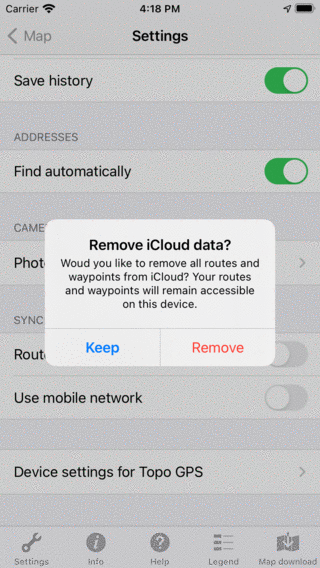
Si desactiva la sincronización con iCloud, se le preguntará si quiere eliminar todas las rutas y puntos desde iCloud o mantenerlos en iCloud.
Tiene que elegir si desea conservar o eliminar todas las rutas y puntos desde iCloud. En ambos casos, todas las rutas y puntos de referencia se guardarán localmente en su dispositivo. A nivel local, no se eliminará ninguna ruta ni punto de referencia.
Guardar: Las rutas y los puntos de referencia se mantendrán en iCloud y la sincronización a través de otros dispositivos posibles puede continuar con normalidad.
Eliminar: Todas las rutas y puntos de referencia se eliminarán desde iCloud. En otros posibles dispositivos en los que la sincronización con iCloud siga habilitada, aparecerá una alerta. Esta alerta indicará al usuario que todas sus rutas y puntos de referencia se han eliminado desde iCloud. La alerta muestra dos opciones. El usuario podría decidir eliminar todas las rutas y puntos de referencia locales. O para volver a sincronizar todas las rutas almacenadas localmente con iCloud.