Synchronisation des itinéraires et des points de repère avec iCloud
Les itinéraires et les points de repère peuvent être synchronisés automatiquement avec iCloud dans Topo GPS. Tous vos itinéraires et points de repère sont ainsi accessibles sur tous vos appareils. Cela présente deux avantages :
Pratique : par exemple, vous planifiez une randonnée sur votre iPad. Si vous enregistrez cet itinéraire, il sera disponible sur votre iPhone en quelques secondes. Vous pouvez aller à l’extérieur avec votre iPhone pour suivre l’itinéraire prévu à pied. Ensuite, si vous enregistrez votre itinéraire sur votre iPhone et que vous le sauvegardez une fois terminé, il sera également accessible sur votre iPad. Ensuite, vous pouvez consulter votre itinéraire enregistré sur votre iPad.
Sauvegarde : Grâce à la synchronisation, une copie de tous vos itinéraires et points de repère sera créée sur iCloud. Si vous supprimez Topo GPS ou si vous perdez votre appareil, vos itinéraires et points de repère ne seront pas perdus.
Paramètres obligatoires
Vers la synchronisation des itinéraires et des points de repère sur iCloud, vous devez procéder comme suit.
Vous devez d’abord être connectée à iCloud (Réglages > iCloud). Si vous souhaitez effectuer une synchronisation entre appareils, ceux-ci doivent utiliser le même compte iCloud.
Ensuite, vous devriez activer le réglage iOS sur tous les appareils : Compte > iCloud > Topo GPS, comme dans la figure ci-dessous :
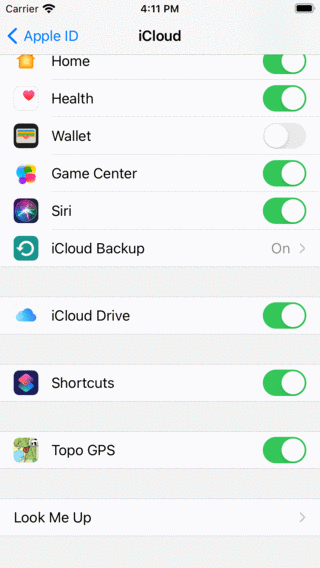
Vers synchroniser les itinéraires et les points de repère avec iCloud, le réglage iOS iCloud > Topo GPS doit être activé.
Enfin, vous devez activer le réglage Topo GPS (Menu > Plus > Réglages) Itinéraires et points de repère. Synchroniser avec le iCloud, comme indiqué ci-dessous :
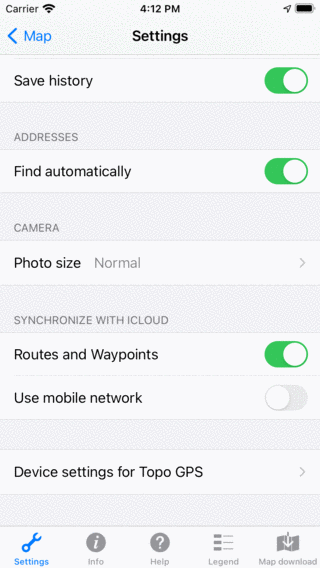
Pour synchroniser les itinéraires et les points de repère avec iCloud, Menu > Plus > Réglages > Itinéraires et points de repère - La synchronisation avec iCloud doit être activée.
Synchronisation automatique
Si les paramètres sont corrects, aucune autre action n’est requise, la synchronisation se fera de manière totalement automatique. Tous les changements apportés aux itinéraires et aux points de repère seront envoyés sur iCloud dans la mesure du possible. Si les itinéraires ou les points de repère sont modifiés sur iCloud, ils le seront également sur vos appareils.
Vous trouverez ci-dessous un exemple de synchronisation iCloud avec un iPhone et un iPad. Tout d’abord, l’écran des itinéraires sur l’iPhone :
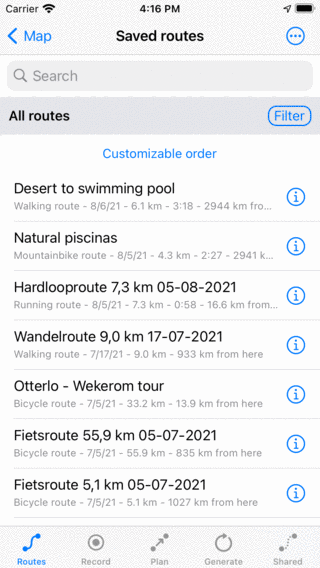
Les itinéraires sur iPhone.
Grâce à la synchronisation avec iCloud, l’écran des itinéraires enregistrés sur l’iPad contient exactement les mêmes itinéraires avant que sur l’iPhone, comme vous pouvez le voir ci-dessous :
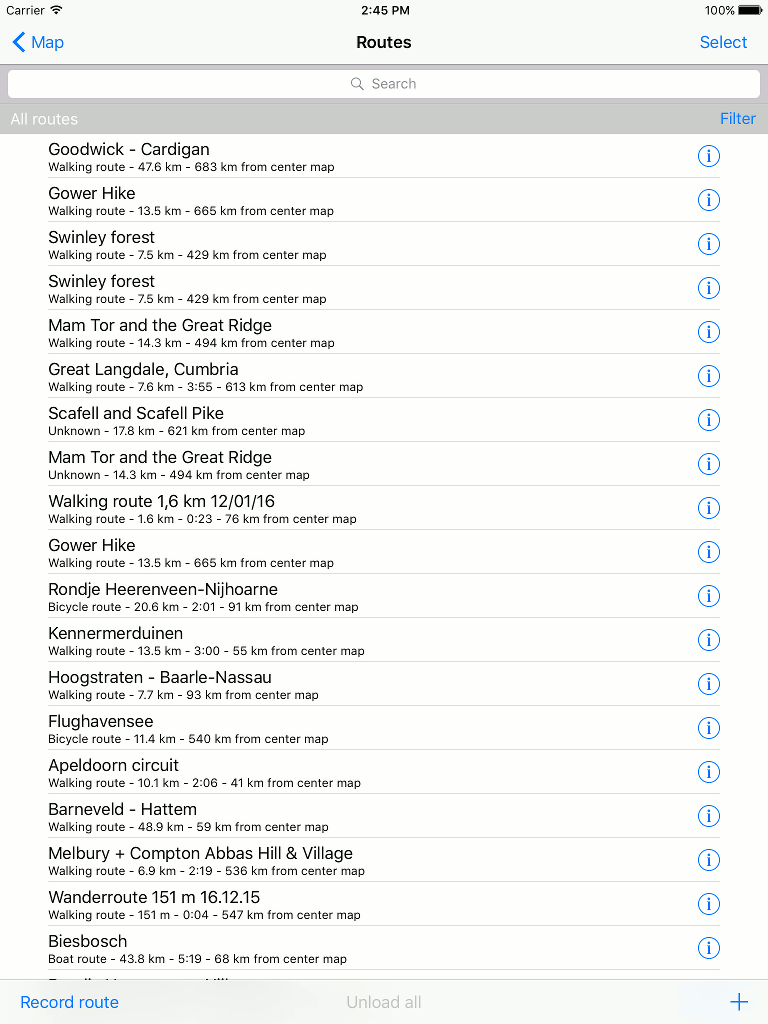
L’écran des itinéraires de l’iPad contient exactement les mêmes itinéraires que ceux de l’iPhone grâce à la synchronisation avec iCloud.
Pourcentage de synchronisation avec iCloud
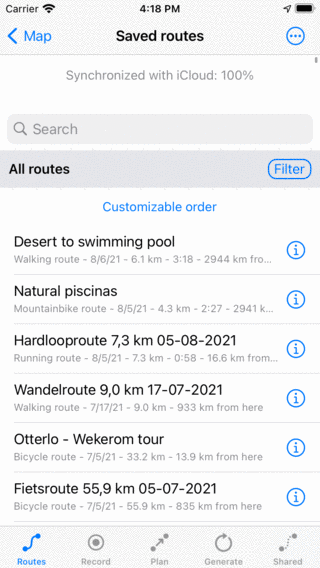
Pour voir le pourcentage d’itinéraires ou de points de repère synchronisés avec iCloud, rendez-vous sur l’écran des points de repère ou des itinéraires. Consultez la liste des points de repère ou des itinéraires vers le bas. Le pourcentage d’éléments synchronisés avec iCloud sera affiché en haut, comme vous pouvez le voir avant dans l’exemple ci-dessous :
Détails de la synchronisation avec iCloud
Si vous activez la synchronisation iCloud, vos itinéraires et points de repère seront toujours enregistrés localement sur votre appareil. Cela garantit que vos itinéraires et points de repère restent toujours accessibles, même sans connexion Internet et si iCloud est inaccessible.
Si la synchronisation est activée, une copie de tous les itinéraires et points de repère (avec les photos correspondantes) sera créée sur iCloud.
Supposons que vous ayez plusieurs appareils contenant chacun un certain nombre d’itinéraires et de points de repère. Maintenant, activez la synchronisation iCloud sur tous ces appareils. Sur chaque appareil, la combinaison de tous les itinéraires et points de repère sera désormais accessible. Au cas où des itinéraires similaires seraient disponibles sur différents appareils, il se peut que certains itinéraires apparaissent plusieurs fois sur l’écran des itinéraires après synchronisation. Vous pouvez supprimer ces doublons manuellement, et cela ne doit être fait qu’une seule fois.
Si vous supprimez un itinéraire ou un point de repère de votre appareil, il sera automatiquement supprimé d’iCloud et de tous les autres appareils.
Si vous modifiez un itinéraire ou un point de repère sur un appareil, et en même temps sur un autre, un conflit de synchronisation peut survenir. Topo GPS synchronise alors toujours l’itinéraire modifié pour la dernière fois et n’émet aucun avertissement.
La vitesse à laquelle les itinéraires et les points de repère sont synchronisés et deviennent disponibles sur d’autres appareils dépend de la qualité de la connexion réseau et du niveau de batterie. Dans de bonnes circonstances, un itinéraire/point de cheminement sera disponible sur un autre appareil dans les 10 secondes, mais cela peut parfois prendre plus de temps.
Si vous ouvrez l’écran des routes/des points de cheminement, toutes les modifications non synchronisées seront synchronisées. En ouvrant l’écran des routes/waypoints, vous pouvez donc forcer la synchronisation.
Si vous souhaitez synchroniser des itinéraires et des points de repère sur un réseau mobile (sachez que cela peut entraîner une augmentation du trafic de données et de l’utilisation de la batterie), vous devez activer le paramètre Topo GPS : Synchroniser avec iCloud - Utiliser le réseau mobile. Les paramètres iOS (iCloud > Utiliser les données mobiles) devraient également être activés.
Les itinéraires et les points de repère synchronisés avec iCloud ne sont accessibles que depuis l’application Topo GPS avec votre compte iCloud. Les utilisateurs d’autres comptes iCloud et les développeurs de Topo GPS ne peuvent pas voir vos itinéraires et vos points de repère. Vous ne trouverez pas vos itinéraires avant d’accéder à iCloud Drive.
Désactivation de la synchronisation avec iCloud
Si vous ne souhaitez plus synchroniser vos itinéraires et vos points de repère avec iCloud, vous pouvez désactiver la synchronisation avant le paramétrage du Topo GPS. Si vous désactivez la synchronisation avec iCloud, une fenêtre contextuelle apparaîtra, comme indiqué ci-dessous :
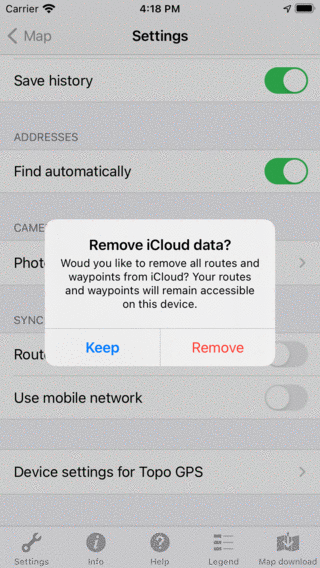
Si vous désactivez la synchronisation avec iCloud, il vous sera demandé si vous souhaitez supprimer tous les itinéraires et points de repère d’iCloud ou les conserver sur iCloud.
Vous devez choisir de conserver ou de supprimer tous les itinéraires et points de repère d’iCloud. Dans les deux cas, tous les itinéraires et points de repère seront enregistrés localement sur votre appareil. Au niveau local, aucun itinéraire ni aucun point de repère ne seront supprimés.
Garder : Les itinéraires et les points de repère seront conservés sur iCloud, et la synchronisation via d’autres appareils possibles pourra se poursuivre normalement.
Supprimer : Tous les itinéraires et points de repère seront supprimés d’iCloud. Sur d’autres appareils possibles sur lesquels la synchronisation iCloud est toujours activée, une alerte apparaîtra. Cette alerte indiquera à l’utilisateur que tous ses itinéraires et points de repère ont été supprimés d’iCloud. L’alerte indique les options. L’utilisateur peut décider de supprimer tous les itinéraires/points de cheminement locaux. Ou pour resynchroniser tous les itinéraires enregistrés localement avec iCloud.