Synchronizace tras a waypointů s iCloudem
Trasy a trasy lze automaticky synchronizovat s iCloud v Topo GPS. Díky tomu jsou všechny vaše trasy a body přístupné na všech vašich zařízeních. To má dvě výhody:
</em> Pohodlí: Například plánujete výlet na iPadu. Pokud tuto trasu uložíte, bude k dispozici na vašem iPhone během několika sekund. S iPhonem můžete jít ven a projít plánovanou trasu. Pokud poté zaznamenáte trasu na svůj iPhone a po dokončení ji uložíte, bude zaznamenaná trasa přístupná také na vašem iPadu. Poté si můžete zobrazit zaznamenanou trasu na iPadu.
Zálohování: Se synchronizací bude na iCloud vytvořena kopie všech vašich tras a bodů trasy. Pokud odstraníte Topo GPS nebo ztratíte zařízení, vaše trasy a trasy nebudou ztraceny.
Požadovaná nastavení
Chcete-li povolit synchronizaci tras a waypointu iCloud, musíte provést následující.
Nejprve musíte být přihlášeni do iCloud (Nastavení> iCloud). Pokud chcete synchronizovat mezi zařízeními, měla by tato zařízení používat stejný účet iCloud.
Dále byste měli povolit na všech zařízeních nastavení iOS: Účet > iCloud > Topo GPS, jako na obrázku níže:
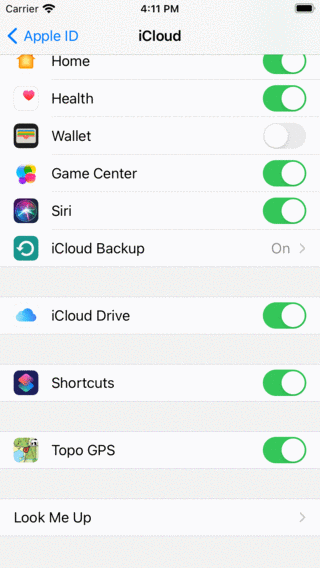
Chcete-li synchronizovat trasy a trasy s iCloudem, mělo by být povoleno nastavení iOS iCloud > Topo GPS.
Nakonec musíte povolit nastavení Topo GPS (Menu > Více > Nastavení) Trasy a trasy - Synchronizovat s iCloud, jak je znázorněno níže:
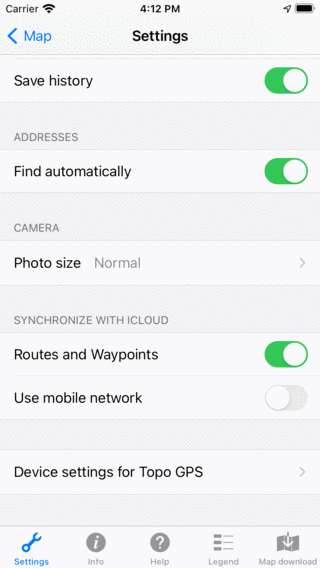
Chcete-li synchronizovat trasy a trasy s iCloudem, měla by být povolena Nabídka > Více > Nastavení > Trasy a trasy - Synchronizovat s iCloudem.
Automatická synchronizace
Pokud jsou nastavení správná, není nutná žádná další akce, synchronizace proběhne zcela automaticky. Veškeré úpravy tras a waypointů budou odeslány na iCloud, pokud je to možné. Pokud se trasy nebo trasy změní na iCloudu, změní se také na vašich zařízeních.
Níže vidíte příklad synchronizace iCloud s iPhone a iPad. Nejprve obrazovka tras na iPhone:
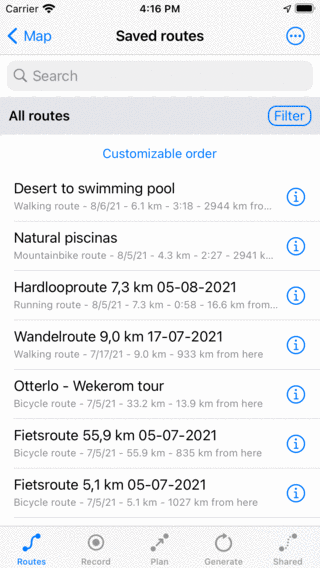
Trasy na iPhone.</em>
Díky synchronizaci iCloud obsahuje obrazovka uložených tras iPadu přesně stejné trasy ve stejném pořadí jako iPhone, jak vidíte níže:
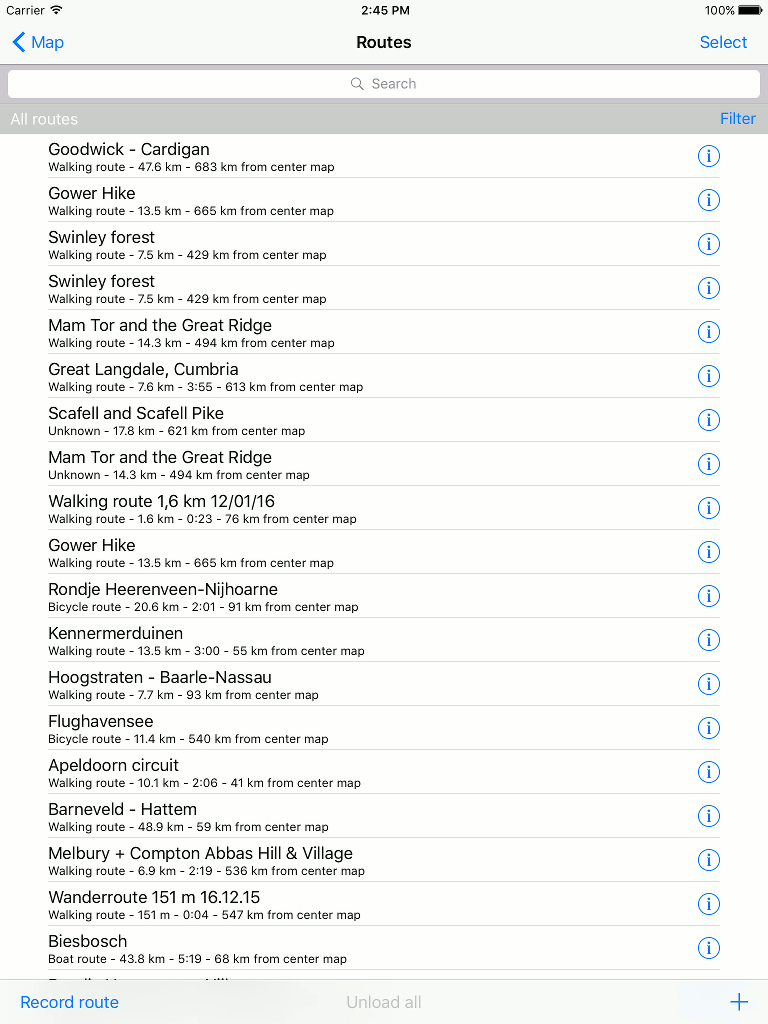
Obrazovka tras na iPadu obsahuje přesně stejné trasy jako iPhone díky synchronizaci iCloud.
Procento synchronizované s iCloudem
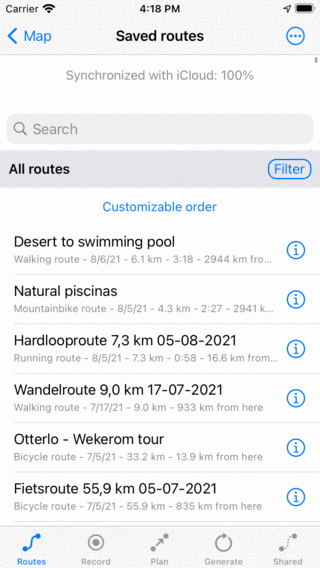
Chcete-li zobrazit procento tras nebo bodů trasy synchronizovaných s iCloudem, přejděte na obrazovku trasy nebo trasy. Vytáhněte seznam s trasami nebo trasami dolů. Nahoře se zobrazí procento položek synchronizovaných s iCloud, jak můžete vidět v níže uvedeném příkladu:
Podrobnosti o synchronizaci iCloud
Pokud povolíte synchronizaci na iCloudu, vaše trasy a trasy budou stále uloženy lokálně ve vašem zařízení. Tím je zajištěno, že vaše trasy a trasy zůstanou vždy přístupné, a to i bez připojení k internetu a v případě, že iCloud není dosažitelný.
Pokud je povolena synchronizace, bude na iCloudu vytvořena kopie všech tras a bodů trasy (s odpovídajícími fotografiemi).
Předpokládejme, že máte několik zařízení, z nichž každé obsahuje několik tras a waypointů. Nyní povolte synchronizaci iCloud na všech těchto zařízeních. Na každém zařízení bude nyní přístupná kombinace všech tras a waypointů. V případě, že podobné trasy byly k dispozici na různých zařízeních, mohlo by se stát, že se některé trasy po synchronizaci objeví několikrát na obrazovce tras. Tyto duplikáty můžete odstranit ručně, a to musí být provedeno pouze jednou.
Pokud ze zařízení odstraníte trasu nebo trasový bod, budou také automaticky odstraněny z iCloudu a všech ostatních zařízení.
Pokud upravíte trasu nebo trasový bod na jednom zařízení a současně také na jiném zařízení, může dojít ke konfliktu synchronizace. Topo GPS pak vždy synchronizuje trasu, která byla naposledy upravena, a nedává varování.
Rychlost, jakou jsou trasy a trasy synchronizovány a jsou k dispozici na jiných zařízeních, závisí na kvalitě síťového připojení a stavu baterie. Za dobrých okolností bude trasa/waypoint k dispozici na jiném zařízení do 10 sekund, ale někdy to může trvat déle.
Pokud otevřete obrazovku trasy/waypoints, budou synchronizovány všechny nesynchronizované úpravy. Otevřením obrazovky trasy/waypoints můžete vynutit synchronizaci.
Pokud chcete synchronizovat trasy a trasy v mobilní síti (mějte na paměti, že to může vést ke zvýšenému datovému provozu a spotřebě baterie), musíte povolit nastavení Topo GPS: Synchronizovat s iCloudem - Použít mobilní síť. Také nastavení iOS iCloud > Používat mobilní data by měla být povolena.
Trasy a trasy, které jsou synchronizovány s iCloudem, jsou přístupné pouze z aplikace Topo GPS s vaším účtem iCloud. Lidé používající jiné účty iCloud a vývojáři Topo GPS nevidí vaše trasy a trasy. Na iCloud Drivu své trasy nenajdete.
Zakázání synchronizace iCloud
Pokud již nechcete synchronizovat své trasy a trasy s iCloudem, můžete zakázat synchronizaci v nastavení Topo GPS.</ref> Pokud zakážete synchronizaci iCloud, zobrazí se vyskakovací okno, jak je uvedeno níže:
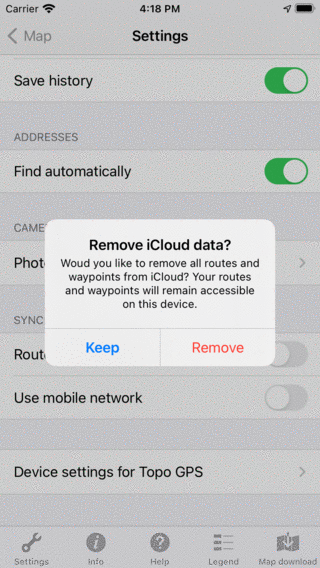
Pokud zakážete synchronizaci iCloud, budete dotázáni, zda chcete odstranit všechny trasy a trasy z iCloudu nebo je ponechat na iClou du.
Musíte si vybrat, zda chcete zachovat nebo odebrat všechny trasy a trasy z iCloudu. V obou případech budou všechny trasy a trasy uloženy lokálně na vašem zařízení. Lokálně nebudou odstraněny žádné trasy a trasy.
Keep: Trasy a trasy budou uloženy na iCloudu a synchronizace přes další možná zařízení může pokračovat jako obvykle.
O debrat: Všechny trasy a trasy budou odstraněny z iCloudu. Na jiných možných zařízeních, na kterých je synchronizace iCloud stále povolena, se zobrazí upozornění. Toto upozornění uživateli sdělí, že všechny jeho trasy a trasy byly z iCloudu odstraněny. Výstraha se zobrazí na možnostech. Uživatel se může rozhodnout odstranit všechny trasy/waypoints lokálně. Nebo znovu synchronizovat všechny lokálně uložené trasy s iCloudem.