Sincronizzazione di percorsi e waypoint con iCloud
I percorsi e i waypoint possono essere sincronizzati automaticamente con iCloud in Topo GPS. In questo modo tutti i tuoi percorsi e waypoint sono accessibili su tutti i tuoi dispositivi. Ciò presenta due vantaggi:
Comodità: ad esempio, pianifichi un’escursione sul tuo iPad. Se salvi quel percorso, sarà disponibile sul tuo iPhone entro pochi secondi. Puoi andare all’aperto con il tuo iPhone per percorrere il percorso pianificato. Quindi, se registri il percorso sul tuo iPhone e lo salvi al termine, il percorso registrato sarà accessibile anche sul tuo iPad. Quindi puoi visualizzare il percorso registrato sul tuo iPad.
Backup: con la sincronizzazione verrà creata una copia di tutti i percorsi e i waypoint su iCloud. Se rimuovi Topo GPS o se perdi il dispositivo, i percorsi e i waypoint non andranno persi.
Impostazioni richieste
Per abilitare la sincronizzazione iCloud di percorsi e waypoint devi fare quanto segue.
Per prima cosa devi accedere a iCloud (Impostazioni > iCloud). Se desideri sincronizzare tra dispositivi, questi dispositivi devono utilizzare lo stesso account iCloud.
Successivamente è necessario abilitare su tutti i dispositivi l’impostazione iOS: Account > iCloud > Topo GPS, come nella figura seguente:
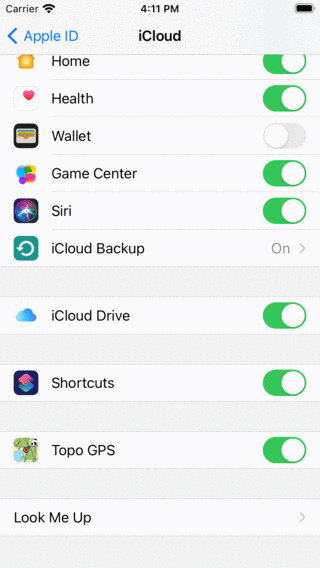
Per sincronizzare percorsi e waypoint con iCloud, l’impostazione iOS iCloud > Topo GPS dovrebbe essere abilitata.
Infine devi abilitare l”impostazione Topo GPS (Menu > Altro > Impostazioni) Percorsi e waypoint - Sincronizza con iCloud, come mostrato di seguito:
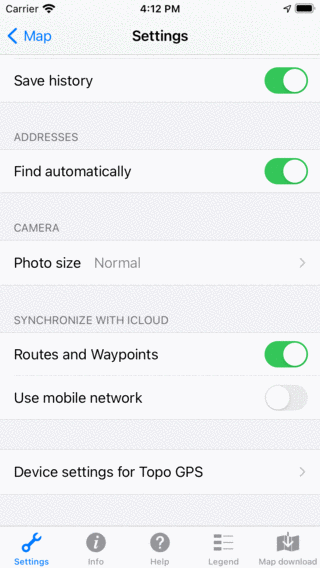
Per sincronizzare rotte e waypoint con iCloud, Menu > Altro > Impostazioni > Rotte e waypoint - La sincronizzazione con iCloud dovrebbe essere abilitata.
Sincronizzazione automatica
Se le impostazioni sono corrette, non è necessaria alcuna azione, la sincronizzazione avverrà in modo completamente automatico. Tutte le modifiche ai percorsi e ai waypoint verranno inviate a iCloud quando possibile. Se i percorsi o i waypoint vengono modificati su iCloud, verranno modificati anche sui tuoi dispositivi.
Di seguito è riportato un esempio di sincronizzazione iCloud con iPhone e iPad. Innanzitutto la schermata dei percorsi sull’iPhone:
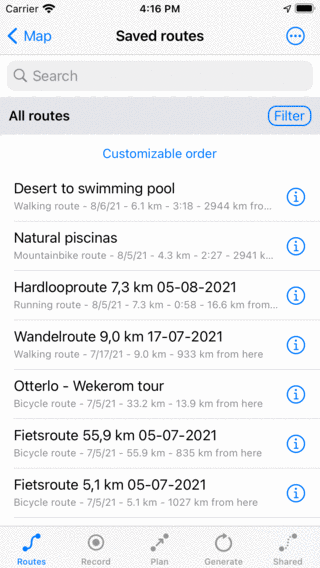
I percorsi su un iPhone.
Grazie alla sincronizzazione con iCloud, la schermata dei percorsi salvati dell’iPad contiene esattamente gli stessi percorsi nello stesso ordine dell’iPhone, come puoi vedere di seguito:
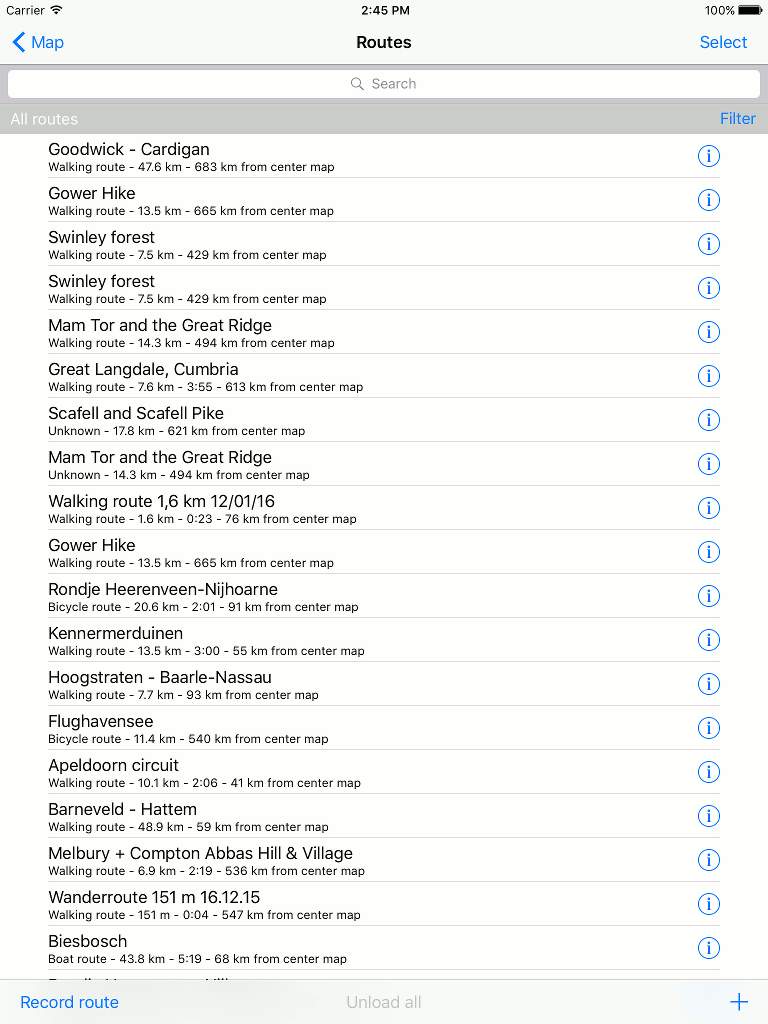
La schermata dei percorsi sull’iPad contiene esattamente gli stessi percorsi dell’iPhone grazie alla sincronizzazione con iCloud.
Percentuale sincronizzata con iCloud
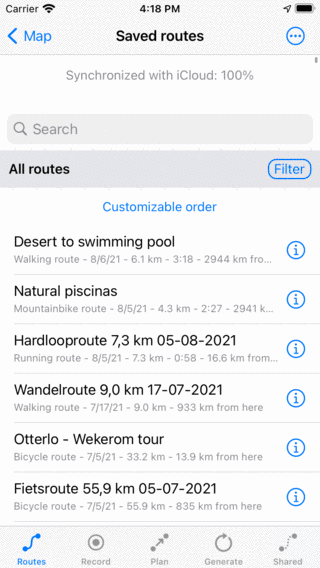
Per vedere la percentuale di percorsi o waypoint sincronizzati con iCloud, vai alla schermata dei waypoint o dei percorsi. Trascina l’elenco con i waypoint o i percorsi verso il basso. Nella parte superiore verrà visualizzata la percentuale di elementi sincronizzati con iCloud, come puoi vedere nell’esempio seguente:
Dettagli della sincronizzazione con iCloud
Se abiliti la sincronizzazione con iCloud, i percorsi e i waypoint verranno comunque archiviati localmente sul tuo dispositivo. Ciò garantisce che i percorsi e i waypoint rimangano sempre accessibili, anche senza connessione Internet e se iCloud non è raggiungibile.
Se la sincronizzazione è abilitata, verrà creata una copia di tutti i percorsi e i waypoint (con le foto corrispondenti) su iCloud.
Supponiamo di avere un numero di dispositivi che contengono ciascuno un numero di percorsi e waypoint. Ora abilita la sincronizzazione iCloud su tutti questi dispositivi. Su ogni dispositivo sarà ora accessibile la combinazione di tutti i percorsi e i waypoint. Nel caso in cui percorsi simili fossero disponibili su dispositivi diversi, è possibile che alcuni percorsi vengano visualizzati più volte nella schermata dei percorsi dopo la sincronizzazione. È possibile rimuovere questi duplicati manualmente e questa operazione deve essere eseguita una sola volta.
Se rimuovi una rotta o un waypoint da un dispositivo, verranno rimossi automaticamente anche da iCloud e da tutti gli altri dispositivi.
Se modifichi una rotta o un waypoint su un dispositivo e contemporaneamente anche su un altro, potrebbe verificarsi un conflitto di sincronizzazione. Topo GPS sincronizza quindi sempre il percorso che è stato modificato per ultima e non fornisce alcun avviso.
La velocità con cui percorsi e waypoint vengono sincronizzati e diventano disponibili su altri dispositivi dipende dalla qualità della connessione di rete e dal livello della batteria. In buone circostanze un percorso/waypoint sarà disponibile su un altro dispositivo entro 10 secondi, ma a volte può richiedere più tempo.
Se si apre la schermata itinerari/waypoint, tutte le modifiche non sincronizzate verranno sincronizzate. Aprendo la schermata dei percorsi/waypoint è quindi possibile forzare una sincronizzazione.
Se desideri sincronizzare percorsi e waypoint su una rete mobile (tieni presente che ciò può comportare un aumento del traffico dati e dell’utilizzo della batteria) devi abilitare l’impostazione Topo GPS: Sincronizza con iCloud - Usa rete mobile. Inoltre, le impostazioni iOS iCloud > Usa dati mobili dovrebbero essere abilitate.
I percorsi e i waypoint sincronizzati con iCloud sono accessibili solo dall’app Topo GPS con il tuo account iCloud. Le persone che utilizzano altri account iCloud e gli sviluppatori di Topo GPS non possono vedere i tuoi percorsi e i tuoi waypoint. Non troverai i tuoi percorsi in iCloud Drive.
Disattivazione della sincronizzazione iCloud
Se non desideri più sincronizzare i tuoi percorsi e waypoint con iCloud, puoi disabilitare la sincronizzazione nelle impostazioni GPS di Topo.</ref> Se disabiliti la sincronizzazione con iCloud, apparirà un pop-up, come mostrato di seguito:
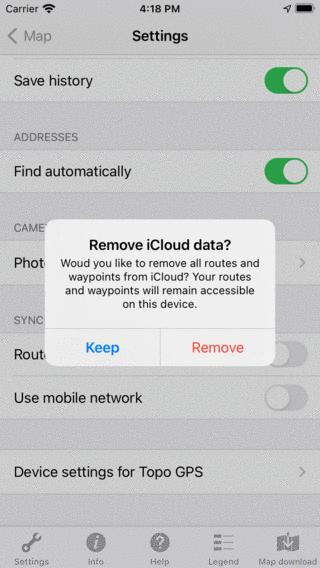
Se disabiliti la sincronizzazione con iCloud, ti verrà chiesto se desideri rimuovere tutti i percorsi e i waypoint da iCloud o mantenerli su iCloud.
Devi scegliere se mantenere o rimuovere tutti i percorsi e i waypoint da iCloud. In entrambi i casi, tutti i percorsi e i waypoint verranno conservati localmente sul dispositivo. A livello locale non verranno rimossi percorsi e waypoint.
Mantieni: i percorsi e i waypoint verranno conservati su iCloud e la sincronizzazione tramite altri possibili dispositivi potrà continuare normalmente.
Rimuovi: tutti i percorsi e i waypoint verranno rimossi da iCloud. Su altri possibili dispositivi su cui la sincronizzazione iCloud è ancora abilitata, verrà visualizzato un avviso. Questo avviso comunicherà all’utente che tutti i suoi percorsi e waypoint sono stati rimossi da iCloud. L’avviso mostra le opzioni. L’utente può decidere di rimuovere tutte le rotte/waypoint localmente. Oppure per risincronizzare tutti i percorsi memorizzati localmente con iCloud.