Synchronisieren von Routen und Wegpunkte mit iCloud
Routen und Wegpunkte können automatisch mit iCloud vergrößern Topo GPS synchronisiert werden. Dadurch sind all Ihre Routen und Wegpunkte auf all Ihren Geräten zugänglich. Das hat zwei Vorteile:
Bequemlichkeit: Sie planen zum Beispiel eine Wanderung auf Ihrem iPad. Wenn Sie diese Route speichern, ist sie innerhalb weniger Sekunden auf Ihrem iPhone verfügbar. Sie können mit Ihrem iPhone ins Freie wandern, um die geplant Route zu laufen. Wenn Sie dann Ihre Route auf Ihrem iPhone aufzeichnen und speichern, wenn Sie fertig sind, ist die aufgezeichnet Route auch auf Ihrem iPad zugänglich. Dann können Sie Ihre aufgezeichnet Route auf Ihrem iPad ansehen.
Backup: Bei der Synchronisation wird eine Kopie all Ihrer Routen und Wegpunkte auf iCloud erstellt. Wenn Sie Topo GPS entfernen oder Ihr Gerät verlieren, gehen Ihre Routen und Wegpunkte nicht verloren.
Erforderliche Einstellungen
Um die iCloud-Synchronisierung von Routen und Wegpunkt Nach aktivieren, müssen Sie Folgendes tun.
Zuerst müssen Sie bei iCloud vergrößern sein (Einstellungen > iCloud). Wenn Sie zwischen Geräten synchronisieren möchten, sollten diese Geräte dasselbe iCloud-Konto verwenden.
Nächste sollten Sie auf allen Geräten die iOS-Einstellung aktivieren: Konto > iCloud > Topo GPS, wie vergrößern der Abbildung unten:
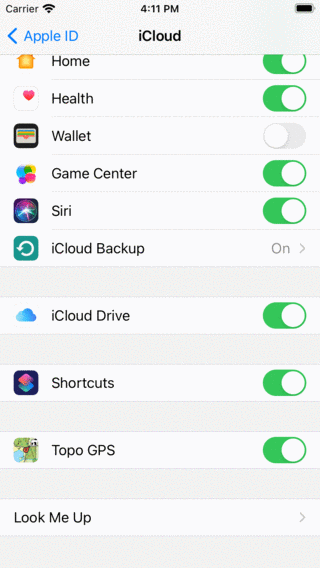
Um Routen und Wegpunkte mit iCloud Nach synchronisieren, sollte die iOS-Einstellung iCloud > Topo GPS aktiviert sein.
Schließlich müssen Sie die Topo-GPS-Einstellung aktivieren (Menü > Mehr > Einstellungen) Routen und Wegpunkte — Mit iCloud synchronisieren, wie unten gezeigt:
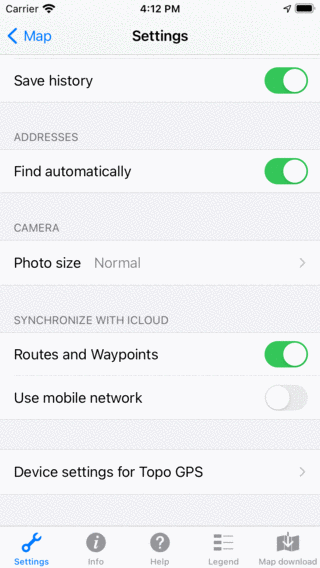
Um Routen und Wegpunkte mit iCloud Nach synchronisieren, sollte Menü > Mehr > Einstellungen > Routen und Wegpunkte — Mit iCloud synchronisieren aktiviert sein.
Automatisch Synchronisation
Wenn die Einstellungen korrekt sind, ist keine weitere Aktion erforderlich, die Synchronisation erfolgt vollständig automatisch. Alle Änderungen an Routen und Wegpunkte werden, wenn möglich, an iCloud gesendet. Wenn Routen oder Wegpunkte in iCloud geändert werden, werden sie auch auf Ihren Geräten geändert.
Unten sehen Sie ein Beispiel für die iCloud-Synchronisierung mit einem iPhone und iPad. Zuerst der Routenbildschirm auf dem iPhone:
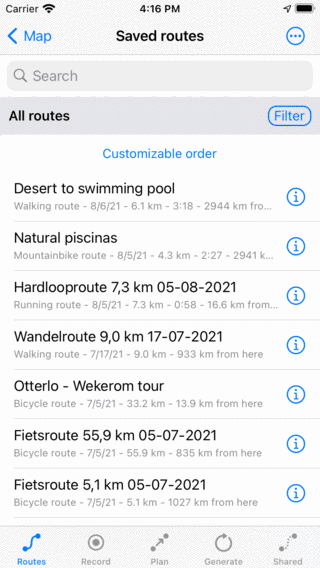
Die Routen auf einem iPhone.
Aufgrund der iCloud-Synchronisierung enthält der Bildschirm „Gespeicherte Routen“ des iPads genau dieselben Routen vergrößern derselben Reihenfolge wie das iPhone, wie Sie unten sehen können:
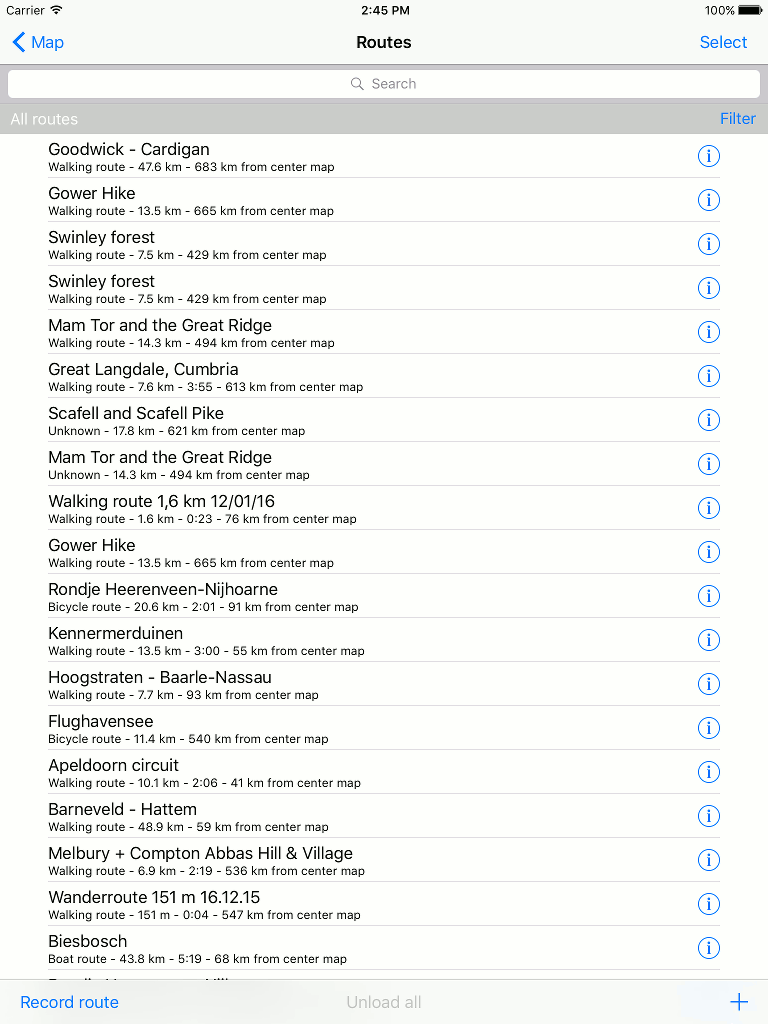
Der Routenbildschirm auf dem iPad enthält aufgrund der iCloud-Synchronisierung exakt dieselben Routen wie auf dem iPhone.
Mit iCloud synchronisierter Prozentsatz
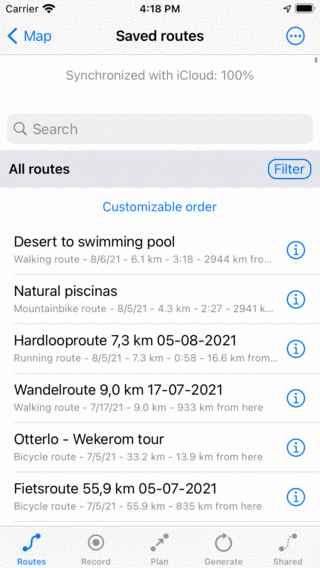
Um den Prozentsatz der mit iCloud synchronisierten Routen oder Wegpunkte Nach sehen, gehen Sie zum Bildschirm Wegpunkte oder Routen. Rufen Sie die Liste mit Wegpunkte oder Routen auf. oben wird der Prozentsatz der mit iCloud synchronisierten Elemente angezeigt, wie Sie vergrößern folgenden Beispiel sehen können:
Details der iCloud-Synchronisierung
Wenn Sie die iCloud-Synchronisierung aktivieren, werden Ihre Routen und Wegpunkte weiterhin lokal auf Ihrem Gerät gespeichert. Dadurch wird sichergestellt, dass Ihre Routen und Wegpunkte immer zugänglich sind, auch ohne Internetverbindung und wenn iCloud nicht erreichbar ist.
Wenn die Synchronisation aktiviert ist, wird eine Kopie aller Routen und Wegpunkte (mit den entsprechenden Fotos) auf iCloud erstellt.
Nehmen wir an, Sie haben eine Reihe von Geräten, die jeweils eine Reihe von Routen und Wegpunkte enthalten. Aktivieren Sie jetzt die iCloud-Synchronisierung auf all diesen Geräten. Auf jedem Gerät ist jetzt die Kombination aller Routen und Wegpunkte zugänglich. Falls ähnliche Routen auf verschiedenen Geräten verfügbar waren, könnte es vorkommen, dass einige Routen nach der Synchronisation mehrfach vergrößern dem Routenbildschirm erscheinen. Sie können diese Duplikate manuell entfernen, und das muss nur einmal gemacht werden.
Wenn Sie eine Route oder einen Wegpunkt von einem Gerät entfernen, werden diese automatisch auch von iCloud und allen anderen Geräten entfernt.
Wenn Sie eine Route oder einen Wegpunkt auf einem Gerät bearbeiten und gleichzeitig auch auf einem anderen, könnte ein Synchronisierungskonflikt auftreten. Topo GPS synchronisiert dann immer die Route, die zuletzt geändert wurde, und gibt keine Warnung aus.
Die Geschwindigkeit, mit der Routen und Wegpunkte synchronisiert werden und auf anderen Geräten verfügbar werden, hängt von der Qualität der Netzwerkverbindung und dem Akkuladestand ab. Unter guten Umständen ist eine Route/ein Wegpunkt innerhalb von 10 Sekunden auf einem anderen Gerät verfügbar, aber manchmal kann es länger dauern.
Wenn Sie den Routen/Wegpunkte-Bildschirm öffnen, werden alle nicht synchronisierten Änderungen synchronisiert. Indem Sie den Routen/Wegpunkte-Bildschirm öffnen, können Sie somit eine Synchronisation erzwingen.
Wenn Sie Routen und Wegpunkte in einem Mobilfunknetz synchronisieren möchten (beachten Sie, dass dies zu erhöhtem Datenverkehr und Akkuverbrauch führen kann), müssen Sie die Topo-GPS-Einstellung aktivieren: Mit iCloud synchronisieren — Mobilfunknetz nutzen. Außerdem sollten die iOS-Einstellungen iCloud > Mobile Daten Benutzen aktiviert sein.
Die Routen und Wegpunkte, die mit iCloud synchronisiert sind, sind nur in von Topo GPS-App mit Ihrem iCloud-Konto zugänglich. Personen, die andere iCloud-Konten verwenden, und die Entwickler von Topo GPS können Ihre Routen und Wegpunkte nicht sehen. Sie werden Ihre Routen nicht vergrößern iCloud Drive finden.
Deaktivierung der iCloud-Synchronisierung
Wenn Sie Ihre Routen und Wegpunkte nicht mehr mit iCloud synchronisieren möchten, können Sie die Synchronisierung vergrößern den Topo-GPS-Einstellungen deaktivieren.</ref> Wenn Sie die iCloud-Synchronisierung deaktivieren, erscheint ein Pop-up, wie unten dargestellt:
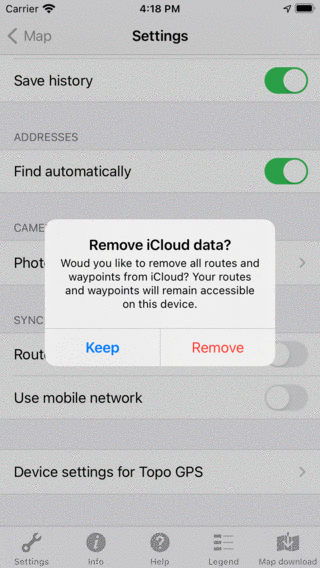
Wenn Sie die iCloud-Synchronisierung deaktivieren, werden Sie gefragt, ob Sie alle Routen und Wegpunkte von iCloud entfernen oder sie auf iCloud behalten möchten.
Sie müssen wählen, ob Sie alle Routen und Wegpunkte von iCloud behalten oder entfernen möchten. In beiden Fällen werden alle Routen und Wegpunkte lokal auf Ihrem Gerät gespeichert. Lokal werden keine Routen und Wegpunkte entfernt.
Beibehalten: Die Routen und Wegpunkte werden auf iCloud gespeichert, und die Synchronisation über andere mögliche Geräte kann wie gewohnt fortgesetzt werden.
Löschen: Alle Routen und Wegpunkte werden von iCloud entfernt. Auf anderen möglichen Geräten, auf denen die iCloud-Synchronisierung noch aktiviert ist, wird eine Warnung angezeigt. Diese Warnung informiert den Benutzer darüber, dass alle seine Routen und Wegpunkte aus iCloud entfernt wurden. Die Warnung zeigt zwei Optionen. Der Benutzer könnte entscheiden, alle Routen/Wegpunkte lokal zu entfernen. Oder um alle lokal gespeicherten Routen mit iCloud zu resynchronisieren.