Sincronizando rotas e pontos de referência com o iCloud
Rotas e pontos de passagem podem ser sincronizados automaticamente com o iCloud no Topo GPS. Isso torna todas as suas rotas e pontos de passagem acessíveis em todos os seus dispositivos. Isso tem duas vantagens:
Conveniência: por exemplo, você planeja uma caminhada no seu iPad. Se você salvar essa rota, ela estará disponível no seu iPhone em alguns segundos. Você pode ir ao ar livre com seu iPhone para percorrer a rota planejada. Então, se você gravar sua rota no iPhone e salvá-la quando terminar, a rota gravada também estará acessível no seu iPad. Em seguida, você pode ver sua rota gravada no seu iPad.
Backup: Com a sincronização, uma cópia de todas as suas rotas e pontos de passagem será feita no iCloud. Se você remover o Topo GPS ou perder seu dispositivo, suas rotas e pontos de passagem não serão perdidos.
Configurações obrigatórias
Para ativar a sincronização de rotas e pontos de referência do iCloud, você deve fazer o seguinte.
Primeiro você precisa estar logado no iCloud (Configurações > iCloud). Se você quiser sincronizar entre dispositivos, esses dispositivos devem usar a mesma conta do iCloud.
Em seguida, você deve habilitar em todos os dispositivos a configuração do iOS: Conta > iCloud > Topo GPS, como na figura abaixo:
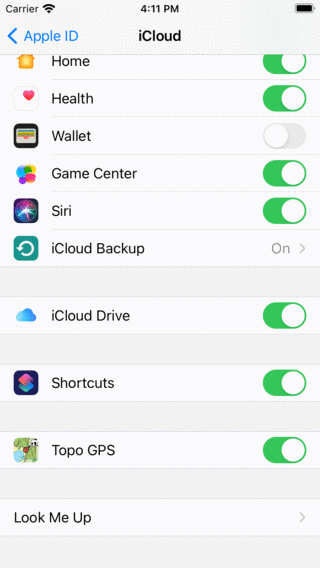
Para sincronizar rotas e pontos de passagem com o iCloud, a configuração iOS iCloud > Topo GPS deve estar ativada.
Finalmente, você precisa ativar a configuração Topo GPS (Menu > Mais > Configurações) Rotas e pontos de passagem - Sincronizar com o iCloud, conforme mostrado abaixo:
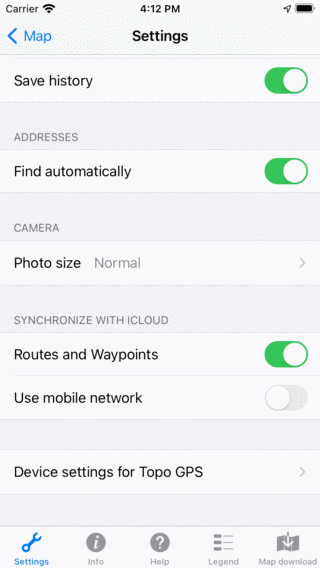
Para sincronizar rotas e pontos de passagem com o iCloud, Menu > Mais > Configurações > Rotas e pontos de passagem - A sincronização com o iCloud deve estar ativada.
Sincronização automática
Se as configurações estiverem corretas, nenhuma ação adicional será necessária, a sincronização ocorrerá de forma totalmente automática. Todas as modificações nas rotas e pontos de passagem serão enviadas ao iCloud quando possível. Se as rotas ou os pontos de passagem forem alterados no iCloud, eles também serão alterados nos seus dispositivos.
Abaixo, você vê um exemplo de sincronização do iCloud com um iPhone e iPad. Primeiro, a tela de rotas no iPhone:
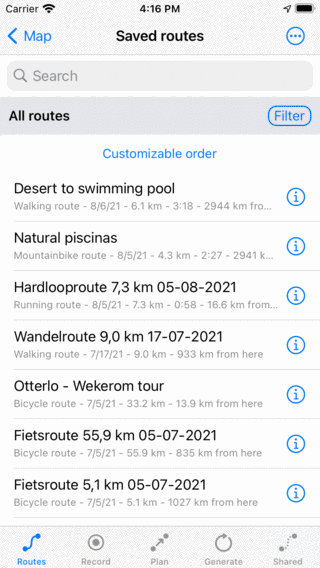
As rotas em um iPhone.
Devido à sincronização do iCloud, a tela de rotas salvas do iPad contém exatamente as mesmas rotas na mesma ordem do iPhone, como você pode ver abaixo:
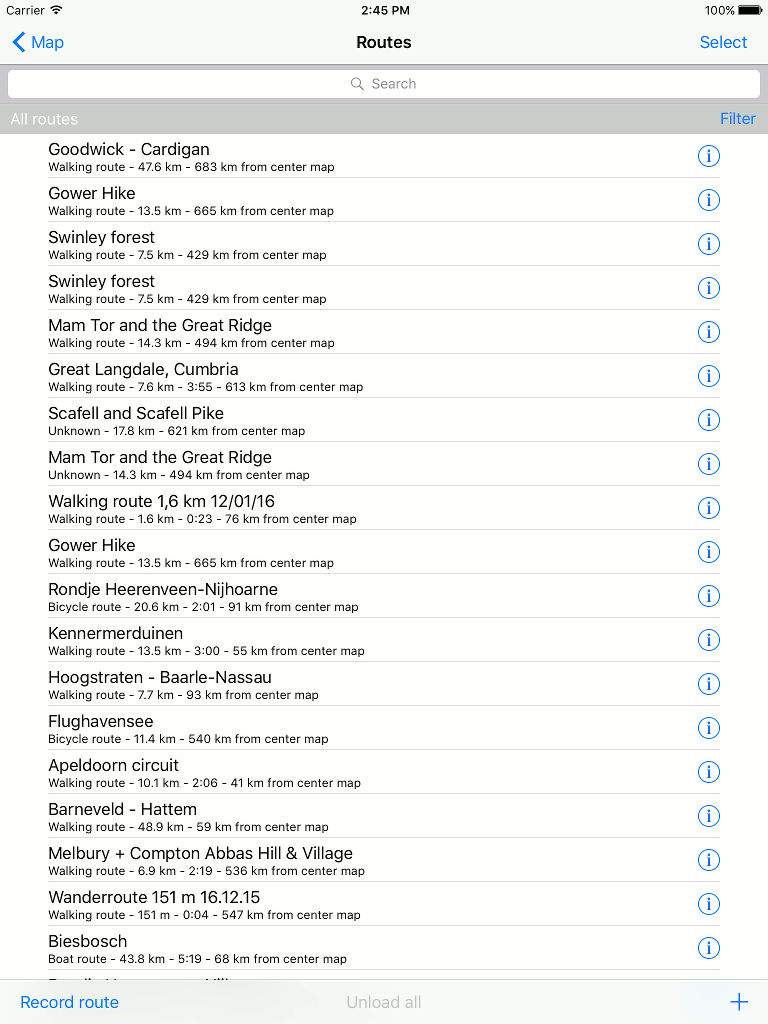
A tela de rotas no iPad contém exatamente as mesmas rotas do iPhone devido à sincronização do iCloud.
Porcentagem sincronizada com o iCloud
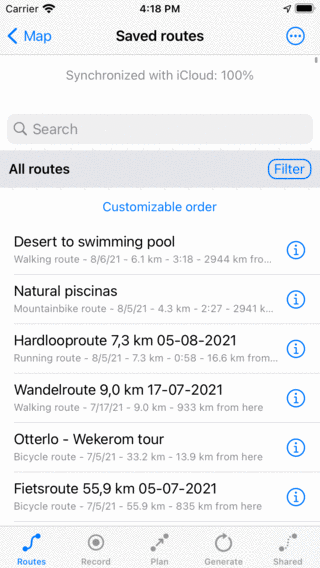
Para ver a porcentagem de rotas ou pontos de passagem sincronizados com o iCloud, acesse a tela de pontos de passagem ou rotas. Puxe a lista com pontos de passagem ou rotas para baixo. Na parte superior, a porcentagem de itens sincronizados com o iCloud será exibida, como você pode ver no exemplo abaixo:
Detalhes da sincronização do iCloud
Se você ativar a sincronização do iCloud, suas rotas e pontos de passagem ainda serão armazenados localmente no seu dispositivo. Isso garante que suas rotas e pontos de passagem permaneçam sempre acessíveis, mesmo sem conexão com a Internet e se o iCloud estiver inacessível.
Se a sincronização estiver ativada, uma cópia de todas as rotas e pontos de passagem (com as fotos correspondentes) será feita no iCloud.
Suponha que você tenha vários dispositivos, cada um contendo várias rotas e pontos de passagem. Agora, ative a sincronização do iCloud em todos esses dispositivos. Em cada dispositivo, a combinação de todas as rotas e pontos de passagem agora estará acessível. Caso rotas semelhantes estejam disponíveis em dispositivos diferentes, pode acontecer que algumas rotas apareçam várias vezes na tela de rotas após a sincronização. Você pode remover essas duplicatas manualmente, e isso só precisa ser feito uma vez.
Se você remover uma rota ou ponto de passagem de um dispositivo, eles também serão removidos automaticamente do iCloud e de todos os outros dispositivos.
Se você editar uma rota ou um waypoint em um dispositivo e, ao mesmo tempo, em outro, poderá ocorrer um conflito de sincronização. O Topo GPS sempre sincroniza a rota que foi modificada pela última vez e não emite um aviso.
A velocidade com que as rotas e os pontos de passagem são sincronizados e ficam disponíveis em outros dispositivos depende da qualidade da conexão de rede e do nível da bateria. Em boas circunstâncias, uma rota/waypoint estará disponível em outro dispositivo em 10 segundos, mas às vezes pode levar mais tempo.
Se você abrir a tela de roteas/waypoints, todas as modificações não sincronizadas serão sincronizadas. Ao abrir a tela de roteas/waypoints, você pode forçar uma sincronização.
Se você quiser sincronizar rotas e pontos de passagem em uma rede móvel (esteja ciente de que isso pode levar ao aumento do tráfego de dados e do uso da bateria), você deve ativar a configuração Topo GPS: Sincronizar com o iCloud - Usar rede móvel. Além disso, as configurações do iOS iCloud > Usar dados móveis devem estar ativadas.
As rotas e pontos de referência sincronizados com o iCloud só podem ser acessados no aplicativo Topo GPS com sua conta do iCloud. As pessoas que usam outras contas do iCloud e os desenvolvedores do Topo GPS não conseguem ver suas rotas e pontos de passagem. Você não encontrará suas rotas no iCloud Drive.
Desativando a sincronização do iCloud
Se você não quiser mais sincronizar suas rotas e pontos de passagem com o iCloud, você pode desativar a sincronização nas configurações do Topo GPS.</ref> Se você desativar a sincronização do iCloud, um pop-up aparecerá, conforme exibido abaixo:
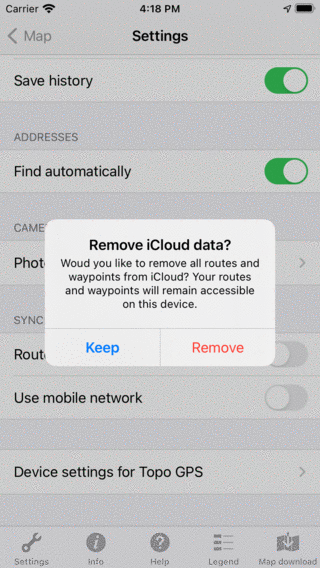
Se você desativar a sincronização do iCloud, será perguntado se deseja remover todas as rotas e pontos de passagem do iCloud ou mantê-los no iCloud.
Você precisa escolher se deseja manter ou remover todas as rotas e pontos de passagem do iCloud. Em ambos os casos, todas as rotas e pontos de passagem serão mantidos localmente em seu dispositivo. Localmente, nenhuma rota e ponto de passagem será removido.
Manter: as rotas e os pontos de referência serão mantidos no iCloud, e a sincronização por meio de outros dispositivos possíveis pode continuar normalmente.
Remover: todas as rotas e pontos de passagem serão removidos do iCloud. Em outros dispositivos possíveis nos quais a sincronização do iCloud ainda está ativada, um alerta será exibido. Esse alerta informará ao usuário que todas as suas rotas e pontos de passagem foram removidos do iCloud. O alerta mostra duas opções. O usuário pode decidir remover todas as rotas/waypoints localmente. Ou para ressincronizar todas as rotas armazenadas localmente com o iCloud.