Exportovanie trás
Ak chcete exportovať jednu trasu, otvorte obrazovku s podrobnosťami tras y a klepnite na ikonu zdieľania v hornej časti obrazovky.
Ak chcete exportovať viacero trás, najskôr otvorte obrazovku trasy cez menu > Trasy > Uložené trasy. Potom otvorte obrazovku výberu trasy ťuknutím na položku Viac > Vybrať. Alebo dlhým stlačením na trase otvoríte režim výberu. Vyberte požadované trasy a priečinky a klepnite na ikonu zdieľania v hornom paneli. Po stlačení ikony zdieľania sa zobrazí kontextové okno exportu, príklad je uvedený nižšie:
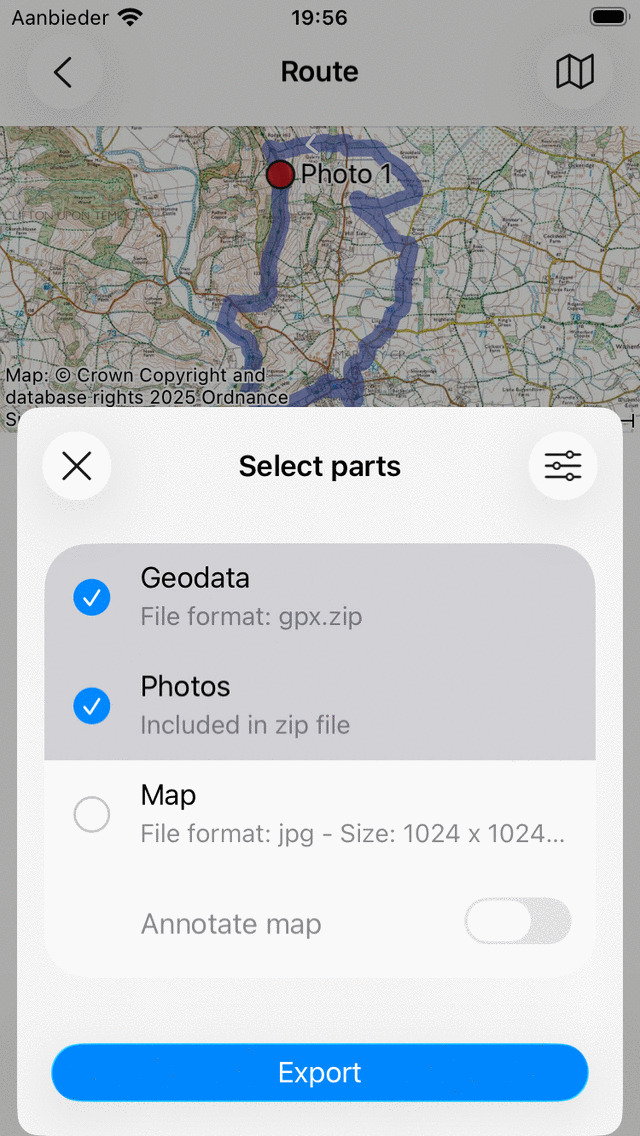
Vyskakovacie okno exportu.
V kontextovom okne exportu môžete vybrať druh údajov, ktoré sa budú exportovať po stlačení tlačidla exportovať v dolnej časti kontextového okna. Druh exportovaných údajov môže byť ľubovoľná kombinácia nasledujúcich:
Geodata: Ak zahrnete „Geodata“, bude exportovaný dátový súbor obsahujúci trasu (y). Formát súboru je zobrazený v podtituloch položky geodát. Vo vyššie uvedenom príklade je to gpx. Ak stlačíte nastavenia, môžete zmeniť formát údajov. Podporované formáty súborov na export trás sú gpx, gpx.zip, kml a kmz.
Fotogra fie: Ak zahrnete „Fotky“, budú exportované aj fotografie trás (ciest). Táto položka nie je k dispozícii, ak nie sú žiadne fotografie.
Mapa</em>: Ak zahrnete „Mapa“, bude exportovaná mapa trás (ciest). Veľkosť pixelov mapy sa zobrazí v titulku. Veľkosť pixelov a formát údajov (jpg/png/pdf) môžete zmeniť v nastaveniach exportu.
Po výbere typu údajov, ktoré sa majú exportovať, môžete stlačiť „Exportovať“ v dolnej časti kontextového okna exportu a exportovať trasu (y). Potom sa zobrazí bežné kontextové okno zdieľania systému Android, v ktorom si môžete vybrať aplikáciu, do ktorej chcete odoslať exportované údaje. Niekedy nie všetky aplikácie sa zobrazujú v kontextovom okne zdieľania. Potom môžete skúsiť klepnúť na „Otvoriť v inej aplikácii“ namiesto „Exportovať“.
Export settings
V kontextovom okne exportu môžete tiež zmeniť nastavenia exportu stlačením tlačidla „Nastavenia“ v pravom hornom rohu kontextového okna exportu. Potom sa zobrazí nasledujúca obrazovka:
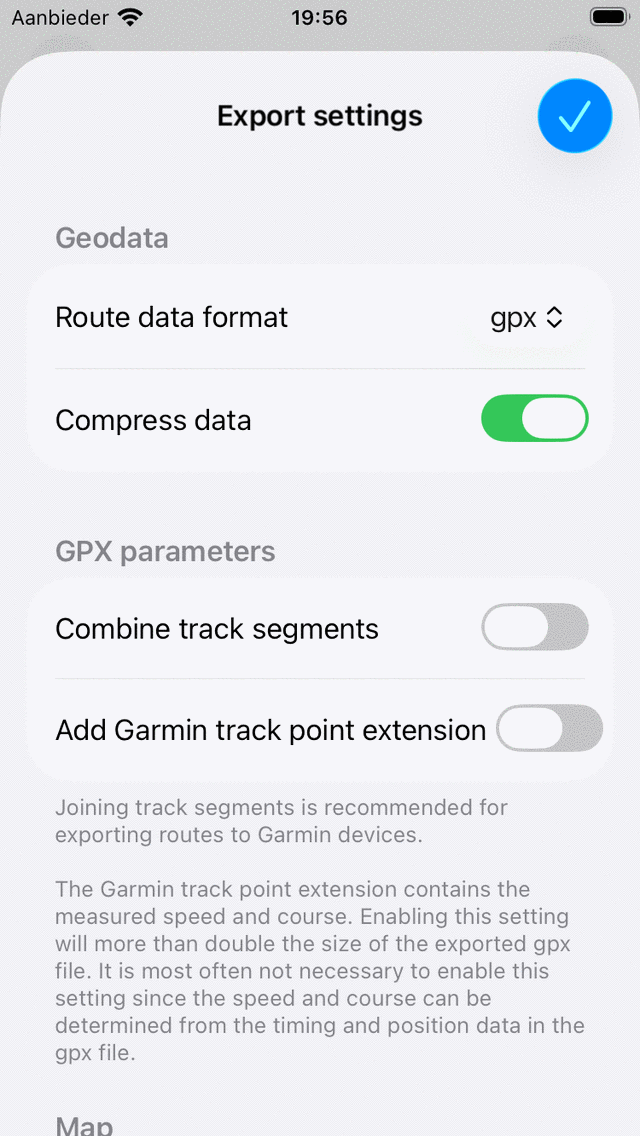
Obrazovka nastavení exportu trasy.
Prvá časť na obrazovke nastavení exportu sa týka geodátov. Tu môžete nastaviť formát údajov trasy, ktoré sa majú exportovať. Klepnutím na „Formát údajov trasy“ si môžete vybrať medzi gpx, kml a geojson. Môžete sa rozhodnúť, či chcete údaje komprimovať. Ak povolíte kompresiu, exportovaný súbor geoúdajov bude komprimovaný zip. Veľkosť súboru bude oveľa menšia ako bez kompresie, preto vám odporúčame povoliť kompresiu.
V sekcii gpx sa môžete rozhodnúť povoliť „Spájanie segmentov stopy“. Toto je dôležité, ak máte v úmysle exportovať gpx plánovanej trasy do zariadenia Garmin. Zariadenia Garmin nemôžu správne importovať súbory gpx pozostávajúce z viacerých segmentov stopy. Iba zariadenie Garmin vám ukáže prvý segment. Spojením tratných segmentov k jedinému segmentu dráhy je možné trasu správne importovať.
Zostávajúce časti sa zaoberajú mapou (obrázkom), ktorú je možné exportovať. Môžete rozhodnúť o formáte súboru obrázka mapy (png, jpg alebo pdf). Pomocou posuvníkov môžete nastaviť požadovanú šírku a výšku pixelov. Aj na vygenerovanie mapy je niekedy potrebné stiahnuť mapové dlaždice. Môžete určiť, či chcete povoliť mobilné sťahovanie mapových dlaždíc.
Exportovanie všetkých trás
Ak chcete exportovať všetky trasy uložené v zariadení, najskôr otvorte obrazovku trasy cez menu > Trasy > Uložené trasy. Potom klepnite na ikonu viac v pravom hornom rohu obrazovky a vyberte možnosť Exportovať všetko. Potom budú všetky trasy exportované do súboru gpx.zip. Tento súbor môžete uložiť do cloudového úložiska, ako je Disk Google alebo OneDrive, ako zálohu, alebo preniesť trasy do iného zariadenia.