Výber trás
Na obrazovke uložen ých trás môžete vybrať trasy a vykonať jednu z nasledujúcich akcií na vybraných trasách:
Odstrániť vybrané trasy
Presunúť vybraté trasy do priečinka
Export vybraných trás
Načítať vybrané trasy na mape
Odstrániť vybrané trasy z mapy
Zlúčiť vybrané trasy
Úprava štýlu riadkov vybraných trás
Výber trás je podobný výberu cestných bodov.
Otváranie obrazovky výberu
Ak stlačíte tlačidlo „Viac“ v pravom hornom rohu obrazovky ulo žených trás, zobrazí sa ponuka. Klepnutím na „Vybrať“ v ponuke otvorte obrazovku výberu. Obrazovka výberu je tiež možné otvoriť dlhým stlačením položky na obrazovke uložených trás. Táto položka sa potom okamžite vyberie. Príklad obrazovky výberu uložených trás je uvedený nižšie:
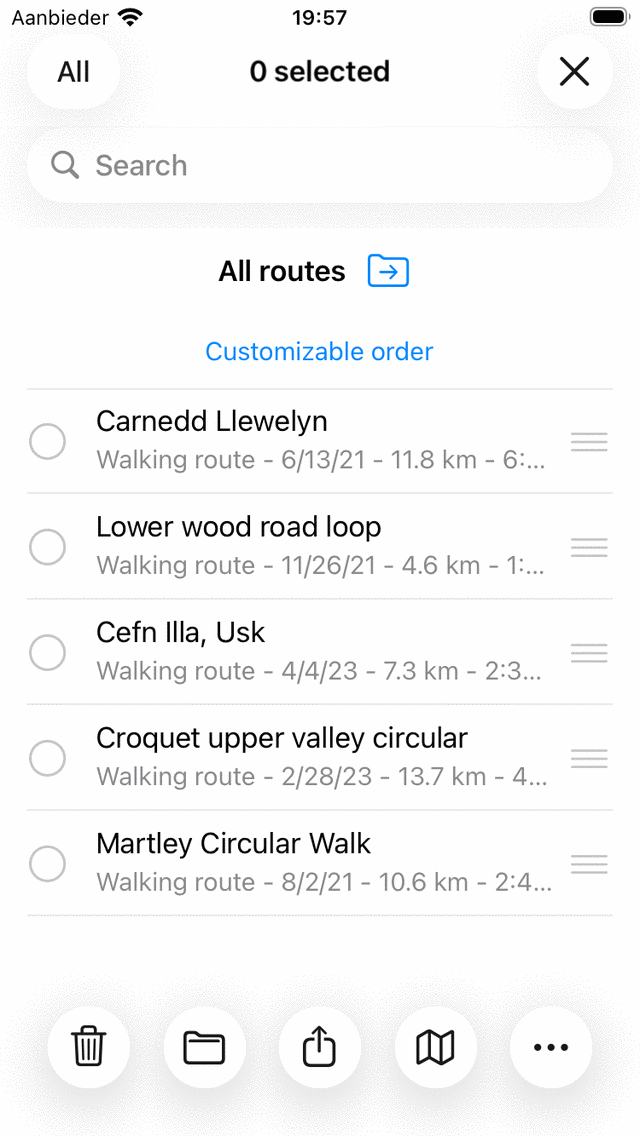
Obrazovka výberu, na ktorej môžete vybrať trasy.
Výber trás
Ak chcete vybrať jednu alebo viac trás, klepnite na položku trasy na obrazovke výberu. Zobrazí sa začiarknutie a pozadie položky sa zmení na sivé, čo znamená, že je vybraná. Príklad, v ktorom sú vybrané dve trasy, je zobrazený nižšie:
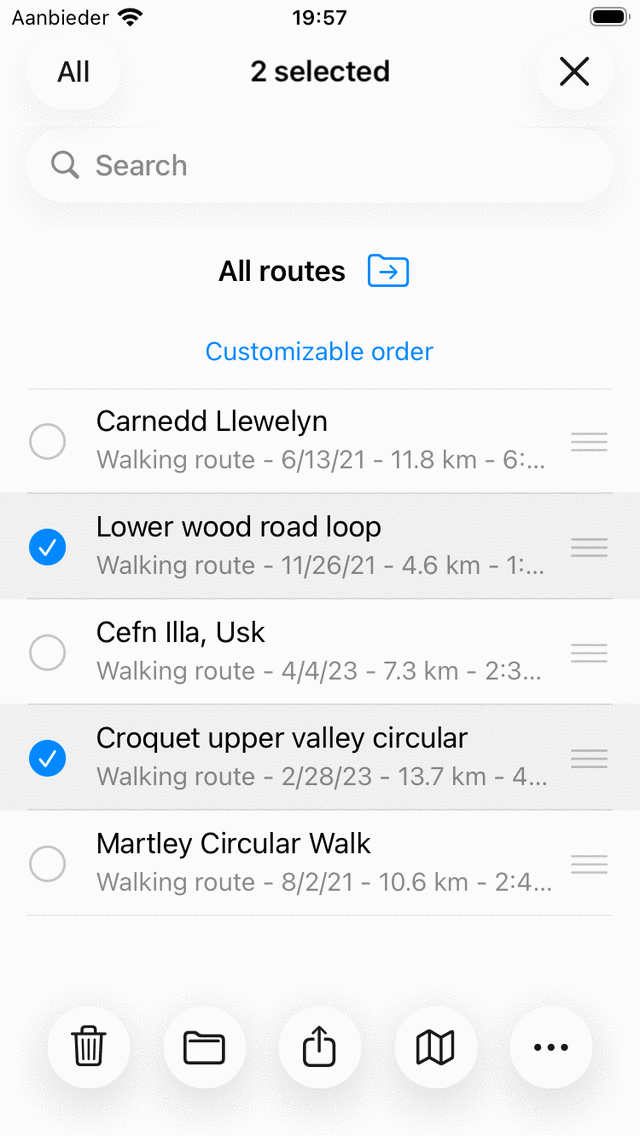
Dve vybrané trasy.
Názov obrazovky výberu zobrazuje, koľko položiek je vybratých. Trasu môžete zrušiť klepnutím na vybranú trasu. Ak chcete vybrať všetky trasy v zozname, musíte stlačiť tlačidlo „Všetko“ vľavo hore. Ak sa chcete vrátiť na obvyklú obrazovku trás, musíte stlačiť tlačidlo „Zrušiť“.
Ak chcete rýchlo vybrať viacero trás, môžete dlho stlačiť položku, nechať prst v zozname a potom ísť hore alebo nadol. Rovnakým spôsobom môžete rýchlo zrušiť výber viacerých položiek.
Vykonávanie akcie
Ak ste urobili výber, môžete vykonať akciu pomocou jedného z tlačidiel na paneli s nástrojmi v hornej časti obrazovky. Tlačidlá s nástrojmi sú:
Tlačidlo</em> Kôš: Ak stlačíte toto tlačidlo, vyskakovacie okno sa spýta, či chcete odstrániť vybrané trasy zo zariadenia (a iCloud, ak je povolené). Ak stlačíte tlačidlo „Odstrániť“, vybrané trasy budú odstránené.
Tla čidlo priečin ka: Ak stlačíte toto tlačidlo, otvorí sa obrazovka so stromom priečinkov. Môžete vybrať priečinok a vybrané trasy sa presunú do tohto priečinka.
Tlačidlo expor tovať: Ak stlačíte toto tlačidlo, zobraz í sa kontextové okno export u. V tomto kontextovom okne môžete vybrať druh údajov, ktoré sa majú exportovať, a zmeniť nastavenia exportu. Ak v kontextovom okne exportu stlačíte „Exportovať“, vybrané trasy budú exportované. Zobrazí sa ďalšie kontextové okno s aplikáciami a akciami. Ak klepnete na aplikáciu alebo akciu, výsledok exportu bude spracovaný aplikáciou alebo akciou.
Tlačidlo Map y: Ak stlačíte toto tlačidlo, vybrané trasy sa načítajú na mapu. Mapa sa automaticky priblíži k vybraným trasám a vrátite sa na mapu.
Tlači dlo Viac: Ak stlačíte tlačidlo viac na spodnom paneli s nástrojmi, zobrazí sa ponuka, z ktorej si môžete vybrať nasledujúce akcie:
Odstrániť z map y: Vybrané trasy budú odstránené z mapy.
Zlúčiť do novej tras</em> y: Vybrané trasy sa zlúčia do novej tras y. Zobrazí sa obrazovka, na ktorej si môžete vybrať názov. Ak stlačíte tlačidlo „Uložiť“, vytvorí sa zlúčená trasa.
Upraviť štýl riad ku: Štýl čiary vybraných trás je možné upraviť. Týmto spôsobom môžete zbierke trás ľahko dať zreteľnú farbu alebo šírku čiary.