Záznamové trasy
Pri zaznamenávaní vašej trasy sa zhromažďujú všetky miesta, ktoré navštevujete. Ak dokončíte nahrávanie, môžete umiestnenia uložiť ako trasu.
Ak chcete zaznamenať svoju trasu, musíte sa uistiť, že Topo GPS má prístup k vašej presnej polohe a že Topo GPS môže používať batériu na pozadí.
Ak chcete povoliť prístup k polohe pre Topo GPS, najprv prejdite v aplikácii Nastavenia systému Android na položky Aplikácie > Topo GPS > Povolenia. Tu povoľte povolenie na umiestnenie. Povoľte tiež možnosť „Použiť presnú polohu“. Tiež „Povoliť používanie batérie na pozadí“ v aplikáciách > Topo GPS > Používanie batérie aplikácie.
Pre dosiahnutie najlepšieho výkonu pri nahrávaní trás sa odporúča povoliť upozornenia v aplikáciách > Topo GPS > Povolenia > Upozornenia pre záznamník trás Topo GPS.
Začatie nahrávania
Ak chcete spustiť nahrávanie trasy, musíte otvoriť kontextové okno trasy (Menu > Trasy) a klepnúť na položku „Nahrávať trasu“. Zobrazí sa kontextové okno, v ktorom sa zobrazí otázka, či chcete spustiť nahrávanie ako v nasledujúcom príklade:
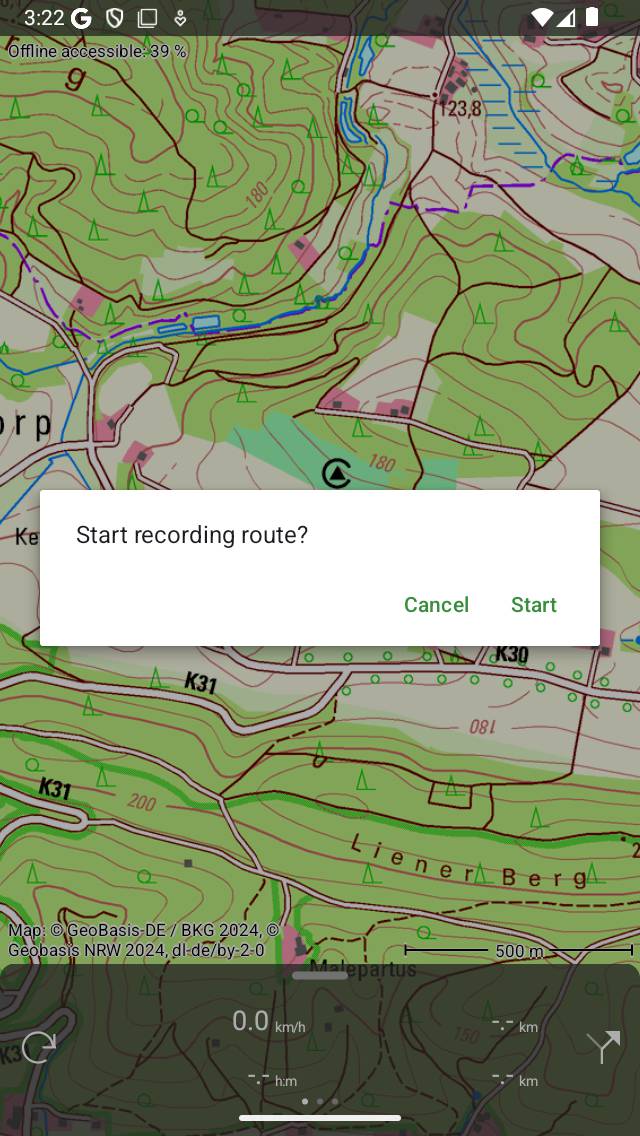
Začatie nahrávania trasy.
Ak v kontextovom okne klepnete na „Štart“, spustí sa nahrávanie trasy.
Prípadne môžete tiež začať nahrávať trasu z hlavnej obrazov ky klepnutím na časovač záznamu na palubnej doske.
Recording route
Ak ste začali nahrávanie, uvidíte, že sa na mape zobrazí červená čiara, ak sa pohybujete. Táto červená čiara označuje váš pohyb. Príklad je zobrazený na obrázku nižšie:
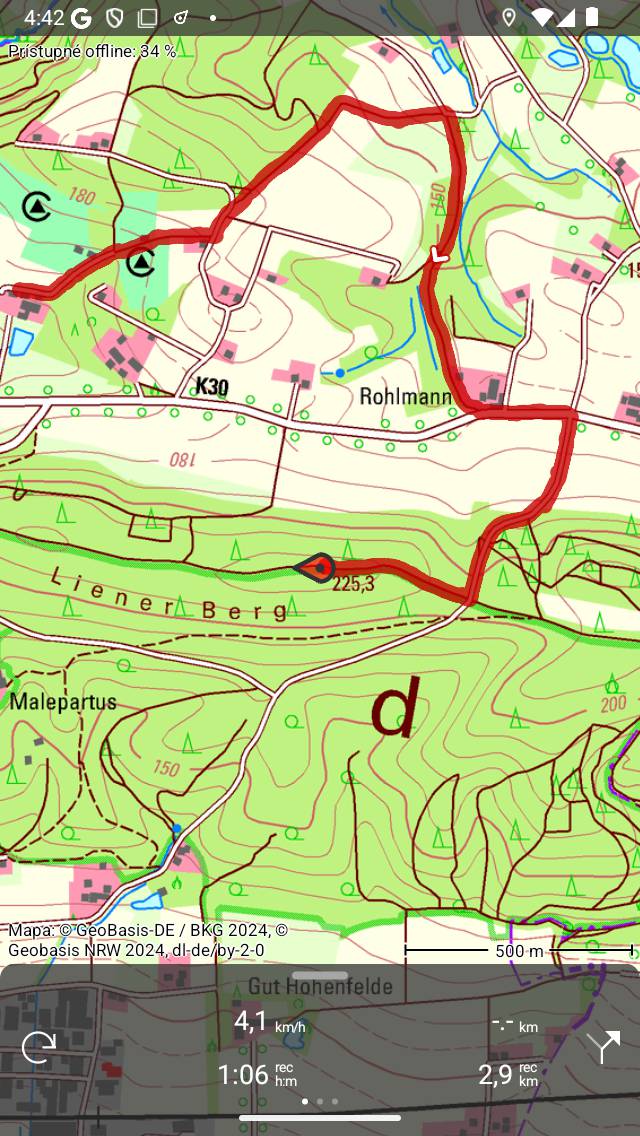
Nahrávanie trasy. Červená čiara označuje váš pohyb.
Č asovač záznamu na palubnej doske označuje trvanie aktuálneho záznamu. Na obrázku vyššie je to 1h06m. Ak klepnete na časovač, môžete nahrávanie ukončiť.
Zá znamový merač vzdialenosti na palubnej doske označuje dĺžku zaznamenanej trasy. Vo vyššie uvedenom príklade je to 2,9 km. Ak klepnete na merač vzdialenosti záznamu, mapa sa priblíži na zaznamenanú trasu.
Môžete upraviť farbu, šírku a priehľadnosť riadku záznamu pomocou ponuky > Viac > Nastavenia > Štýly > Riadok záznamu.
Počas nahrávania môžete bezpečne uzamknúť zariadenie alebo prepnúť na inú aplikáciu. Tým sa nahrávanie nepreruší. V hornej časti obrazovky vidíte, že Topo GPS používa vašu polohu na pozadí. V niektorých zariadeniach majú hodiny modré pozadie, na iných zariadeniach sa celý stavový riadok zmení na modrý. Ak klepnete na modré hodiny alebo modrý stavový panel, vrátite sa do Topo GPS.
Ak klepnete na riadok zaznamenanej trasy na hlavnej mape, otvorí sa obrazovka záznamu. Môžete si prezrieť živý profil nadmorskej výšky a rýchlosti. Môžete klepnúť na tieto profil y a zobraziť ich podrobnejšie.
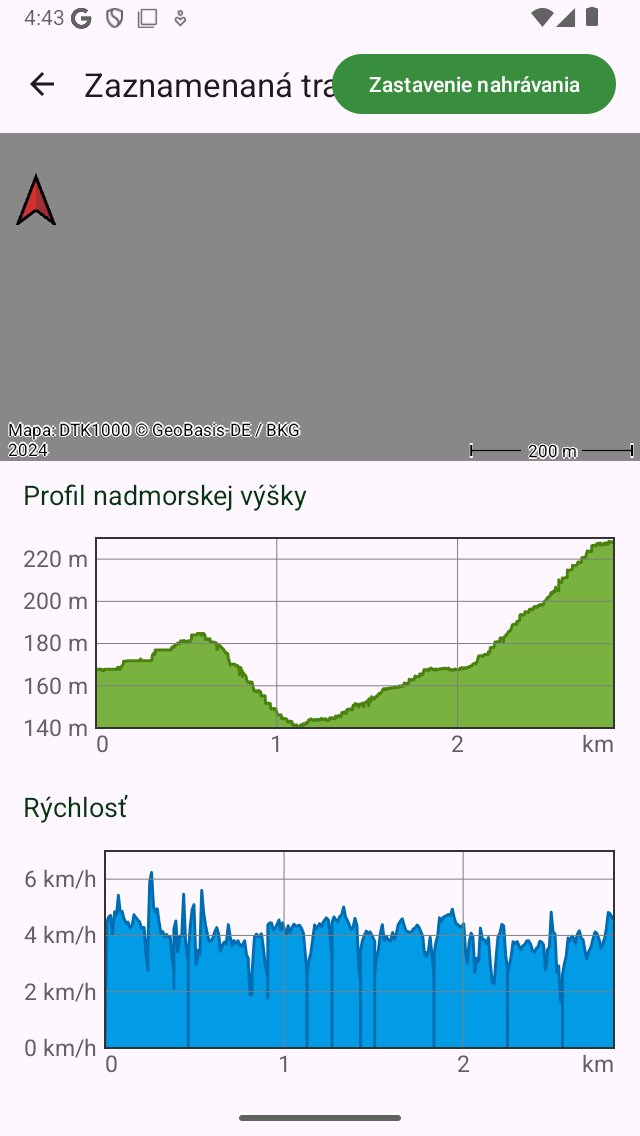
Obrazovka záznamu trasy so živými profilmi výšky a rýchlosti.
Ak ste na mapu načítali jednu alebo viac trás, môžete zaznamenať trasu súčasne. Príklad je uvedený nižšie:
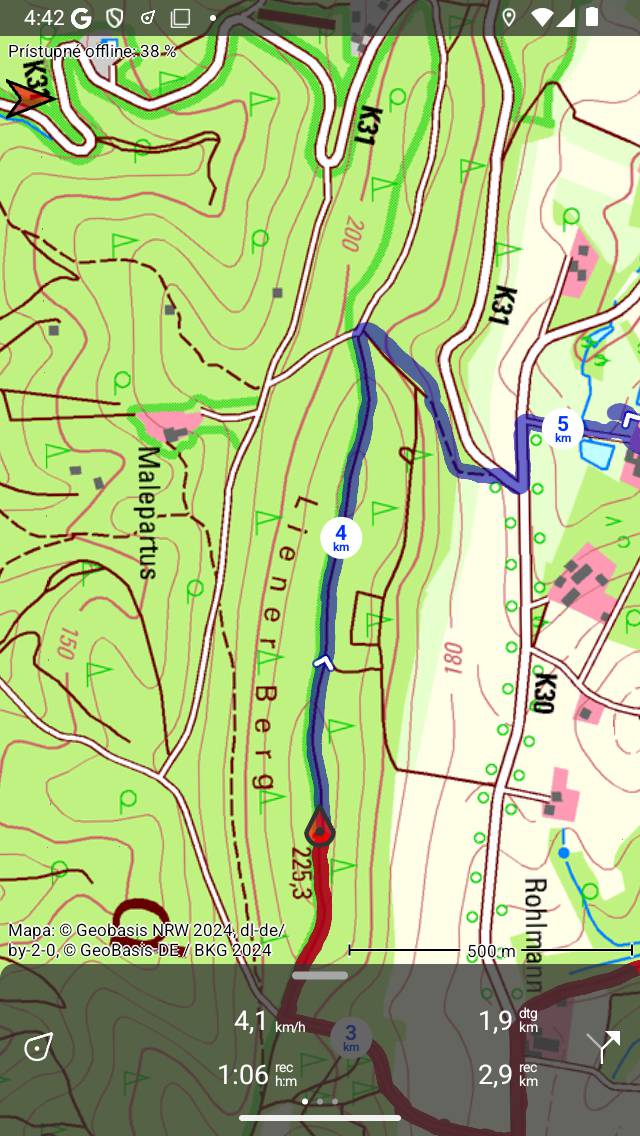
Nahrávanie a zobrazenie trasy.
Na palubnej doske je zobrazený symbol „dtg“, toto je vzdialenosť, ktorá sa má prejsť na koniec modrej trasy, ktorá je vo vyššie uvedenom príklade 1,9 km. Symbol „rec“ na palubnej doske označuje dĺžku zaznamenanej trasy, ktorá je vo vyššie uvedenom príklade 2,9 km. Ak klepnete na symbol „rec“, mapa sa priblíži na zaznamenanú trasu. Ak klepnete na symbol „dtg“, mapa sa priblíži na modrú trasu.
Pri zaznamenávaní trasy sa každú sekundu určuje vaša poloha čo najpresnejším spôsobom.
Použitie batérie
Nahrávanie trasy bude stáť značné množstvo energie. Počas nahrávania preto pravidelne kontrolujte úroveň nabíjania batérie, aby ste sa uistili, že zariadenie nevyčerpá. Pozast av te alebo dokon čite nahrávanie, keď sa už nehýbte. Na typických moderných zariadeniach so systémom iOS stojí nahrávanie asi 6-8% batérie za hodinu. S plne kvalitnou batériou je možné zaznamenať cestu dlhú až 10 - 12 hodín. Pre dlhšie nahrávky musíte nabiť batériu, napríklad pomocou powerbanky.
Množstvo spotreby batérie skutočne závisí od kvality a veľkosti batérie a od ďalších vecí, ktoré robíte počas nahrávania. Vypnutie obrazovky môže znamenať značný rozdiel. Môžete tiež povoliť prepínač „Kryt fotoaparátu“ v časti Vy pnutie displeja nastavení.
Ak ste zaznamenanú trasu uložili, môžete skontrolovať množstvo použitého percentuálneho podielu batérie na obrazovke ďalších podrobností trasy. Ak chcete otvoriť ďalšie podrobnosti trasy, otvorte obrazovku s podrobnosťami tras y a potom klepnite na časť s názvom tesne pod mapou.
Ukončenie nahrávania
Nahrávanie trasy môžete ukončiť klepnutím na tlačidlo trasy alebo menu > Trasy a otvorte kontextové okno trasy. Potom klepnite na „Zastaviť nahrávanie“. Prípadne klepnite na časovač nahrávania na palubnej doske alebo klepnite na „Zastaviť nahrávanie“ na obrazovke záznamu. Obrazovka záznamu sa dá otvoriť klepnutím na riadok zaznamenanej trasy na mape.
Zobrazí sa kontextové okno s výzvou na zastavenie nahrávania ako v príklade nižšie:
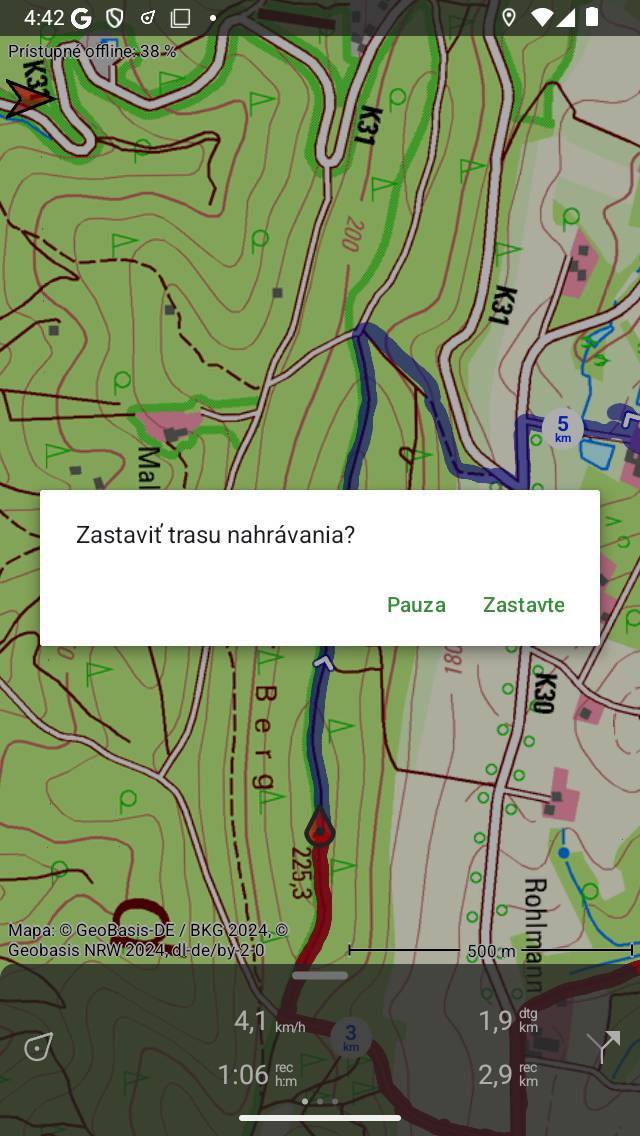
Ukončenie nahrávania trasy.
Ak stlačíte „Zastaviť“, nahrávanie sa ukončí a zobrazí sa obrazovka, na ktorej môžete ulo žiť zaznamenanú tras u.
Pause Recording
Ak stlačíte „Pozastaviť“ v kontextovom okne, ktoré sa zobrazí pri ukončení nahrávania tras y, nahrávanie sa pozastaví.
Č asovač záznamu na palubnej doske bude počas pauzy nastavený na „–: –“. Mer ač vzdialenosti zá znamu zobrazí zaznamenanú vzdialenosť, ako vidíte nižšie:
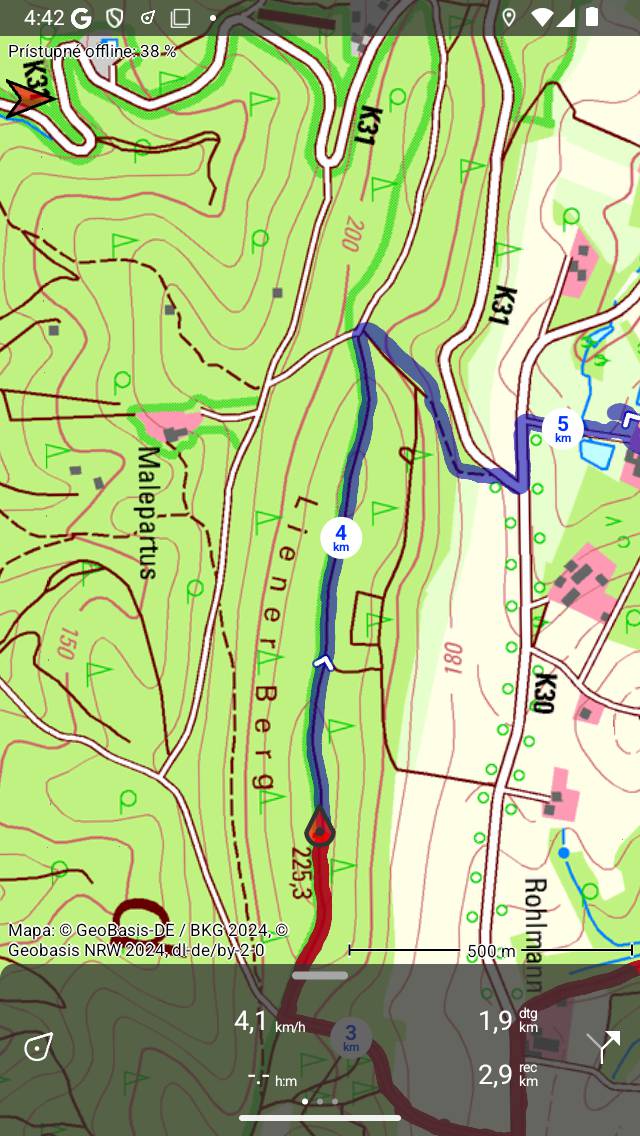
Nahrávanie trasy bolo pozastavené, čo je možné vidieť z časovača záznamu a záznamového merača vzdialenosti.
Obnoviť nahrávanie
Ak chcete obnoviť pozastavené nahrávanie, klepnite na časovač nah rávania alebo na tlačidlo „Pokračovať v nahrávaní“ v hornej časti obrazovky nahrávania. Potom sa zobrazí nasledujúce kontextové okno:
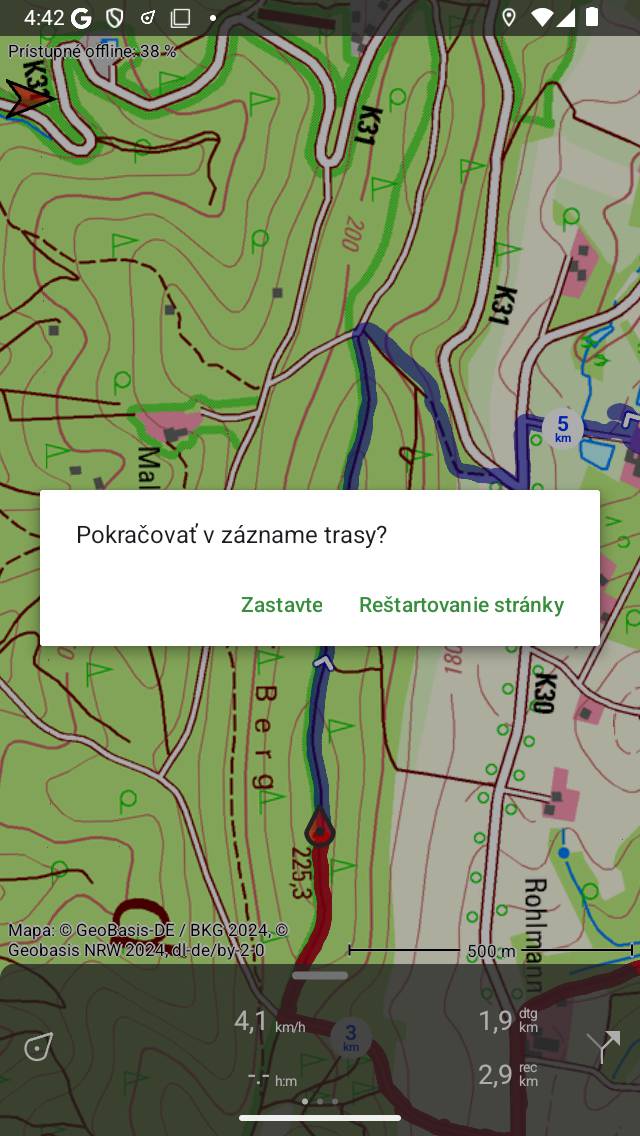
Obnovenie nahrávania trasy.
Ak stlačíte „Obnoviť“, nahrávanie bude pokračovať. Ak stlačíte „Stop“, nahrávanie trasy sa dokončí a dostanete možnosť uložiť zaznamenanú tras u.
Skladovanie záznamu
Ak ste zastavili nahrávanie tras y, zobrazí sa obrazovka, na ktorej môžete uložiť zaznamenanú trasu. Príklad je zobrazený nižšie:
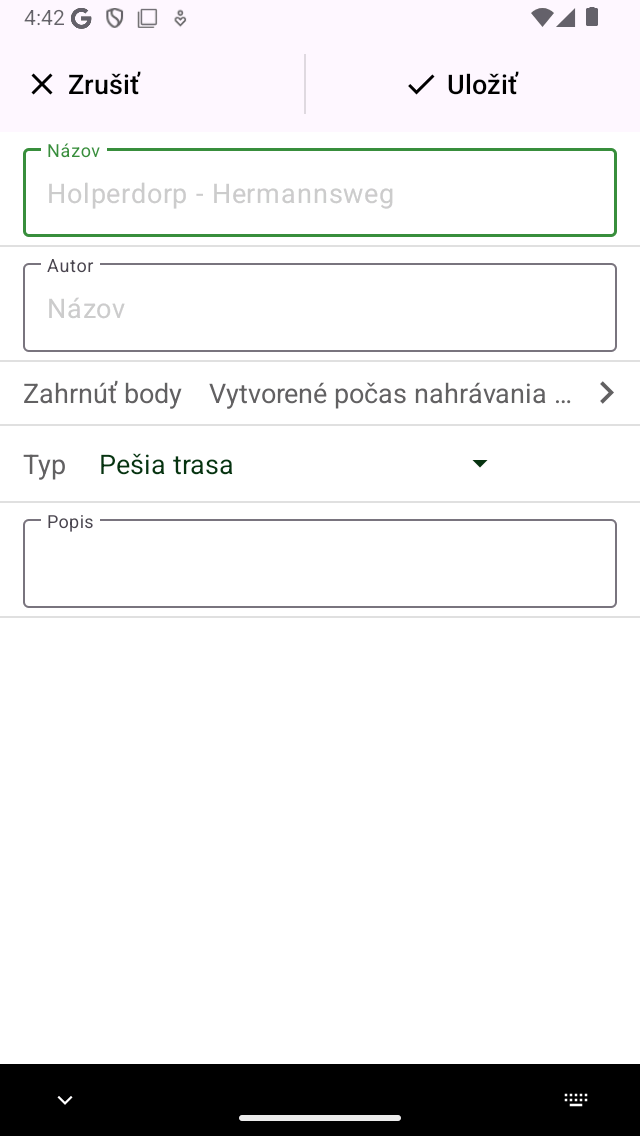
Uloženie zaznamenanej trasy.
Na tejto obrazovke môžete následne zadať názov, autora a popis.
Na základe počiatočného a cieľového bodu trasy bude automaticky navrhnutý názov trasy. Tento návrh sa zobrazí v poli s názvom, ak názov nezadáte sami. Ak nezadáte názov, návrh sa použije pri ukladaní trasy. Ak klepnete na konci navrhovaného názvu, môžete navrhovaný názov upraviť.
Aby sa zabezpečilo správne fungovanie automatického návrhu názvu, v nastaveniach by mala byť povolená možnosť „Adresy - vyhľadať automaticky“.</ref>
Ak stlačíte „>“ na pravej strane názvu, môžete pridať adresu URL.
Ak stlačíte tlačidlo „>“ na pravej strane autora, môžete pridať kontaktné informácie a údaje o autorských právach a licenciách. Ak uložíte trasu, budú uložené aj údaje o autorských právach a údaje o autorských právach na budúce použitie. Ak zaznamenáte alebo plánujete novú trasu, už budú vyplnené údaje o tom istom autorovi a autorských právach. Preto nemusíte tieto údaje znova zadávať pri ukladaní ďalšej zaznamenanej trasy.
Typ trasy môžete zmeniť stlačením poľa typu trasy. Ak uložíte trasu, aktuálny typ trasy sa použije ako návrh typu trasy pre ďalšiu uloženú trasu. Ak napríklad zaznamenávate iba trasy bicyklov, musíte nastaviť typ trasy iba raz.
Pomocou nastavenia „Zahrnúť trasy“ môžete určiť, ktoré body, ktoré sú momentálne zobrazené na mape hlavnej obrazovky, budú zahrnuté do uloženej trasy. Klepnutím na toto nastavenie si môžete vybrať medzi: všetkými bodmi, ktoré sú na mape, bodmi trasy v blízkosti trasy, bodmi trasy vytvorenými počas nahrávania a žiadnymi bodmi trasy. Číslo medzi zátvorkami označuje počet bodov, ktoré sa majú zahrnúť. Odporúčame nastaviť „Zahrnúť body trasy“ na „body trasy vytvorené počas nahrávania“. Potom sa na trasu pridajú iba cestné body, ktoré sú načítané na mapu a vytvorené počas nahrávania. To zaisťuje žiadne irelevantné cestné body, ktoré sa na trasu pridávajú napríklad fotografie z iného dňa. Ak sa rozhodnete pre „cestné body blízko trasy“, môžete určiť maximálnu vzdialenosť cestných bodov od trasy. Buďte opatrní pri nastavení hodnoty na „Všetky body cesty“. To môže spôsobiť pridanie trasových bodov, ktoré sú ďaleko, a teda irelevantné pre uloženú trasu.
Ak ste hotoví, môžete stlačením tlačidla „Uložiť“ vpravo hore uložiť zaznamenanú trasu. Ak nechcete trasu uložiť, môžete stlačiť tlačidlo „Zrušiť“ vľavo hore.
Trasa sa uloží do priečinka, ktorý je aktuálne otvorený na obrazovke uložených trás.
Po uložení zaznamenanej trasy sa zobrazí kontextové okno, ktoré vás opýta, či by ste chceli zdieľať svoju trasu s Topo GPS alebo s inou aplikáciou (klepnite na „Viac). Ak nechcete zdieľať zaznamenanú trasu, môžete klepnúť na „Zrušiť“.
Ak si vyberiete Topo GPS, môžete zdieľať svoju trasu s ostatnými používateľmi Topo GPS, aby mohli importovať vašu zaznamen anú trasu.
Zaznamenanú trasu je možné zdieľ ať aj neskôr.
Ihneď po uložení trasy sa zobrazí obrazovka s podrob nosťami trasy. Tu môžete zobraziť a upraviť podrobnosti trasy a načítať zaznamenanú trasu na mapu klepnutím na tlačidlo mapy v pravom hornom rohu tejto obrazovky.
Zaznamen anú trasu môžete načítať aj na mapu neskôr.