Dashboard
Spodná lišta na hlavnej obrazovke je prí strojová doska:

Prístrojová doska v spodnej časti hlavnej obrazovky.
Prístrojová doska pozostáva z troch položiek: tlačidlo polohy, panel s počítadlami a tlačidlo trasy. Tieto položky sú podrobnejšie popísané nižšie. Ak potiahnete palubnú dosku nahor, zobrazí sa pon uka.
Panely
V strede palubnej dosky nájdete panel s počítadlami. K dispozícii sú tri panely
Kruhy pod panelom označujú vybratý panel. Potiahnutím panelu jedným prstom doľava alebo doprava môžete načítať ďalší alebo predchádzajúci panel.
Jednotky meračov na palubnej doske je možné meniť cez Menu > Viac > Nastavenia > Jednotky. Môžete si vybrať medzi metrickými, cisárskymi a námornými jednotkami.
Turistický panel
Turistický panel je ideálny pre prechádzky a je zobrazený nižšie:
Prístrojová doska s turistickým panelom.
Štyri počítadlá na turistickom paneli sú následne merač rýchlosti/výšky/sm eru, merač vzdialenosti trasy, časovač záznamu a merač záznamovej vzdialenosti.</ref>
Rýchlomer, výškomer a smeromer
Tachometer (symbol km/h vľavo hore) označuje vašu aktuálnu rýchlosť.
Ak klepnete na rýchlomer, zobrazí sa priemerná rýchlosť pri zaznamenávaní trasy. Toto je označené symbolom „priemer“ priamo nad symbolom „km/h“.
Ak ťuknete znova stlačte rýchlomer, zobrazí sa maximálna rýchlosť pri zaznamenávaní trasy. Toto je označené symbolom „max“ tesne nad symbolom „km/h“.
Ak dokončíte nahrávanie trasy a spustíte nové nahrávanie, obnovia sa priemerná a maximálna rýchlosť.
Ak znova stlačíte rýchlomer, zmení sa na výškomer. Zobrazí sa vaša nadmorská výška v metroch nad morom. Toto je označené symbolom „alt“.
Ak klepnete na výškomer, zobrazí sa smeromer so symbolom „dir“. Toto označuje aktuálny smer vzhľadom na skutočný sever. Smer je smer kompasu, ktorým smerujete zariadenie, ak stojíte na mieste. Ak sa pohybujete, je to smer pohybu.
Ak klepnete na smeromer, otočí sa v tachometri.
Merač vzdialenosti trasy
Merač vzdialenosti trasy (-.- km vpravo hore) označuje dĺžku všetkých trás, ktoré sú nač í tané na mape vrátane plánovaných trás. Ak bola trasa naložená, symbol „rte“ sa zobrazí tesne nad „km/h“, ktorý označuje, že ide o vzdialenosť naloženej trasy.
Ak boli načítané trasy a klepnete na merač vzdialenosti trasy, mapa bude vycentrovaná na načítaných trasách.
Ak ste na trase, merač vzdialenosti trasy sa automaticky zmení na vzdialenosť, ktorú chcete prejsť (dtg). Ak je zobrazený symbol „dtg“, merač označuje vzdialenosť od konca aktuálnej trasy. Ak v takom prípade klepnete na merač, mapa bude vycentrovaná na trase, ktorú práve sledujete.
Record timer
Časovač záznamu (–: – h:m vľavo dole) označuje čas zaznamen ávania trasy.
Ak klepnete na časovač záznamu, môžete spustiť, pozastaviť a zastaviť nahrávanie trasy. Ak zaznamenávate trasu, symbol „rec“ sa zobrazí tesne nad „h:m“, ktorý označuje aktívnu nahrávku.
Záznamový merač vzdialenosti
Záznamový merač vzdialenosti (-.- km vpravo dole) označuje dĺžku zaznamen ávanej trasy. Spustením nahrávania môžete pomocou merača vzdialenosti záznamov vidieť, ako ďaleko ste cestovali. Nad symbolom „km“ sa objaví symbol „rec“, ktorý označuje, že ide o zaznamenanú vzdialenosť.
Ak počas zaznamenávania trasy klepnete na merač vzdialenosti záznamu, zaznamenaná trasa bude vycentrovaná na mape.
Cyklistický panel
Na cyklistickom paneli je vaša rýchlosť trochu zvýraznená a vaša nadmorská výška je viditeľná priamo. Cyklistický panel vyzerá nasledovne:
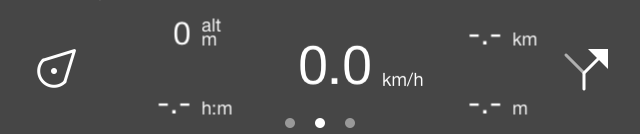
Prístrojová doska s cyklistickým panelom.
V strede nájdete rýchlomer, ktorý funguje rovnako ako na turistickom paneli. Klepnutím na tento merač sa tiež zmení.
V ľavom hornom rohu nájdete výškomer, ktorý označuje vašu nadmorskú výšku v metroch. Toto je označené symbolom „alt“. Klepnutím na tento merač ho tiež môžete zmeniť, presne ako rýchlomer.
V ľavom dolnom rohu sa nachádza časovač záznamu.
Merač vzdialenosti tras y sa nachádza vpravo hore.
Zá znamový merač vzdialenosti nájdete v pravom dolnom rohu.
Panel súradníc
Pomocou panela súradníc môžete priamo odčítať súradnice z mapy. Ak chcete otvoriť panel súradníc, posuňte panely na prístro jovej doľava. Príklad panelu súradníc je zobrazený nižšie:
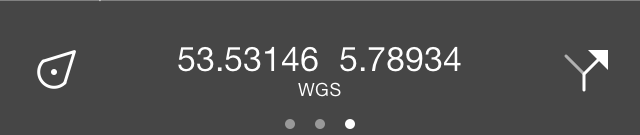
Prístrojová doska s panelom súradníc.
Ak je načítaný panel súradníc, na stránke strede mapy sa zobrazí kríž. Toto je znázornené nižšie:
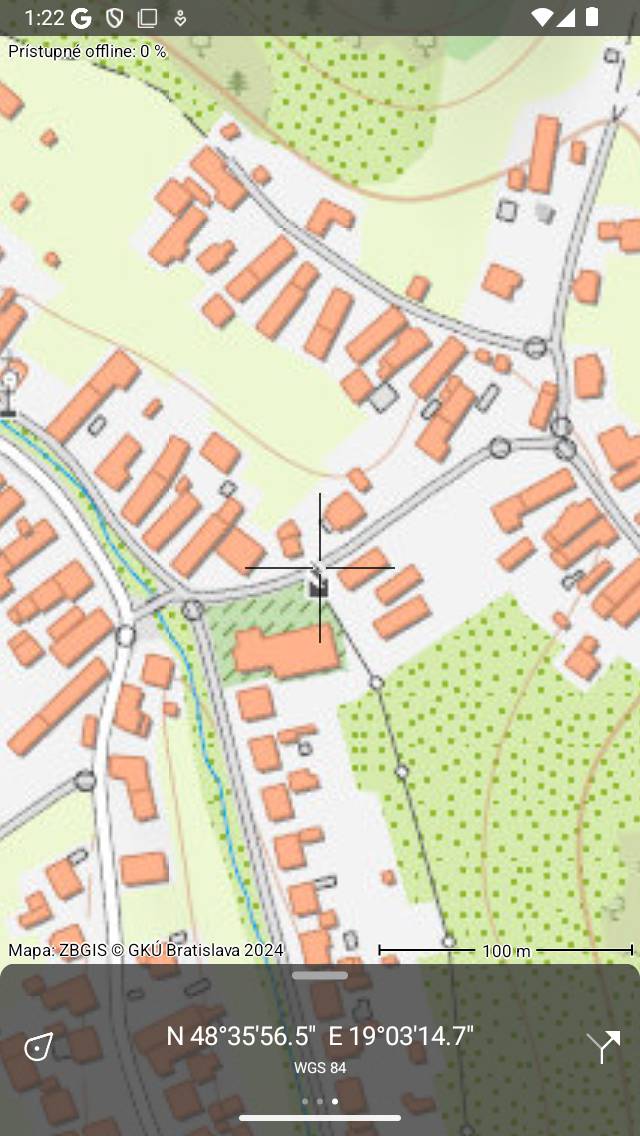
Mapa s panelom súradníc.
Súradnice, ktoré sú zobrazené na paneli súradníc, sú súradnice bodu uprostred kríža. na stránke príklade vyššie sú súradnice zobrazené vo formáte WGS84 stupňov zápisnice sekundy. Nižšie si môžete prečítať, ako zmeniť tento formát. Ak chcete odstrániť kríž z adresy mapy, musíte posunúť panel na prístrojovej doske doprava.
Posunutím map</ref> y môžete umiestniť stred kríža do bodu, ktorého súradnice chcete určiť. Ak chcete rýchlo určiť súradnice vašej aktuálnej polohy, môžete mapu vycentrovať stlačením tlačidla poloh y na ľavej strane palubnej dosky.
Ak klepnete na súradnice na paneli súradníc, zobrazí sa kontextové okno, pomocou ktorého môžete vykonávať akcie so súradnicami. Príklad kontextového okna je znázornený na obrázku nižšie:
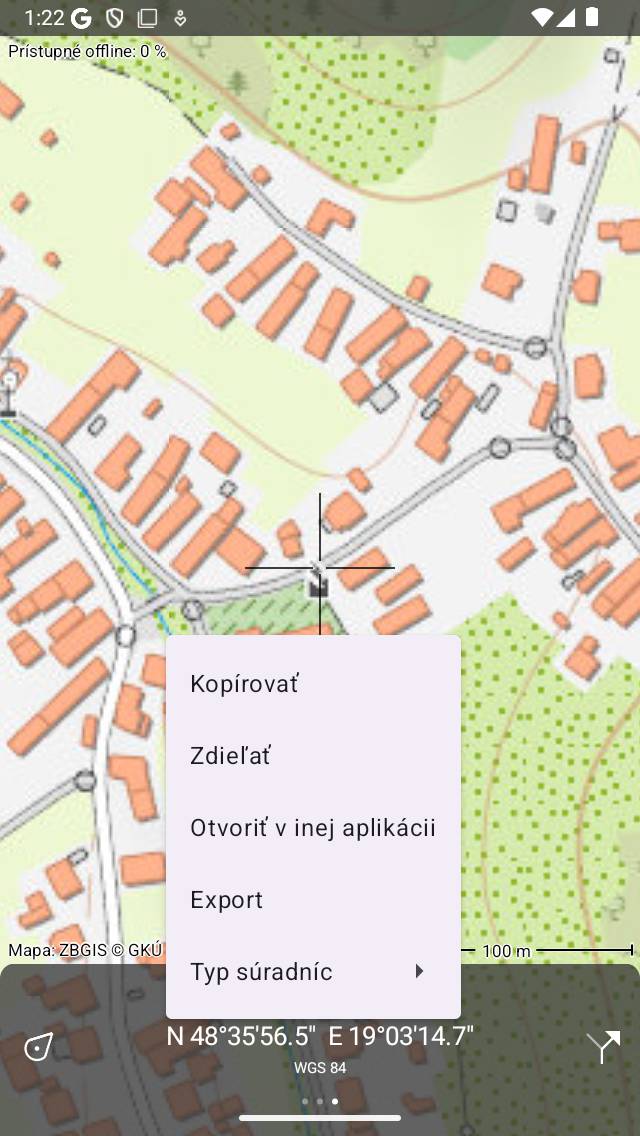
Vy skakovacie okno panela súradníc.
Možné sú nasledujúce akcie:
Kopírovanie: Súradnice sa skopírujú do schránky. Môžete ho vložiť niekde do inej aplikácie.
Zdieľať: Textové znázornenie súradníc je možné zdieľať s inou aplikáciou.
Export: Súradnice a/alebo mapu je možné exportovať v konkrétnom formáte geoúdajov, ako je gpx.
Otvoriť v inej aplikácii: Súradnice môžete otvoriť v inej aplikácii.
Typ súradníc: Tu môžete zmeniť typ súradníc viditeľných na paneli súradníc. V kontextovom okne je uvedených niekoľko typov. Ak sa nezobrazí ten, ktorý potrebujete, môžete vybrať možnosť „Viac“ a otvoriť obrazovku „Zobrazené typy súradníc“. Tu by ste mali povoliť súradnice, ktoré chcete vidieť na vyskakovacej obrazovke súradnice typu. Potom sa vráťte späť, klepnite na súradnice, klepnite na „Typ súradníc“ a klepnite na typ súradníc, ktorý ste práve povolili. Ak požadovaný typ súradníc nie je zobrazený na zobrazenej obrazovke typov súradníc, Topo GPS ho nemusí podporovať. Obráťte sa na support@topo-gps.com a môžeme ho pridať do aplikácie Topo GPS. Na obrázku nižšie je znázornený príklad, v ktorom bol typ súradníc zmenený na MGRS.
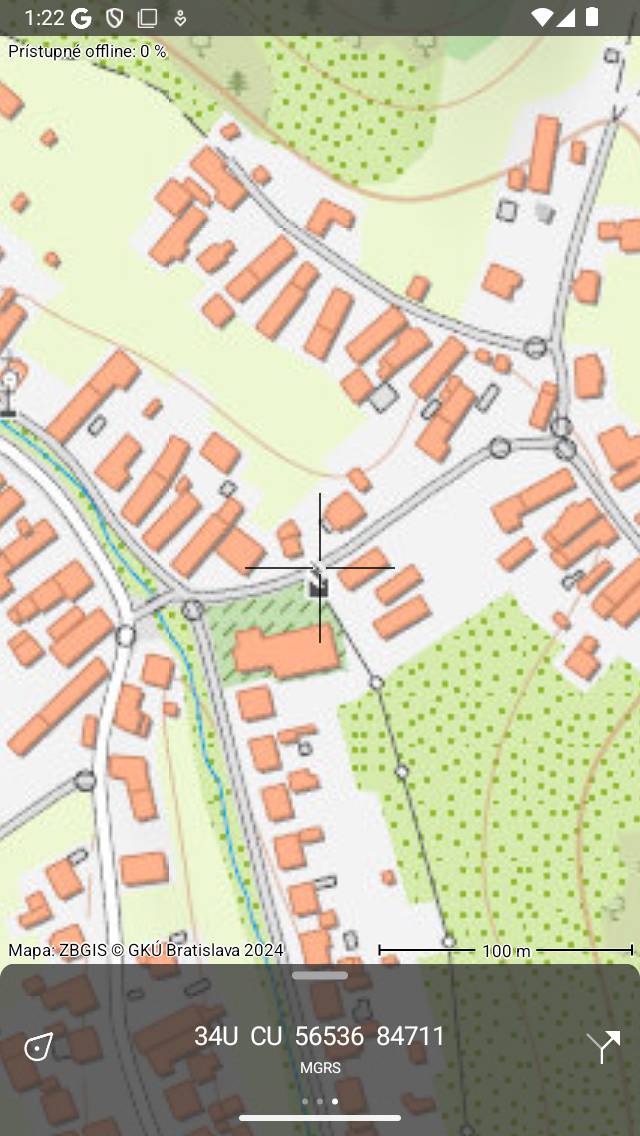
Súradnice v paneli súradníc boli zmenené na MGRS.