Nadzorna plošča
Spodnja vrstica na glavnem zaslonu je armaturna plošča:

Armaturna plošča na dnu glavnega zaslona.
Armaturna plošča je sestavljena iz treh elementov: gumb za položaj, plošča s števci in gumb za pot. Te postavke so podrobneje obravnavane spodaj. Če povlecite nadzorno ploščo navzgor, bo meni postal viden.
Paneli
Na sredini armaturne plošče najdete ploščo s števci. Obstajajo tri plošče
Pohod niška plošča.
Koles arska plošča.
Krogi pod ploščo označujejo izbrano ploščo. Če povlečete ploščo z enim prstom v levo ali desno, lahko naložite naslednjo ali prejšnjo ploščo.
Enote števcev na armaturni plošči lahko spremenite prek menija > Več > Nastavitve > Enote. Izbirate lahko med metričnimi, cesarskimi in navtičnimi enotami.
Pohodniška plošča
Pohodniška plošča je idealna za hojo in je prikazana spodaj:
Ar maturna plošča s pohodniško ploščo.
Štirje števci na pohodniški plošči so nato merilnik hitrosti/višine/sm eri, merilnik razdalje poti, časovnik zapisa in merilnik rekord ne razdalje.</ref>
Merilnik hitrosti, višinomer in merilnik smeri
Merilnik hitrosti (simbol km/h zgoraj levo) označuje vašo trenutno hitrost.
Če dotaknete merilnik hitrosti, se bo prikazala povprečna hitrost med snemanjem poti. To je označeno s simbolom »avg« neposredno nad simbolom »km/h«.
Če tapnete še enkrat pritisnite merilnik hitrosti, se prikaže vaša največja hitrost med snemanjem poti. To označuje simbol »max« tik nad simbolom »km/h«.
Če končate snemanje poti in začnete novo snemanje, se povprečna in največja hitrost ponastavita.
Če še enkrat pritisnete merilnik hitrosti, se spremeni v višinomer. Prikazana bo vaša nadmorska višina v metrih nad morsko gladino. To je označeno s simbolom »alt«.
Če tapnete višinomer, se prikaže merilnik smeri s simbolom »dir«. To kaže trenutno smer glede na pravi sever. Smer je smer kompasa, v katero usmerite napravo, če mirujete. Če se premaknete, je smer gibanja.
Če dotaknete merilnika smeri, se bo obrnil v merilniku hitrosti.
Merilnik razdalje poti
Merilnik razdalje poti (-.- km zgoraj desno) označuje dolžino vseh poti, ki so nalož ene na zemljevid, vključno z načrtovanimi potami. Če je bila pot naložena, se simbol »rte« prikaže tik nad »km/h«, ki označuje, da je to razdalja naložene poti.
Če so bile poti naložene in tapnete merilnik razdalje poti, bo zemljevid osredotočen na naložene poti.
Če ste na poti, se bo merilnik razdalje poti samodejno spremenil v razdaljo, ki jo želite iti (dtg). Če je prikazan simbol »dtg«, merilnik označuje razdaljo do konca trenutne poti. Če v tem primeru tapnete števec, bo zemljevid osredotočen na pot, ki ji trenutno sledite.
Record timer
Časovnik snemanja (–: – h:m spodaj levo) označuje čas snemanja poti.
Če tapnete časovnik za snemanje, lahko zaženete, zaustavite in ustavite snemanje poti. Če snimate pot, se simbol »rec« prikaže tik nad ‚h:m‘, ki označuje, da je snemanje aktivno.
Rekordni merilnik razdalje
Merilnik rekordne razdalje (-.- km spodaj desno) označuje dolžino poti, ki se bele ži. Z začetkom snemanja lahko z merilnikom rekordne razdalje vidite, kako daleč ste potovali. Nad simbolom »km« se prikaže simbol »rec«, ki označuje, da je to zabeležena razdalja.
Če med snemanjem poti tapnete merilnik razdalje, bo posneta pot centrirana na zemljevidu.
Kolesarska plošča
Na kolesarski plošči je vaša hitrost nekoliko bolj poudarjena in vaša nadmorska višina je vidna neposredno. Kolesarska plošča izgleda takole:
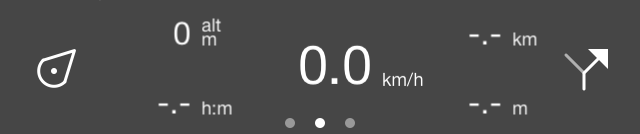
Ar maturna plošča s kolesarsko ploščo.
V sredini boste našli merilnik hit ro sti, ki deluje na enak način kot na pohodniški plošči. Če tapnete ta števec, ga boste tudi spremenili.
V zgornjem levem kotu boste našli višinomer, ki označuje vašo nadmorsko višino v metrih. To je označeno s simbolom »alt«. Če dotaknete ta števec, ga lahko tudi spremenite, točno tako kot merilnik hit rosti.
V spodnjem levem kotu se nahaja časovnik za snemanje.
Mer ilnik razdalje poti se nahaja zgoraj desno.
Merilnik rekordne raz dalje najdete spodaj desno.
Koordinatna plošča
S koordinatno ploščo lahko neposredno odberete koordinate z zemljevida. Če želite odpreti koordinatno ploščo, potisnite plošče na armaturni plošči v levo. Spodaj je prikazan primer koordinatne plošče:
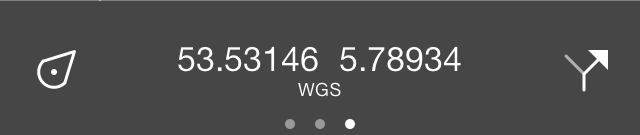
Ar maturna plošča s koordinatno ploščo.
Če je plošča koordinat naložena, se na sredini zemljevida prikaže križ. To je prikazano spodaj:
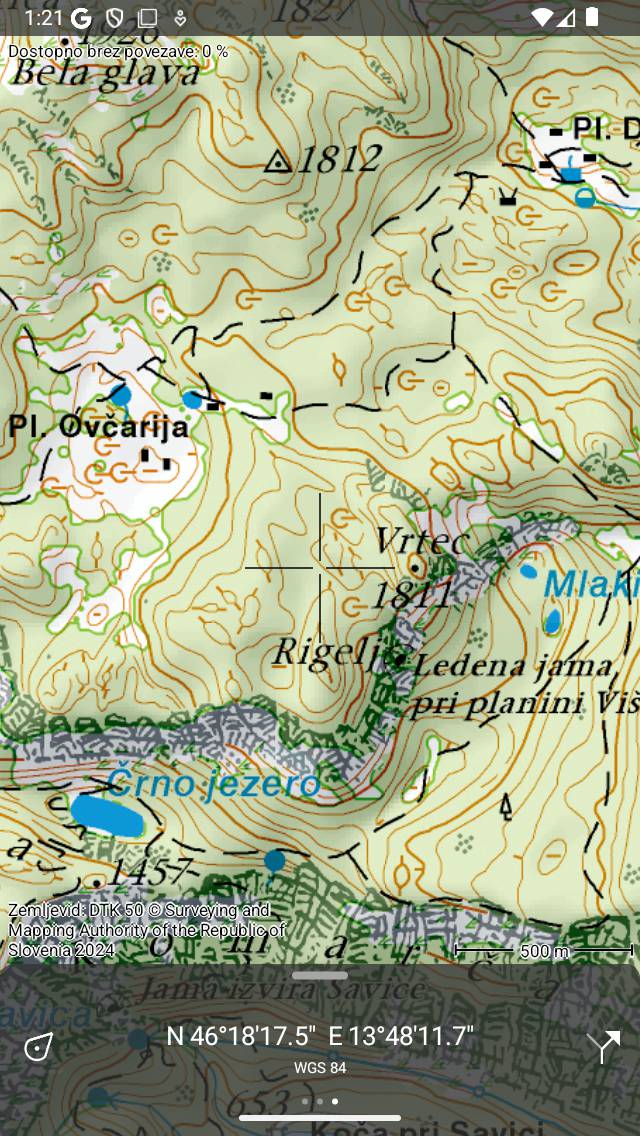
Zemljevid s koordinatno ploščo.
Koordinate, ki so prikazane na koordinatni plošči, so koordinate na spletnem mestu na sredini križa. na spletnem mestu zgornjem primeru so koordinate prikazane v formatu WGS84 stopinj minute sekund. Spodaj si lahko preberete, kako spremeniti to obliko. Na naslov odstraniti križ s spletne strani zemljevida, morate ploščo na armaturni plošči potisniti na spletnem mestu desno.
S premikanjem zemlje vida lahko sredino križa postavite na točko, katere želite določiti koordinate. Če želite hitro določiti koordinate trenutnega položaja, lahko zemljevid centrirate s pritiskom na gumb za položaj na levi strani armaturne plošče.
Če tapnete koordinate na plošči s koordinatami, se prikaže pojavno okno, s katerim lahko izvajate dejanja s koordinatami. Primer pojavnega okna je prikazan na spodnji sliki:
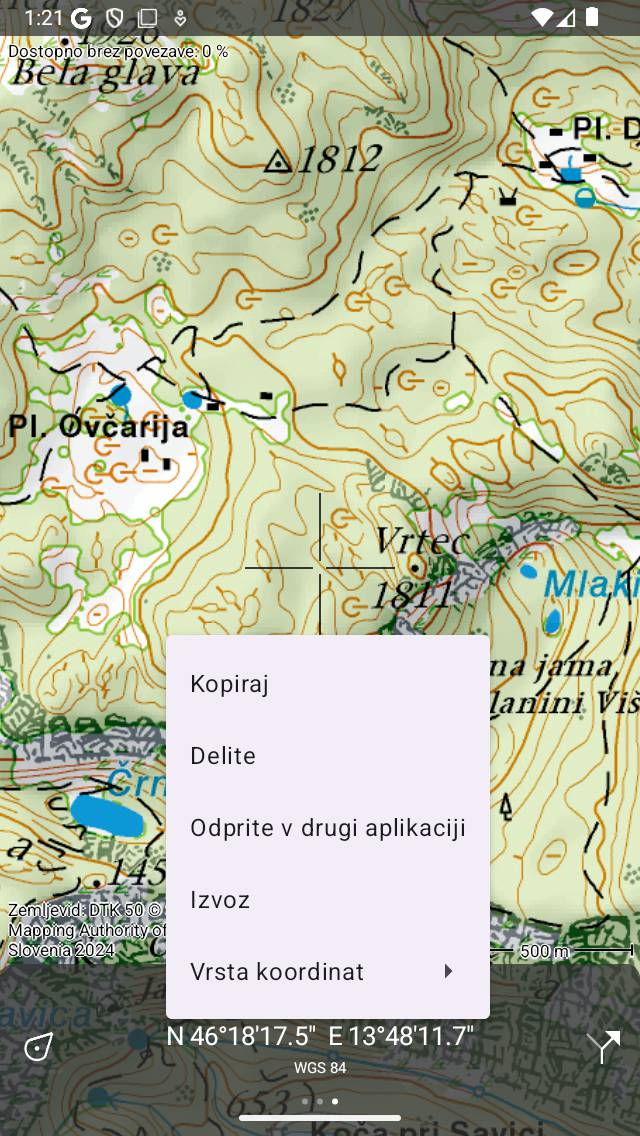
Pojavno okno s koordinatami.
Možni so naslednji ukrepi:
Kopiraj: Koordinate se kopirajo v odložišče. Lahko ga prilepite nekje v drugo aplikacijo.
Skupna raba: Besedilni prikaz koordinat lahko delite z drugo aplikacijo.
Izvoz: Koordinate in/ali zemljevid lahko izvozite v določeni obliki geopodatkov, kot je gpx.
Odpri v drugi aplikaciji: Koordinate lahko odprete v drugi aplikaciji.
Vrsta koordinat: Tukaj lahko spremenite vrsto koordinat, vidnih na plošči koordinat. V pojavnem oknu je navedenih več vrst. Če tisti, ki ga potrebujete, ni prikazan, lahko izberete« Več », da odprete zaslon« Prikazane vrste koordinat«. Tukaj morate omogočiti koordinate, ki jih želite videti na pojavnem zaslonu tipa koordinate. Nato se vrnite, tapnite koordinate, tapnite« Vrsta koordinat »in tapnite vrsto koordinat, ki ste ga pravkar omogočili. Če tip koordinat, ki ga potrebujete, ni prikazan na prikazanem zaslonu tipov koordinat, ga Topo GPS morda ne podpira. V zvezi s tem se obrnite na support@topo-gps.com in morda ga bomo dodali v aplikacijo Topo GPS. Na spodnji sliki je prikazan primer, v katerem je bil tip koordinat spremenjen v MGRS.
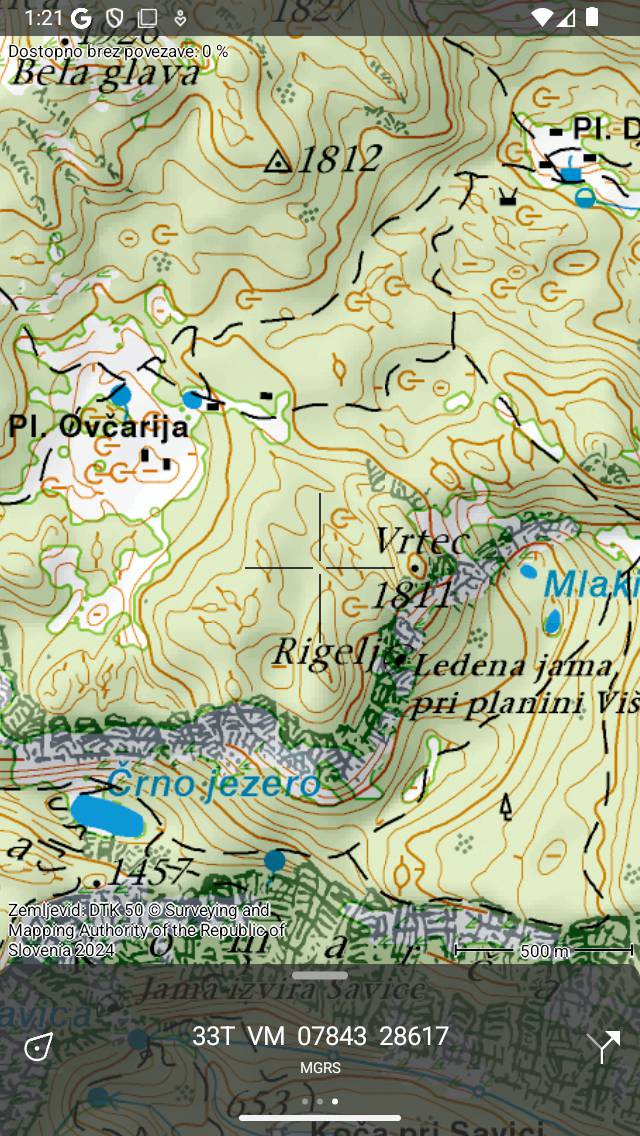
Koordinate na plošči koordinat so bile spremenjene v MGRS.