Panel de control
La barra de abajo dentro de la pantalla principal es el salpicadero:
El salpicadero de abajo de la pantalla principal.
El panel se compone de tres ítems: el botón de posición, un panel con contadores y el botón de ruta. Estos ítems se analizan dentro de más detalle más adelante. Si desliza el panel hacia arriba, el menú pasará a estar visible.
Paneles
En el centro del salpicadero encontrará un panel con contadores. Hay tres paneles
El panel ciclista.
Los círculos debajo del panel indican el panel seleccionado. Al deslizar un panel con un dedo hacia la izquierda o la derecha, puede cargar el panel siguiente o el anterior.
Las unidades de los contadores del salpicadero se pueden cambiar desde Menú > Más > Ajustes > Unidades. Puede elegir entre unidades métricas, imperiales y náuticas.
Panel de senderismo
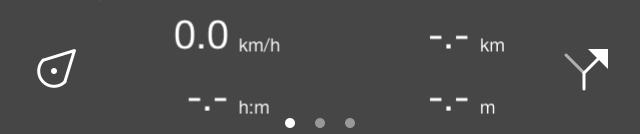
El panel de senderismo es ideal para pasear y se muestra a continuación:
El salpicadero con el panel de senderismo.
Los cuatro contadores del panel de senderismo son, a continuación, el medidor de velocidad/alti/dirección, el medidor de distancia de ruta, el temporizador de registro y el medidor de distancias récord.</ref>
Velocímetro, altímetro y medidor de dirección
El velocímetro (símbolo de km/h arriba a la izquierda) indica su velocidad actual.
Si toca el velocímetro, se mostrará la velocidad media al registrar una ruta. Esto se indica con el símbolo «promedio» justo encima del símbolo «km/h».
Si pulsa el velocímetro una vez más, se mostrará su velocidad máxima al grabar una ruta. Esto se indica con el símbolo «máximo» justo encima del símbolo «km/h».
Si termina de grabar una ruta e inicia una nueva grabación, se restablecerán las velocidades media y máxima.
Si vuelve a pulsar el velocímetro, se convierte en altímetro. Aparecerá su altitud dentro de los metros sobre el nivel del mar. Esto se indica con el símbolo «alt».
Si toca el altímetro, aparecerá el medidor de dirección con el símbolo «dir». Esto indica la dirección actual con respecto al norte verdadero. La dirección es la dirección de la brújula dentro de la que apunta su dispositivo si está quieto. Si se mueve es la dirección del movimiento.
Si toca el medidor de dirección, girará dentro del velocímetro.
Medidor de distancias de rutas
El medidor de distancias de rutas (-.- km arriba a la derecha) indica la longitud de todas las rutas que se cargan en el mapa, incluidas las rutas planificadas. Si se ha cargado una ruta, el símbolo «ruta» aparece justo encima del «km/h» para indicar que es la distancia de una ruta cargada.
Si se han cargado las rutas y toca el medidor de distancias de rutas, el mapa se centrará en las rutas cargadas.
Si está en una ruta, el medidor de distancias de ruta cambiará automáticamente a distancia a recorrer (dtg). Si aparece el símbolo «dtg», el metro indica la distancia hasta el final de la ruta actual. Si toca el metro dentro de ese caso, el mapa estará centrado en la ruta que está siguiendo actualmente.
Récord timer
El temporizador de grabación (–: – h:m abajo a la izquierda) indica la hora en la que graba una ruta.
Si toca el temporizador de grabación puede iniciar, pausar y detener la grabación de una ruta. Si está grabando una ruta, el símbolo «rec» aparece justo encima de la «h:m» para indicar que la grabación está activa.
Record distanciómetro
El medidor de distancia récord (-.- km abajo a la derecha) indica la longitud de una ruta que está siendo grabada. Al iniciar una grabación, puede ver con el medidor de distancias récord la distancia que ha recorrido. Sobre el símbolo «km» aparece el símbolo «rec» para indicar que esta es la distancia grabada.
Si toca el registro del medidor de distancias mientras graba una ruta, la ruta grabada se centrará en el mapa.
Panel de ciclismo
En el panel de ciclismo, se enfatiza un poco más su velocidad y se puede ver directamente su altitud. El panel de ciclismo tiene el siguiente aspecto:
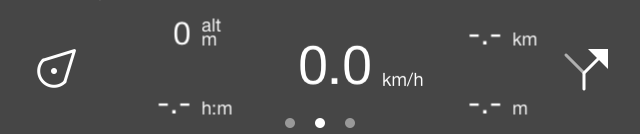
El salpicadero con el panel de ciclismo.
En el centro encontrará el velocímetro que funciona de la misma manera que en el panel de senderismo. Al tocar este metro también lo cambiará.
En la parte superior izquierda encontrará el altímetro, que indica su altitud sobre el nivel del mar en metros. Esto se indica con el símbolo «alt». Al tocar este medidor también puede cambiarlo, igual que el velocímetro.
En la parte inferior izquierda está el temporizador de grabación.
El medidor de distancias de rutas se encuentra dentro de la parte superior derecha.
El medidor de distancias récord se encuentra dentro de la parte inferior derecha.
Panel de coordenadas
Con el panel de coordenadas puede leer directamente las coordenadas del mapa. Hasta abrir el panel de coordenadas, deslice los paneles dentro del salpicadero hacia la izquierda. A continuación se muestra un ejemplo del panel de coordenadas:
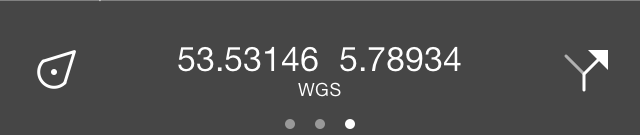
El panel de control con el panel de coordenadas.
Si el panel de coordenadas está cargado, aparece una cruz dentro del mapa. Esto se ilustra a continuación:
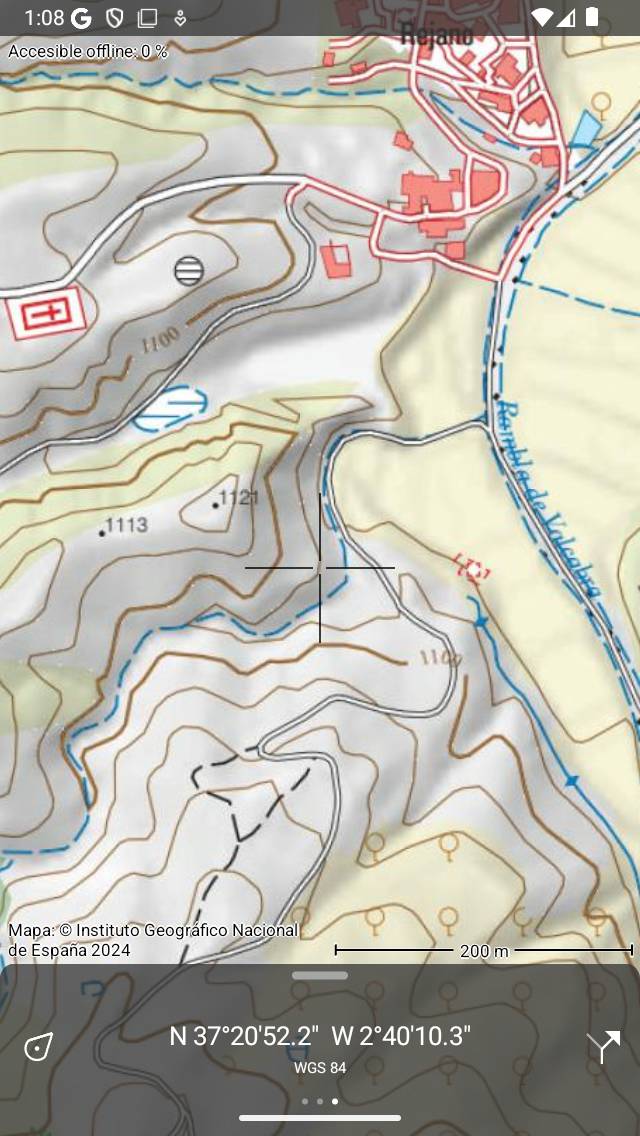
El mapa con el panel de coordenadas.
Las coordenadas que aparecen en el panel de coordenadas son las coordenadas del punto dentro de la cruz. En el ejemplo anterior, las coordenadas se muestran dentro del formato WGS84 grados, minutos segundos. Más abajo puede leer cómo cambiar este formato. Hasta quitar la cruz desde el mapa, tiene que deslizar el panel del salpicadero hacia la derecha.
Al mover el mapa, puede colocar el centro de la cruz hasta el punto en el que quiere determinar las coordenadas. Hasta determinar rápidamente las coordenadas de su posición actual, puede centrar el mapa pulsando el botón de posición de la parte izquierda del salpicadero.
Si toca las coordenadas del panel de coordenadas, aparecerá una ventana emergente con la que podrá realizar acciones con las coordenadas. En la siguiente figura se muestra un ejemplo de la ventana emergente:
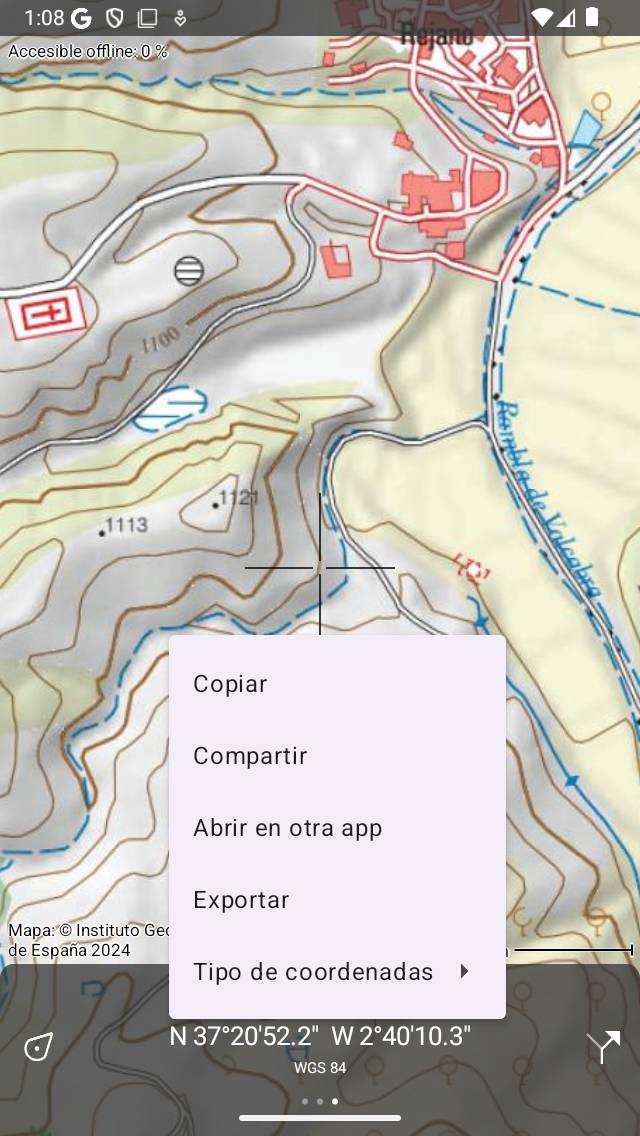
La ventana emergente del panel de coordenadas.
Son posibles las siguientes acciones:
Copia: Las coordenadas se copian en el portapapeles. Puede pegarlo en algún lugar dentro de otra aplicación.
Compartir: La representación textual de las coordenadas se puede compartir con otra aplicación.
Exportar: las coordenadas y/o el mapa se pueden exportar dentro de un formato de geodatos específico, como gpx.
Abrir en otra aplicación: puede abrir las coordenadas en otra aplicación.
Tipo de coordenadas: Aquí puede cambiar el tipo de coordenadas visibles en el panel de coordenadas. Aparecen varios tipos dentro de la ventana emergente. Si no aparece el que necesita, puede elegir «Más» para abrir la pantalla «Tipos de coordenadas mostrados». Aquí debe habilitar las coordenadas que quiere ver dentro de la pantalla emergente de tipos de coordenadas. A continuación, toque las coordenadas, toque «Tipo de coordenadas» y toque el tipo de coordenadas que acaba de activar. Si el tipo de coordenadas que necesita no aparece dentro de la pantalla de tipos de coordenadas que se muestra, puede que no lo admita Topo GPS. Contacto con support@topo-gps.com sobre esto y podríamos añadirlo a la aplicación Topo GPS. En la figura siguiente se muestra un ejemplo dentro del que el tipo de coordenadas se cambió a MGRS.
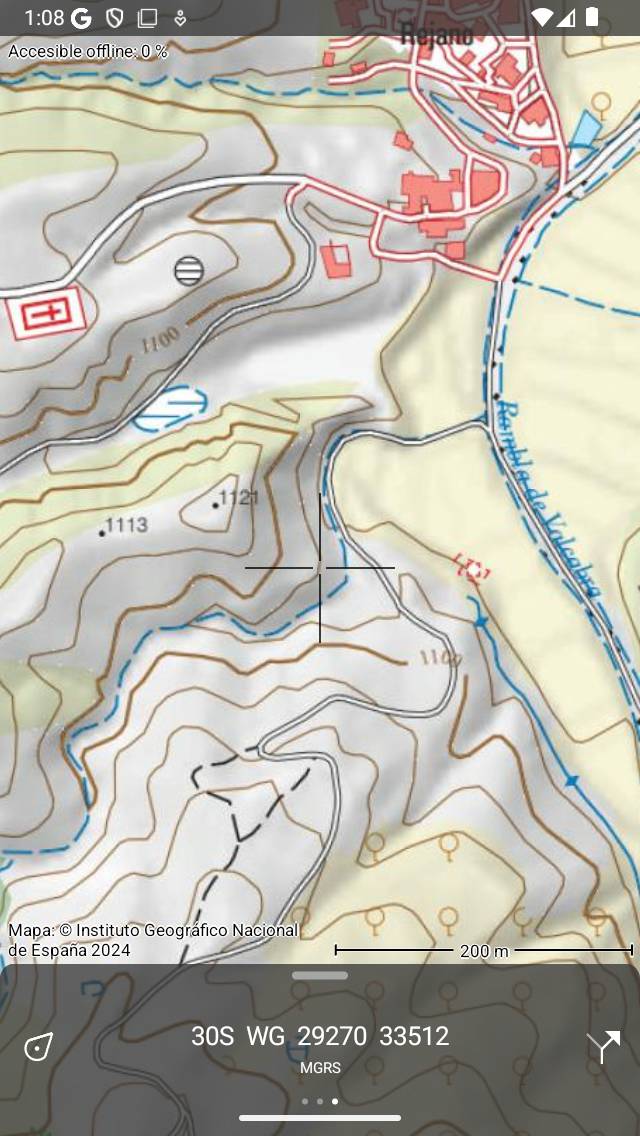
Las coordenadas dentro del panel de coordenadas se cambiaron a MGRS.