Spreminjanje zaslona zemljevida
Zemljevid na glavnem zaslonu lahko spremenite s pomikanjem:ref:, poveč <ss-map-scroll> avo, centriranjem in vr tenjem zemljevida.
Scroll
Za pomikanje po zemljevidu morate držati prst na zemljevidu. Ko premaknete prst, se premakne tudi zemljevid. Zemljevid lahko tudi premaknete tako, da s prstom hitro povlečete po zemljevidu.
Zoom
Zemljevid lahko povečate ali zmanjšate na dva načina:
Povečava: Dotaknite se enega prsta na dnu zemljevida. Ali pa držite dva prsta na zemljevidu in ju združite.
Pomanjkanje: Dotaknite se enega prsta na vrhu zemljevida. Ali pa držite dva prsta na zemljevidu in ju odmaknite drug od drugega.
V nekem trenutku ni mogoče še povečati. Če želite omogočiti dodatno povečavo, lahko to storite tako, da omogočite nastavitev Meni > Več > Nastavitve > Zemljevid > Dodatna povečava. Pomanjkljivost je, da bo takrat zemljevid postal zrnat, ko ga povečamo daleč.
Center
Če tapnete ikono označevalca položaja v spodnjem levem kotu glavnega zaslona, bo zemljevid centriran na vašo trenutno lokacijo. Primer je prikazan na spodnji sliki.
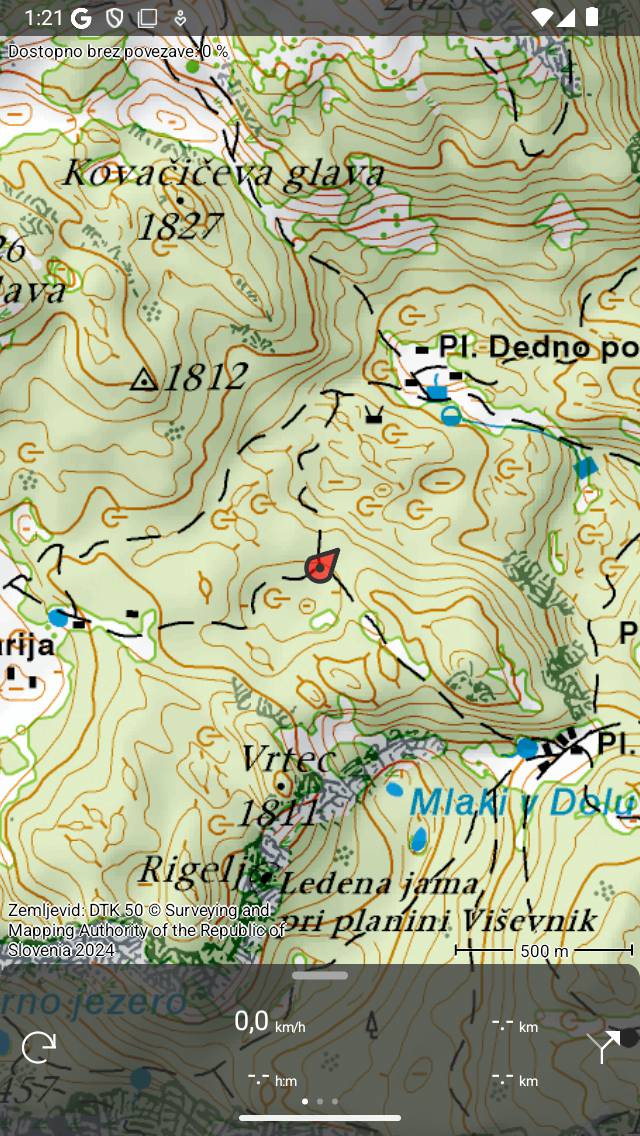
Centriran zemljevid.
Če se premikate, bo zemljevid samodejno ostal v središču. Zemljevid se bo samodejno premikal z vašim gibanjem.
Zemljevid ostane samodejno centriran, dokler zemljevida ne premikate ročno. Če želite povečati ali zmanjšati, hkrati pa ohraniti zemljevid v središču, tapnite spodnji ali zgornji del zemljevida. Povečava z dvema prstoma bo preklicala samodejno centriranje.
Centriranje zemljevida na vašo lokacijo deluje le, če ste Topo GPS omogočili dostop do vaše lokacije. To lahko storite v aplikaciji za nastavitve. Pojdite na Nastavitve > Zasebnost > Lokacijske storitve> Topo GPS.
Če ste zemljevid centrirali na svojo lokacijo, bo ikona označevalca položaja na armaturni plošči spremenjena v ikono vrtenja.
Če uporabljate tipkovnico, lahko tapnete tudi »c«, da središčete zemljevid.
Rotate
Zemljevid lahko zavrtite na dva načina, samodejno in ročno.
Samodejno vrtenje
Če enkrat tapnete ikono označevalca položaja v spodnjem levem kotu zaslona, se ikona spremeni v ikono vrtenja, kot lahko vidite na spodnji sliki. Če tapnete to ikono vrtenja, se bo zemljevid samodejno zasukal v vašo smer.
Zemljevid je zasukan tako, da vrh zemljevida označuje smer, v katero usmerite napravo, če stojite mirno. Če se premikate, bo vrh zemljevida pokazal smer, v kateri se premikate. Primer je prikazan na spodnji sliki:
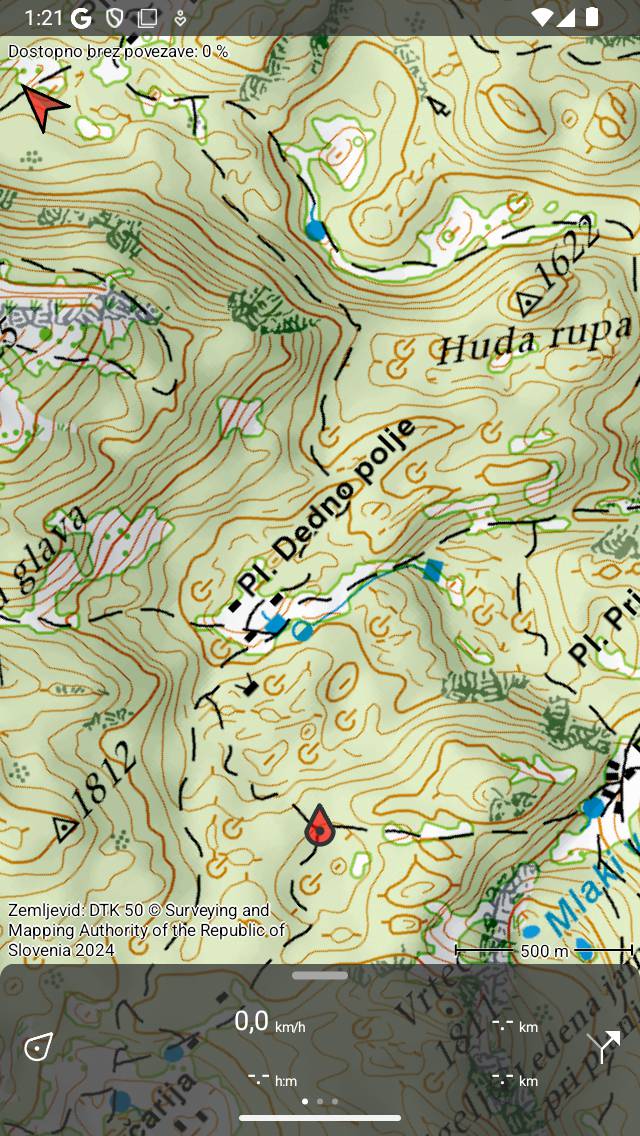
Vrten zemljevid.
Vrtenje zemljevida je lahko koristno, ko sledite poti. Leva in desna na zemljevidu sta v resnici kot tudi leva in desna. Poleg tega bo oblikovalec položaja ostal osredotočen na zemljevid.
Če zemljevid ne kaže v pravo smer, če stojite mirno, boste morda morali kalibrirati kompas naprave. Za to napravo trikrat zavrtite okoli izmišljene črte od sredine dna do sredine vrha naprave. Nato napravo trikrat zavrtite okoli izmišljene črte, ki poteka od sredine leve do sredine desne strani naprave. Nato napravo zavrtite tri kroge z zaslonom navzgor.
Če je zemljevid zasukan, se bo v zgornjem levem kotu zaslona prikazala puščica proti severu. Ta puščica označuje smer pravega severa na zemljevidu. Če pritisnete to puščico, bo vrtenje preklicano.
Vrtenje lahko prekličete s pritiskom na gumb za označevanje položaja na armaturni plošči.
Če premaknete zemljevid ali povečate z dvema prstoma, se samodejno vrtenje izklopi. Trenutni kot vrtenja se nato ne bo več spremenil in zemljevid ne bo več centriran na vašo trenutno lokacijo. Če želite povečati ali zmanjšati zemljevid, hkrati pa ohraniti samodejno vrtenje aktivno, tapnite spodnji ali zgornji del zaslona zemljevida.
Ročno vrtenje
Če položite dva prsta na zaslon in naredite kretnjo vrtenja tako, da dva prsta premikate v smeri urinega kazalca ali v nasprotni smeri urinega kazalca, se zemljevid zavrti okoli točke, ki leži med dvema prstoma. Primer zasukanega zemljevida je prikazan na zgornji sliki. Zemljevid lahko zavrtite v vse želene smeri.
Če je zemljevid zasukan, se bo v zgornjem levem kotu zaslona prikazala puščica proti severu. Ta puščica označuje smer pravega severa na zemljevidu. Če pritisnete to puščico, bo vrtenje preklicano.
Če zemljevid povečate ali premaknete zemljevid, ostane zemljevid zasukan.
Ročno vrtenje lahko prekličete s pritiskom na severno puščico. Vrtenje je mogoče razveljaviti tudi z ročnim vrtenjem nazaj v normalno stanje.
Dolg pritisk
Če dolgo pritisnete na zemljevid, se prikaže ikona, ki jo lahko povlečete na določeno mesto. Če ga sprostite, lahko ustvarite točko poti na tej lokaciji. Če ste nenamerno dolgo pritisnili na zemljevid, povlecite ikono na vrh ali dno glavnega zaslona. Ikona bo izginila in zaslon za ustvarjanje točke poti ne bo prikazan.
Če na zemljevid položite drugi prst po prikazu ikone za ustvarjanje poti, bo prikazano ravnilo zemlje vida. Za merjenje razdalje in kotov lahko uporabite ravnilo zemljevida.