Úprava obrazovky mapy
Mapu môžete upraviť na hlavnej obrazovke pos úvaním, pri blížením, cent a otáčaním</ref> mapy:ref:. <ss-map-rotate>
Scroll
Ak chcete posúvať mapu, musíte držať prst na mape. Keď pohnete prstom, mapa sa tiež posunie. Mapu môžete presunúť aj rýchlym potiahnutím prstom po mape.
Zoom
Mapu môžete priblížiť alebo zmenšiť dvoma spôsobmi:
Priblíženie:</em> Klepnite jedným prstom v spodnej časti mapy. Alebo držte dva prsty na mape a spojte ich.
Priblíženie:</em> Klepnite jedným prstom v hornej časti mapy. Alebo držte dva prsty na mape a presuňte ich od seba.
V určitom okamihu nie je možné ďalej priblížiť. Ak chcete povoliť ďalšie priblíženie, môžete to urobiť povolením nastavenia Pon uka > Viac > Nastavenia > Mapa > Ďalšie priblíž enie. Nevýhodou je, že potom sa mapa stane zrnitou, keď sa zďaleka priblíži.
Centrum
Klepnutím na ikonu značky polohy v ľavom dolnom rohu hlavnej obrazovky bude mapa vycentrovaná na vašej aktuálnej polohe. Príklad je znázornený na obrázku nižšie.
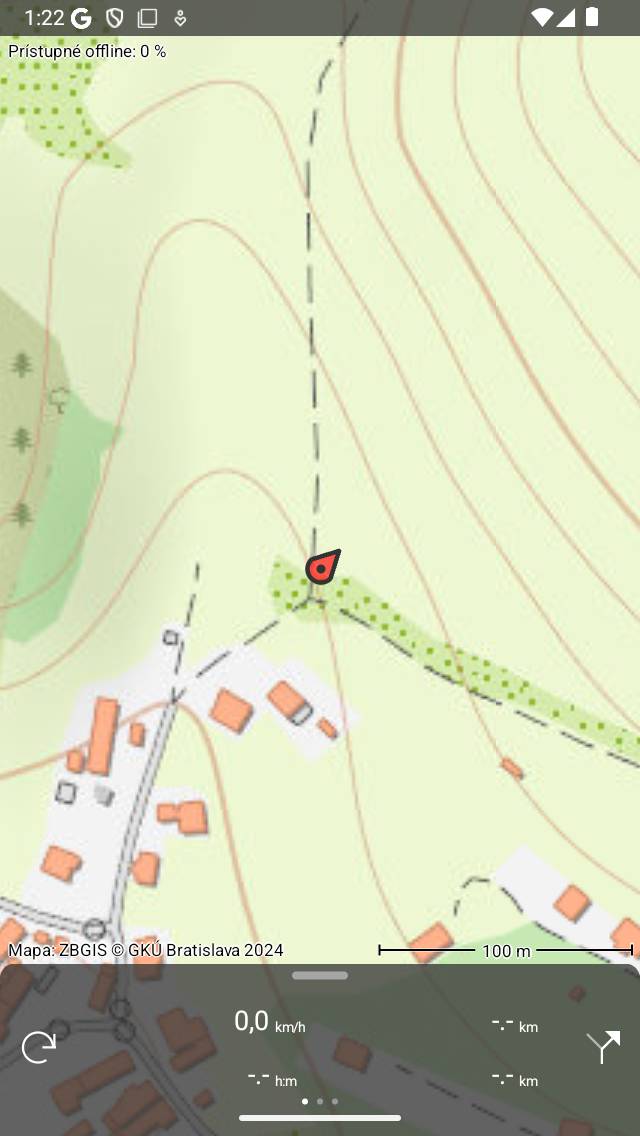
Centrovaná mapa.
Ak sa pohybujete, mapa zostane automaticky vycentrovaná. Mapa sa bude pohybovať automaticky s vaším pohybom.
Mapa zostane automaticky vycentrovaná, pokiaľ mapu nepresuniete manuálne. Ak chcete priblížiť alebo zmenšiť a zároveň udržať mapu v strede, klepnite na spodnú alebo hornú časť mapy. Priblíženie dvoma prstami zruší automatické centrovanie.
Centrovanie mapy na vašu polohu funguje iba vtedy, ak ste poskytli Topo GPS prístup k svojej polohe. Môžete to urobiť v aplikácii Nastavenia. Prejdite na Nastavenia > Ochrana osobných údajov > Lokalizačné služby > Topo GPS.
Ak ste mapu vycentrovali na svojej polohe, ikona značky polohy na palubnej doske sa zmení na ikonu rotácie.
Ak používate klávesnicu, môžete tiež klepnutím na „c“ vycentrovať mapu.
Rotate
Mapu môžete otáčať dvoma spôsobmi, automaticky a manuálne.
Automatické otáčanie
Jedným klepnutím na ikonu značky polohy v ľavom dolnom rohu obrazovky sa ikona zmení na ikonu otáčania, ako vidíte na obrázku nižšie. Ak klepnete na túto ikonu otáčania, mapa sa automaticky otočí vo vašom smere.
Mapa je otočená tak, že horná časť mapy označuje smer, ktorým smerujete zariadenie, ak stojíte na mieste. Ak sa pohybujete, horná časť mapy označí smer, ktorým sa pohybujete. Príklad je znázornený na obrázku nižšie:
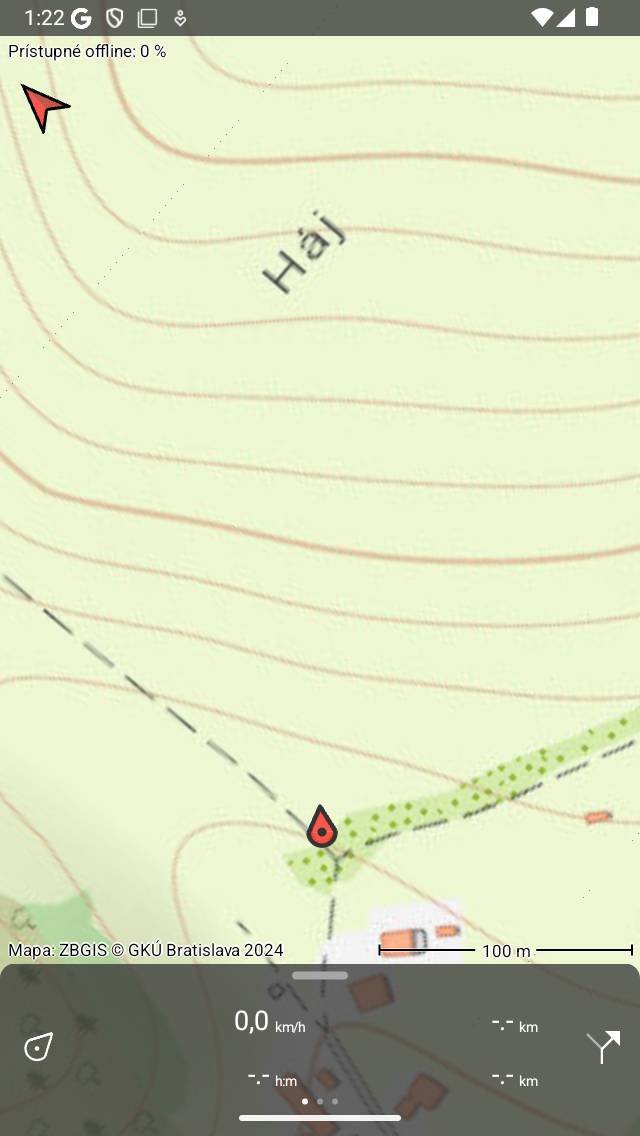
Otočená mapa.
Otočenie mapy môže byť užitočné pri sledovaní trasy. Ľavo a vpravo na mape sú v skutočnosti tiež vľavo a vpravo. Okrem toho zostane tvorca polohy v centre na mape.
Ak mapa neukazuje správnym smerom, ak stojíte na mieste, možno budete musieť kalibrovať kompas vášho zariadenia. Za týmto účelom otočte zariadenie trikrát okolo fiktívnej čiary od stredu spodnej časti do stredu hornej časti zariadenia. Potom zariadenie trikrát otočte okolo fiktívnej čiary, ktorá prechádza od stredu ľavej do stredu pravej strany zariadenia. Potom otočte zariadenie o tri kruhy tak, aby obrazovka smerovala nahor.
Ak sa mapa otočí, v ľavom hornom rohu obrazovky sa zobrazí šípka na sever. Táto šípka označuje smer skutočného severu na mape. Ak stlačíte túto šípku, rotácia sa zruší.
Otáčanie môžete zrušiť stlačením tlačidla značky polohy na palubnej doske.
Ak presuniete mapu alebo priblížite dvoma prstami, automatické otáčanie sa vypne. Aktuálny uhol otáčania sa potom už nezmení a mapa už nebude vycentrovaná na vašej aktuálnej polohe. Ak chcete mapu priblížiť alebo zmenšiť pri zachovaní aktívneho automatického otáčania, klepnite na spodnú alebo hornú časť obrazovky mapy.
Manuálne otáčanie
Ak položíte dva prsty na obrazovku a urobíte gesto otáčania pohybom dvoch prstov v smere hodinových ručičiek alebo proti smeru hodinových ručičiek, mapa sa otočí okolo bodu, ktorý leží medzi dvoma prstami. Príklad otočenej mapy je zobrazený na obrázku vyššie. Mapu môžete otočiť v každom požadovanom smere.
Ak sa mapa otočí, v ľavom hornom rohu obrazovky sa zobrazí šípka na sever. Táto šípka označuje smer skutočného severu na mape. Ak stlačíte túto šípku, rotácia sa zruší.
Ak mapu priblížite alebo presuniete mapu, mapa zostane otočená.
Manuálne otáčanie je možné zrušiť stlačením severnej šípky. Rovnako je možné vrátiť rotáciu manuálnym otočením späť do normálnej situácie.
Dlhé stlačenie
Ak dlho stlačíte na mape, zobrazí sa ikona, ktorú môžete presunúť na určité miesto. Ak ho uvoľníte, môžete na danom mieste vytvoriť trasový bod. Ak ste omylom dlho stlačili na mape, presuňte ikonu do hornej alebo dolnej časti hlavnej obrazovky. Ikona zmizne a obrazovka vytvorenia bodu cesty sa nezobrazí.
Ak položíte druhý prst na mapu po zobrazení ikony vytvorenia bodu trasy, zobrazí sa pravítko map y. Na meranie vzdialeností a uhlov môžete použiť pravítko mapy.