Zmena aktuálnej mapy
Ak chcete zmeniť aktuálnu mapu, klepnite na položku Ponuka > Mapy a otvorte kontextové okno s mapami.
Ak sú k dispozícii alternatívne mapy pre aktuálnu viditeľnú oblasť na hlavnej obrazovke, zobrazia sa v spodnej časti vyskakovacieho okna pre mapy. Klepnutím na alternatívnu mapu sa okamžite zmení aktuálna mapa. Ak v kontextovom okne máp klepnete na „Viac máp“, otvorí sa obrazovka máp. Tu (Menu > Mapy) môžete tiež zmeniť aktuálnu mapu a zakúpiť si ďalšie mapy.
Predpokladajme, že hlavnou mapou je v súčasnosti topografická mapa Veľkej Británie, ako v nižšie uvedenom príklade.
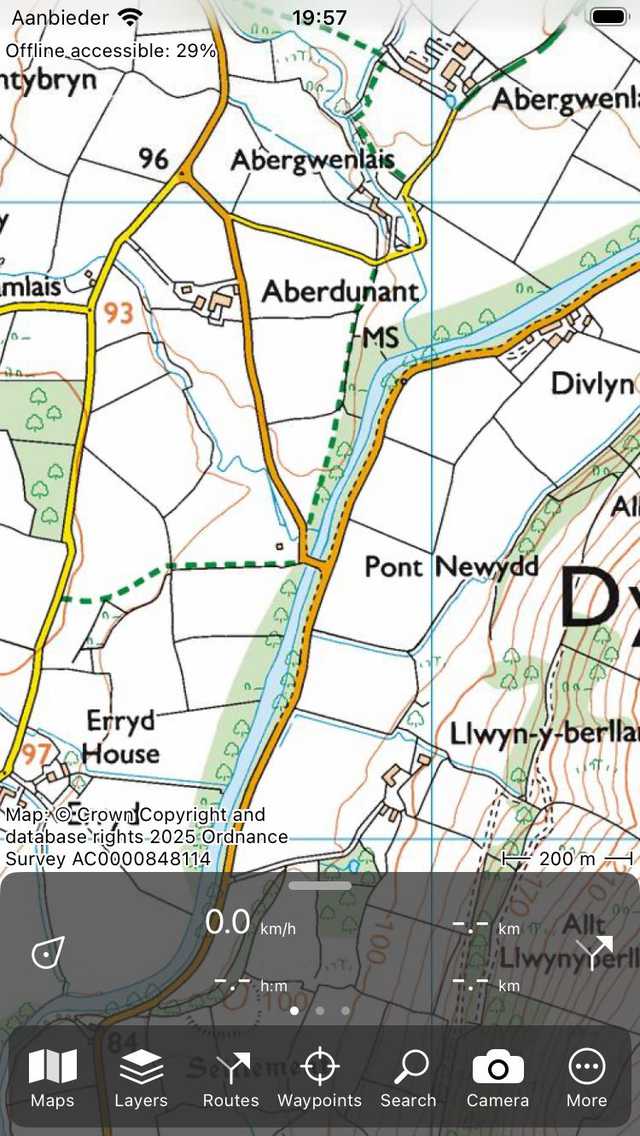
Hlavná obrazovka s topografickou mapou Veľkej Británie.
Teraz ju chceme zmeniť na mapu OpenStreetMap. Za týmto účelom otvoríme obrazovku máp (Ponuka > Mapy > Ďalšie mapy). Príklad obrazovky mapy je uvedený nižšie:
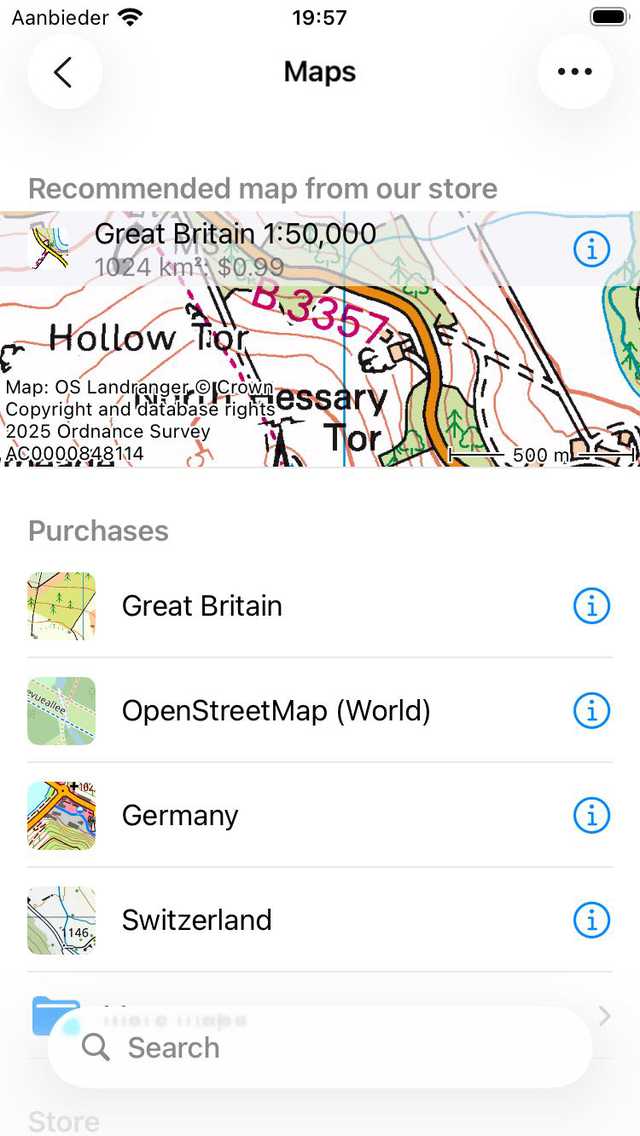
Obrazovka máp, v ktorej môžete zmeniť mapu a zakúpiť ďalšie mapy.
Obrazovka máp pozostáva z dvoch častí, nákupov a obchod u. Všetky zakúpené mapy sú dostupné. Ak klepnete na položku mapy v sekcii nákupy, mapa sa okamžite otvorí a vrátite sa na hlavnú obrazovku.
Vo vyššie uvedenom príklade bola zakúpená mapa OpenStreetMap.</ref> Ak klepneme na položku OpenStreetMap, hlavná mapa sa zmení na OpenStreetMap a automaticky sa vrátime na hlavnú obrazovku ako v príklade nižšie.
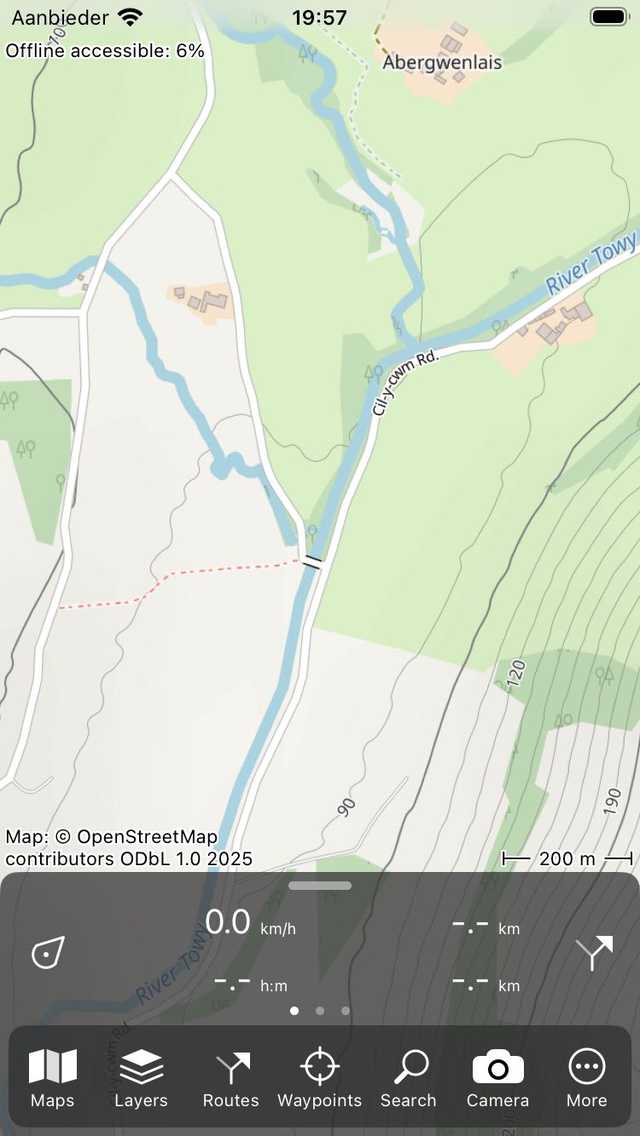
Mapa na hlavnej obrazovke bola zmenená na OpenStreetMap.
Ak má novo zvolená mapa pokrytie v predtým zobrazenej oblasti, novo otvorená mapa sa priblíži k predtým zobrazenej oblasti. V opačnom prípade je novo otvorená mapa priblížená na oblasť, ktorú pokrýva.
Posúvanie z krytej oblasti
Ak prejdete von z krytej oblasti mapy, v hornej časti hlavnej obrazovky sa zobrazí kontextové okno, ktoré vám navrhuje zmeniť mapu na vhodnú mapu pre danú oblasť. Na obrázku nižšie vidíte príklad tohto kontextového okna:
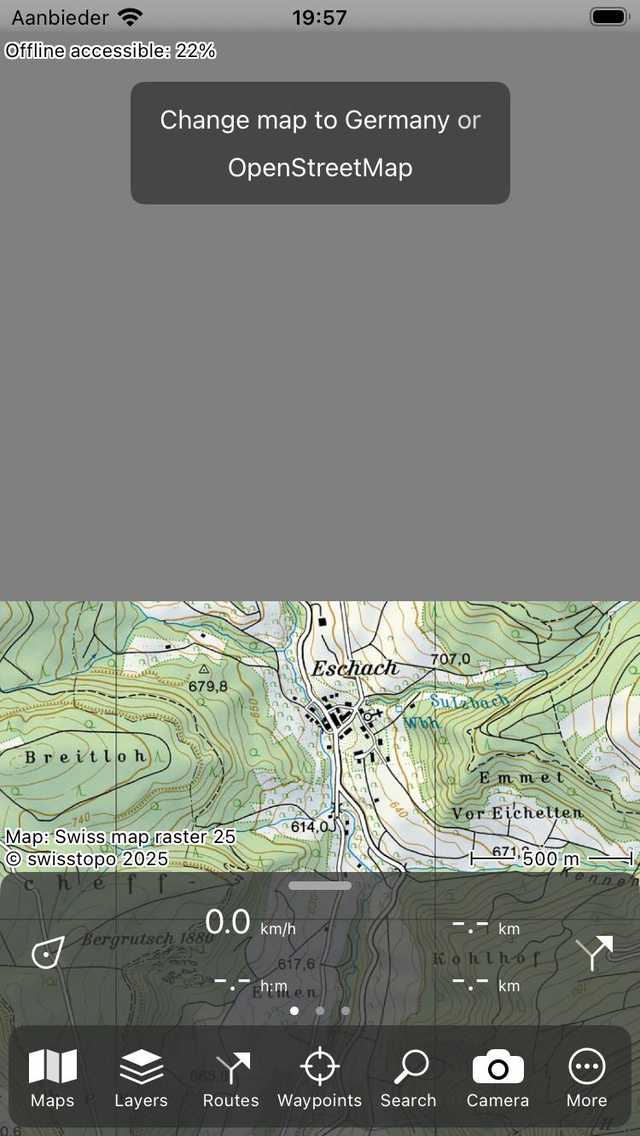
Vyskakovacie okno navrhuje zmenu aktuálnej mapy.
V príklade vyššie sa používateľ posunul na severnú hranicu topografickej mapy Švajčiarska. V hornej časti obrazovky je pozadie sivé, pretože táto časť nie je pokrytá mapou. Vyskakovacie okno navrhuje alternatívnu mapu, v tomto prípade topografickú mapu Nemecka alebo OpenStreetMap. Ak klepnete na jednu z týchto máp a zakúpite si ju, vybraná mapa sa otvorí a priblíži sa na aktuálnu viditeľnú oblasť. Ak ste si zvolenú mapu nezakúpili, zobrazí sa okno nákupu. V nižšie uvedenom príklade bola mapa zmenená na topografickú mapu Nemecka.
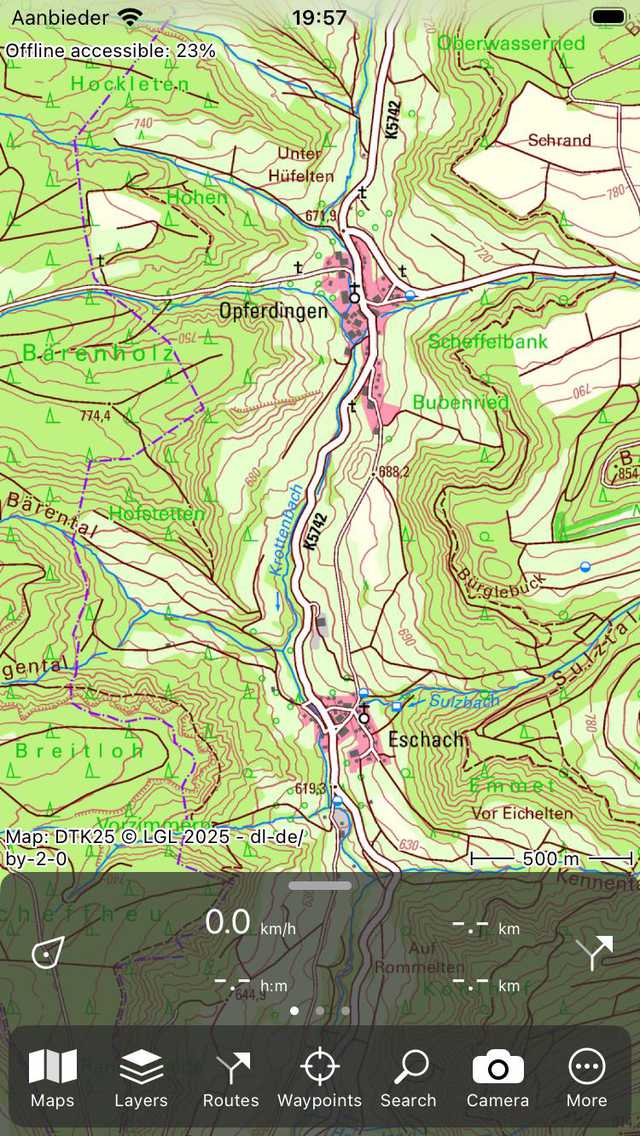
Aktuálna mapa bola zmenená na Nemecko po klepnutí na navrhovanú mapu.
Automatická zmena mapy
Ak načítate trasu alebo body trasy na mapu alebo klepnete na stredové tlačidlo na prístrojovej doske, aplikácia skontroluje, či sa položky nachádzajú na aktuálnej mape. Ak nie, mapa sa automaticky zmení na najvhodnejšiu mapu. Ak vhodná mapa nie je prístupná, zobrazí sa obrazovka, na ktorej sa zobrazí navrhnutá mapa. Na tejto obrazovke si môžete kúpiť aj navrhovanú mapu.
Dark map style
V nastav eniach môžete nastaviť štýl mapy v Topo GPS na „Normal“ alebo „Dark“. Normálny štýl má svetlé farby. Príklad štýlu tmavej mapy je uvedený nižšie:
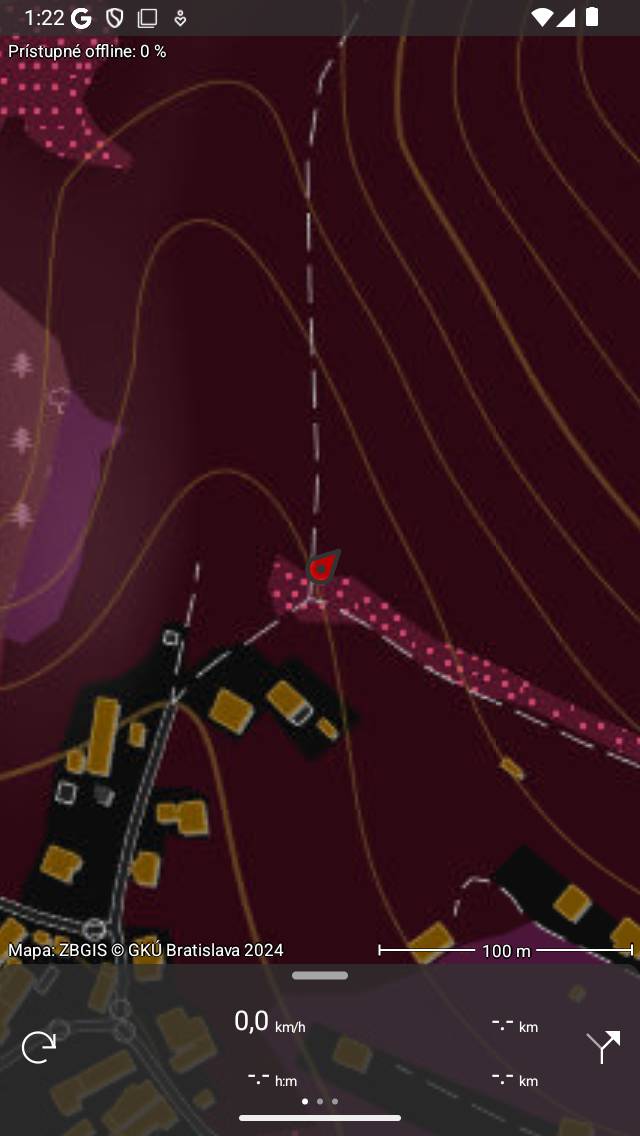
Štýl tmavej mapy.
Ak používate Topo GPS počas noci, môže byť lepšie nastaviť štýl mapy na „Dark“. Mapa je potom oveľa tmavšia, čo uľahčuje vašim očiam pozeranie na obrazovku. Legenda mapy je tiež prispôsobená pre tmavý režim. Odporúčame vám skombinovať nastavenie štýlu mapy „Tmavý“ s nastavením zobrazenia režimu „Tmavý“ vo vašom zariadení. Potom budú mať všetky prvky rozhrania tmavé pozadie.
Ak chcete nastaviť štýl mapy na tmavý, prejdite do menu > Viac > Nastavenia > Štýly > Mapa.