Vytváranie bodov
Existuje niekoľko spôsobov, ako vytvoriť cestné body v Topo GPS.
Dlhé stlačenie na mape a ťahanie ikony na požadované miesto.
Zadanie adresy na karte adresa cez Menu > Hľadať > Vyhľadať adresu.
Zadanie súradníc na karte Súradnice cez Menu > Hľadať > Zadajte súradnice.
Skenovanie súradníc pomocou skenera súradníc cez Menu > Hľadať > Skenovať súradnice.
Importovanie súboru geoúdajov, ktorý obsahuje body cesty cez Menu > Viac > Importovať súbor.
Uloženie aktuálnej polohy ako trasného bodu stlačením značky polohy a potom „Uložiť“ alebo „Vytvoriť trasový bod“.
Fotografovanie cez Menu > Fotoaparát.
Pridávanie bodov cesty cez obrazovku cestných bodov > Viac > +.
V tejto časti vysvetlíme, ako vytvoriť cestný bod priamo na mape.
Vytváranie bodov na mape
Ak stlačíte na mape jedným prstom, zobrazí sa ikona. Príklad je znázornený na obrázku nižšie:
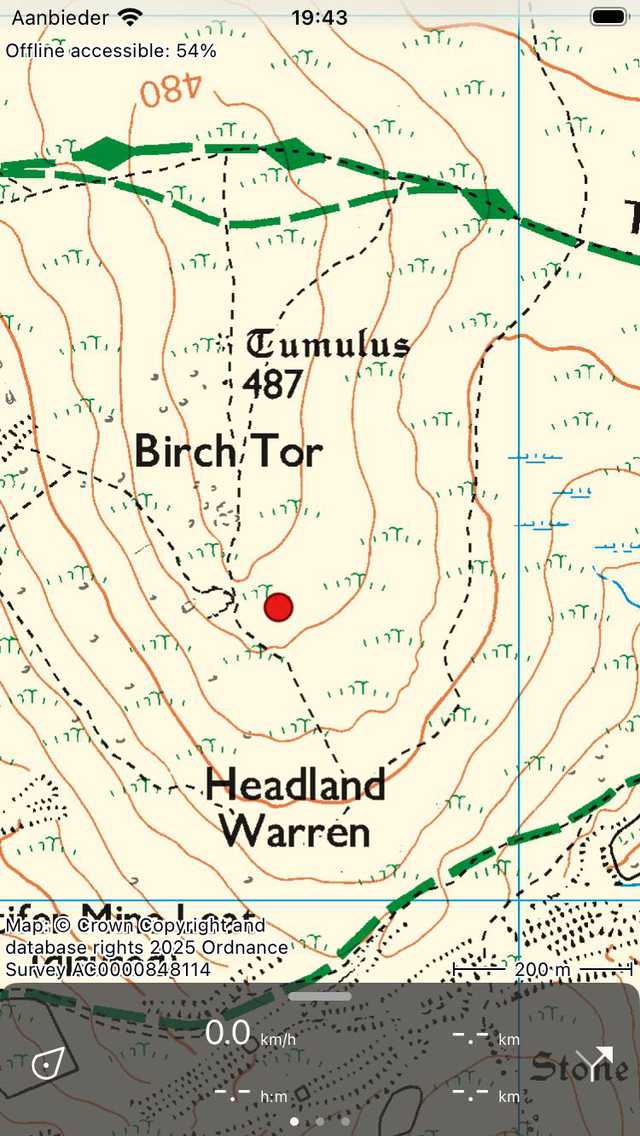
Dlhým stlačením na mape sa zobrazí ikona.
Pokiaľ držíte prst na mape, môžete presunúť ikonu na požadované miesto. Ak uvoľníte prst, zobrazí sa obrazovka vytvorenia bodu trasy. Na obrazovke vytvárania cestného bodu môžete nastaviť vlastnosti cestného bodu.
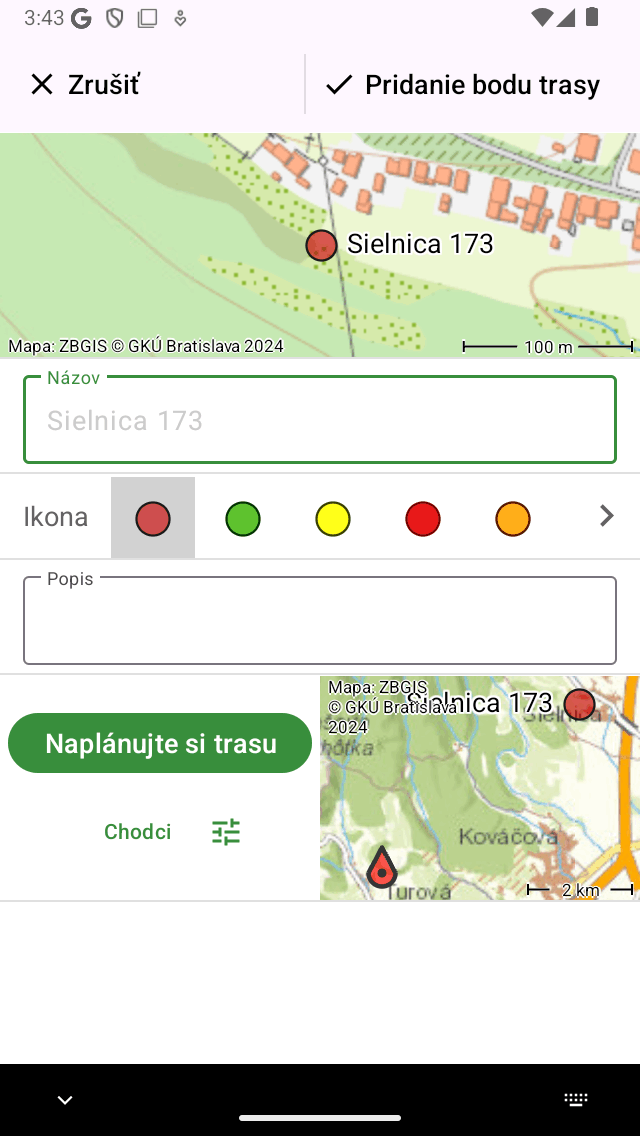
Obrazovka vytvárania cestného bodu, v ktorej môžete nastaviť vlastnosti a uložiť bod cesty.
Na obrazovke vytvárania cestného bodu môžete voliteľne dať názov, nastaviť ikonu a zadať popis. Ak názov nezadáte, použije sa automaticky navrhnutý názov (ktorý je svetlošedý).
Ako príklad zadáme „A“ ako názov. Ak stlačíte tlačidlo „Uložiť“, miesto sa uloží do vášho zariadenia a načíta sa na mapu s názvom, ako je znázornené na obrázku nižšie.
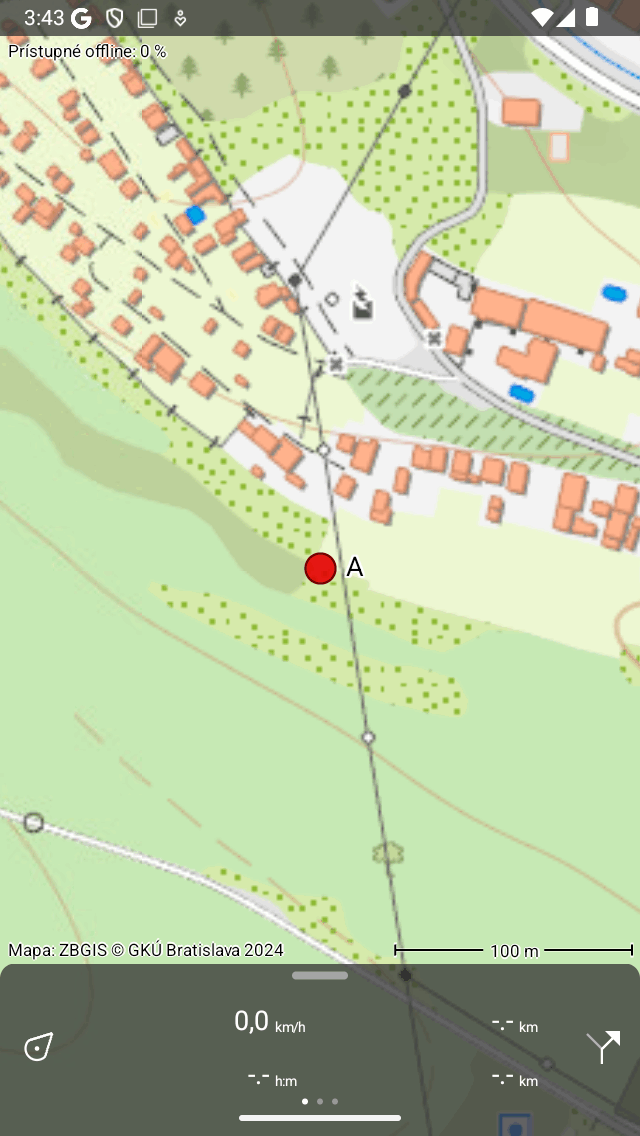
Bod trasy „A“ bol pridaný na mapu</em>.
Bod trasy, ktorý je vytvorený z mapy, sa uloží do vášho zariadenia, a preto sa zobrazí na obrazovke bodov cest y.
Ak ste omylom dlho stlačili na hlavnej mape, aby sa zobrazila ikona, môžete ju presunúť do hornej alebo dolnej časti obrazovky mapy. Potom sa odstráni a obrazovka vytvárania bodu cesty sa nezobrazí. Tiež ak stlačíte tlačidlo „Zrušiť“ na obrazovke vytvorenia bodu trasy, bod trasy sa nevytvorí.
Ak ste zadali popis na obrazovke vytvárania cestného bodu, môžete ho zobraziť na obrazovke s podrobnosťami o bode cesty. Obrazovka s podrobnosťami o cestnom bode sa otvorí, ak klepnete na bod cesty, ktorý je načítaný na mape.
Automatické návrhy názvov
Ak ste pripojení k internetu a v nastaveniach ste povolili možnosť „Adresy - vyhľadať automaticky“, v poli s názvom sa zobrazí automatický návrh názvu bodu trasy. Tento názov má svetlošedú farbu a použije sa, ak nebol zadaný žiadny názov. Ak chcete mať trasový bod bez názvu, zadajte jednu medzeru do poľa s názvom.
Ak zadáte číslo ako názov, napríklad „001“, pri nabudúcom manuálnom vytvorení cestného bodu z mapy bude navrhovaný názov „002“ atď. Funguje to aj so znakmi, ak zadáte „A“, ďalším navrhovaným názvom bude „B“ atď. Alebo ak ste zadali „Node_001“, ďalším navrhovaným názvom bude „Node_002“. Ak sa vám navrhovaný názov nepáči, môžete zadať požadovaný názov a ďalší navrhovaný názov bude odvodený z posledného vstupu.
Nastavenie ikony vytvoreného trasového bodu
Na obrazovke vytvárania cestného bodu môžete nastaviť ikonu bodu, ktorý sa má vytvoriť. V príklade vyššie je vybraná ikona červený kruh. Klepnutím na inú ikonu sa použije namiesto toho. Ak chcete zobraziť ďalšie návrhy ikon, môžete prejsť na zoznam ikon. Na obrazovke vytvárania bodu trasy sa zobrazujú iba naposledy použité ikony. Ak chcete použiť inú ikonu, môžete klepnúť na tlačidlo „>“ na pravej strane. Potom sa otvor í obrazovka ikon cestného bo du. Tu si môžete vybrať z mnohých preddefinovaných ikon a môžete si vytvoriť vlastné ikony.
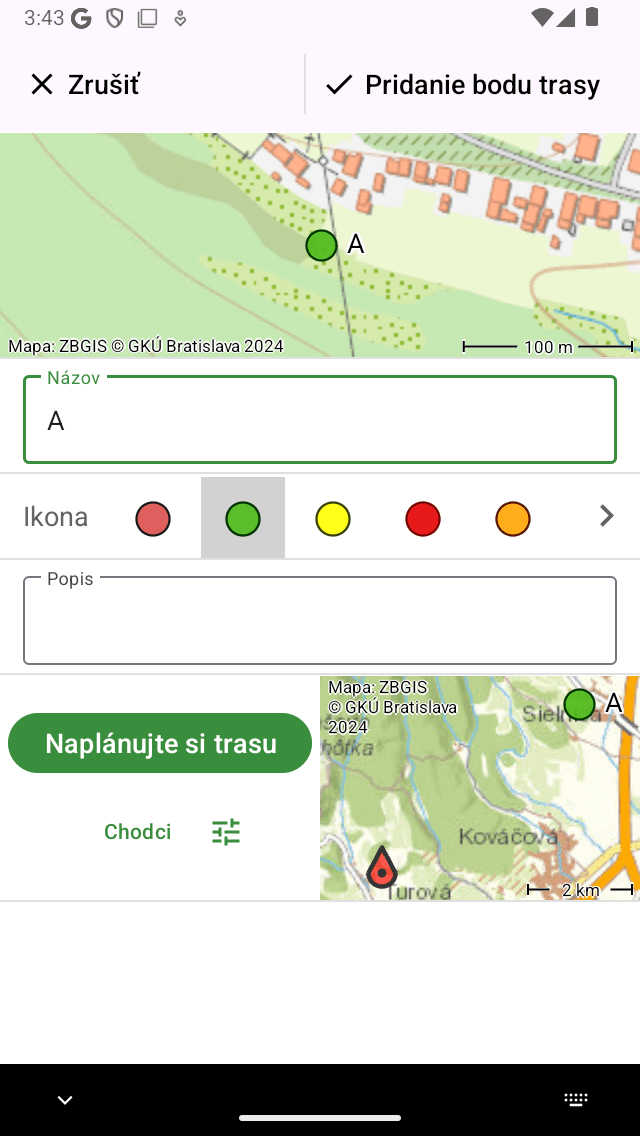
Vybrala sa zelená ikona.
Vo vyššie uvedenom príklade sme vybrali zelenú ikonu. Ak uložíte tento bod cesty, pri ďalšom vytvorení cestného bodu z mapy sa táto ikona použije ako pôvodne použitá ikona na vytvorenie cestného bodu.
Plánovanie trasy k vytvoreniu trasy
Ak chcete naplánovať trasu z aktuálnej polohy do bodu na mape, môžete dlho stlačiť na mape a vytvoriť ikonu na mape a presunúť ju na požadované miesto. Potom sa otvorí obrazovka vytvárania bodu cesty. V spodnej časti obrazovky vytvárania cestného bodu sa zobrazí tlačidlo „Plán“ s mapou vedľa neho. Mapa zobrazuje novo vytvorený bod cesty vzhľadom na vašu aktuálnu polohu. Pod tlačidlom „Naplánuj trasu“ vidíte aktuálne zvolený spôsob dopravy. Vo vyššie uvedenom príklade je to „chodca“. Ak klepnete na „Chodec“, môžete zmeniť režim dopravy. Môžete ho napríklad zmeniť na „bicykel“. Ak stlačíte tlačidlo „Plánovať trasu“, okamžite sa naplánuje trasa z vašej polohy do novo vytvoreného bodu a vrátite sa na mapu, ako je znázornené nižšie.
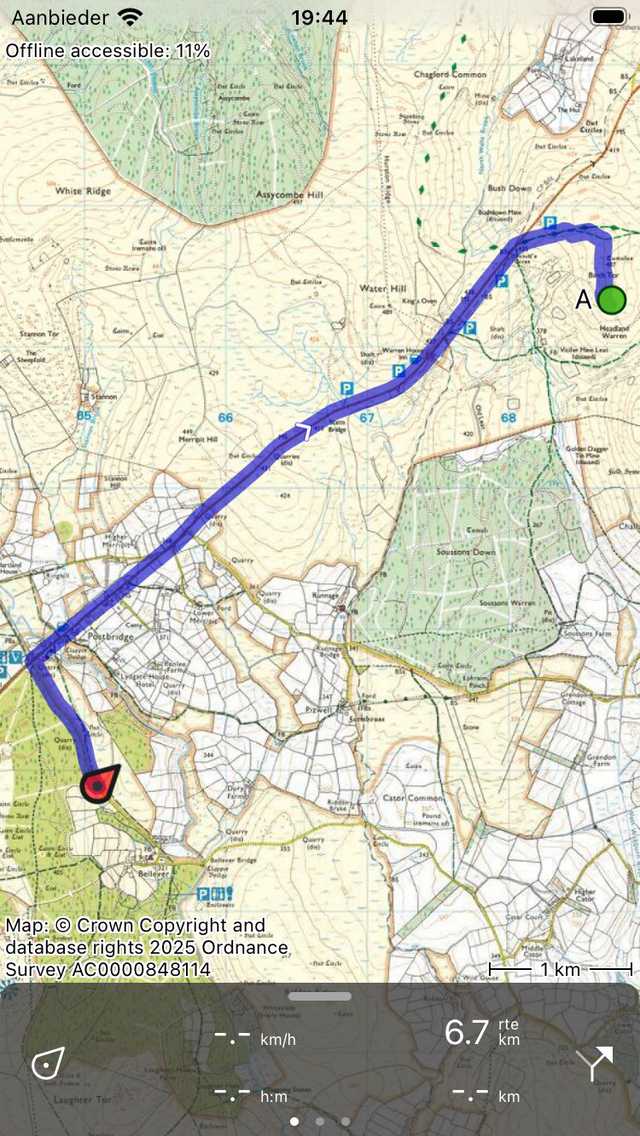
Bola naplánovaná trasa zo súčasného miesta k novovytvorenému bodu na mape.
Plánovaná trasa a cestný bod sa neukladajú automaticky. Ak chcete uložiť plánovanú trasu, stlačte na linku trasy a otvorte plánovač trasy. Potom stlačením tlačidla „Uložiť“ vpravo hore uložte plánovanú trasu. Po uložení trasy sa zobrazí na obrazovke uložených trás.