Searching waypoints
Na obrazovke bodov cesty (Menu > Waypoints) môžete vyhľadávať body zadaním kľúčových slov do vyhľadávacieho panela a použit ím filtrov.</ref> Okrem toho môžete tri ediť cestné body rôznymi spôsobmi.
Vyhľadávanie bodov pomocou kľúčových slov
Ak zadáte kľúčové slovo do vyhľadávacieho panela na obrazovke waypoins, zobrazia sa iba body, ktoré majú kľúčové slovo v názve, popise, ulici, meste, provincii, dvojznakovom ISO kóde krajiny alebo PSČ. Vyhľadávanie nie je citlivé na veľké písmená. Ak hľadáte v priečinku, zobrazia sa aj všetky výsledky vyhľadávania v potomkových priečinkoch. Ak sa použije filter, vyhľadávanie sa obmedzí na filtrované cestné body.
Nižšie je uvedený príklad, v ktorom bol do vyhľadávacieho panela zadaný „kameň“. Zobrazuje sa iba cestný bod „Stonehenge“.
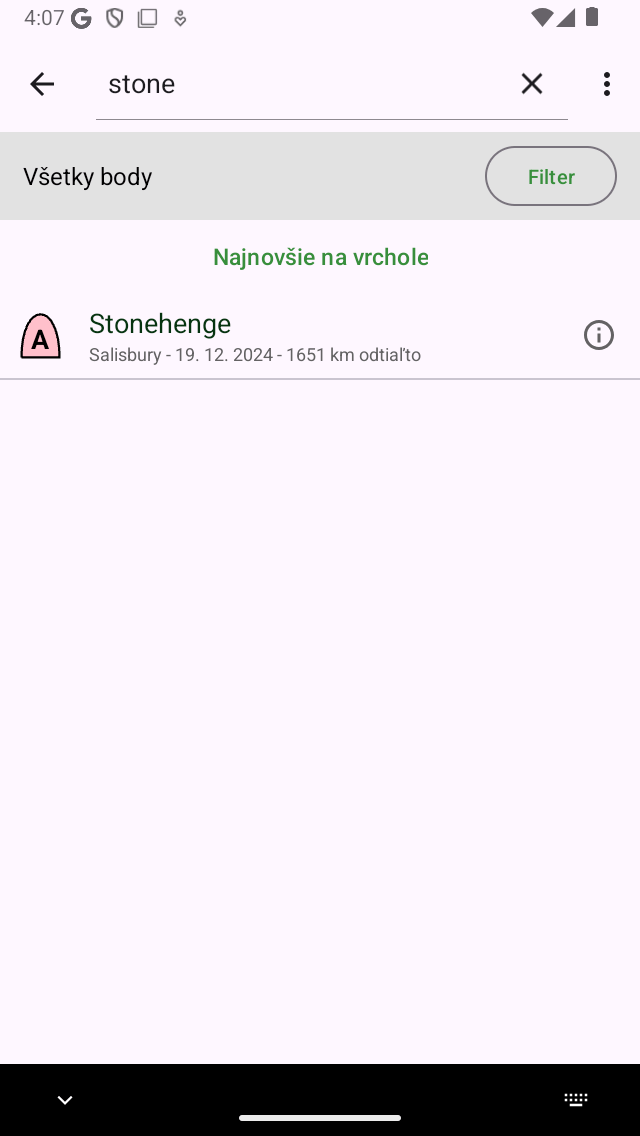
Vy hľadávanie bodov s kľúčovým slovom „kameň“.
Sortiment waypoints
Pod priečinkom/filtrom sa v strede zobrazí aktuálna metóda zoradenia. Ak klepnete na tlačidlo zoradenia, môžete zmeniť aktuálnu metódu zoradenia medzi:
Naposledy pridané na vr chole: Najnovšie pridané trasové body sú na vrchole.
Najbližšie na vr chu: Body trasy sú zoradené podľa ich vzdialenosti od vašej aktuálnej polohy, najbližší bod trasy je na vrchole.
Najbližšie k stredovej mape hore: Body cesty sú zoradené podľa ich vzdialenosti od aktuálneho stredu mapy, najbližší bod trasy je na vrchu.
Najnovšie na vr chu: Cestové body sú zoradené podľa času ich vytvorenia, najnovšie sú na vrchole.
Najstaršie na vr chu: Body trasy sú zoradené podľa času ich vytvorenia, najstaršie je na vrchole.
Najnovšie aktualizované na vrchu: Body trasy sú zoradené podľa času, kedy boli naposle dy zmenené, na vrchole je bod, ktorý bol naposledy zmenený.
Naj menej nedávno aktualizované na vr chu: Body trasy sú zoradené podľa času, kedy boli naposledy zmenené, na vrchole je bod trasy, ktorý bol zmenený najdlhšie.
Abecedne: Body cesty sú zoradené v abecednom poradí.
Obrátené abecedne: B ody cesty sú zoradené v obrátenom abecednom poradí.
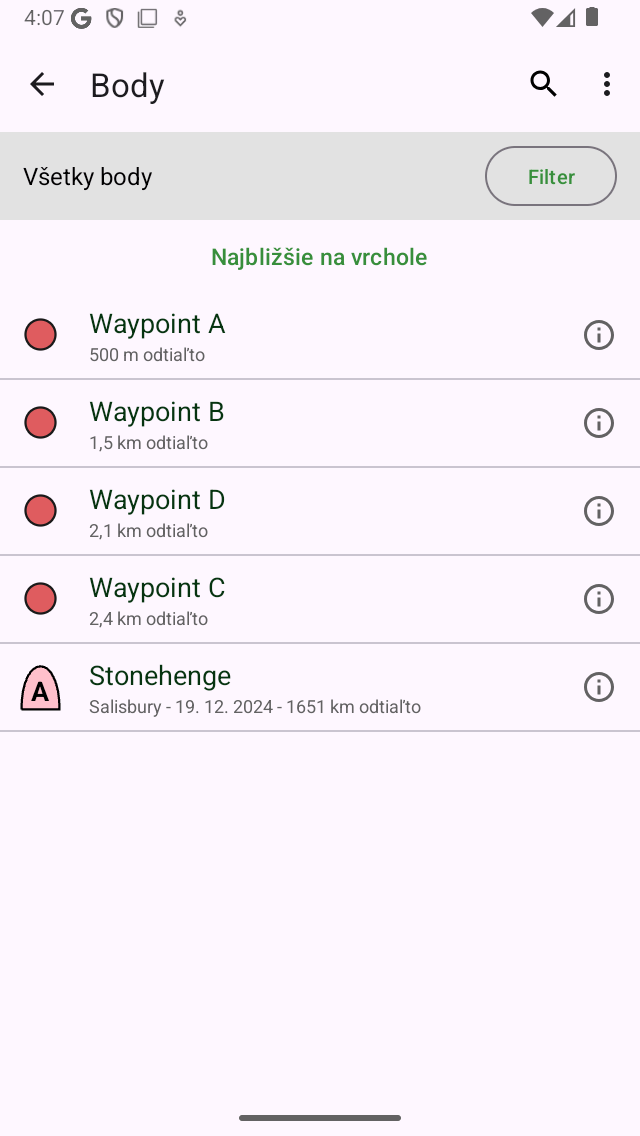
Tri edenie cestných bodov podľa vzdialenosti od aktuálnej polohy.
Filtrovanie bodov
Je možné filtrovať cestné body podľa polohy a druhu ikony. Ak chcete filter povoliť, klepnite na tlačidlo filtrovania na obrazovke bodov cesty. Ak je filter povolený, tlačidlo filtra má modré pozadie, ako na obrázku nižšie. Ak je filter vypnutý, má normálny vzhľad.
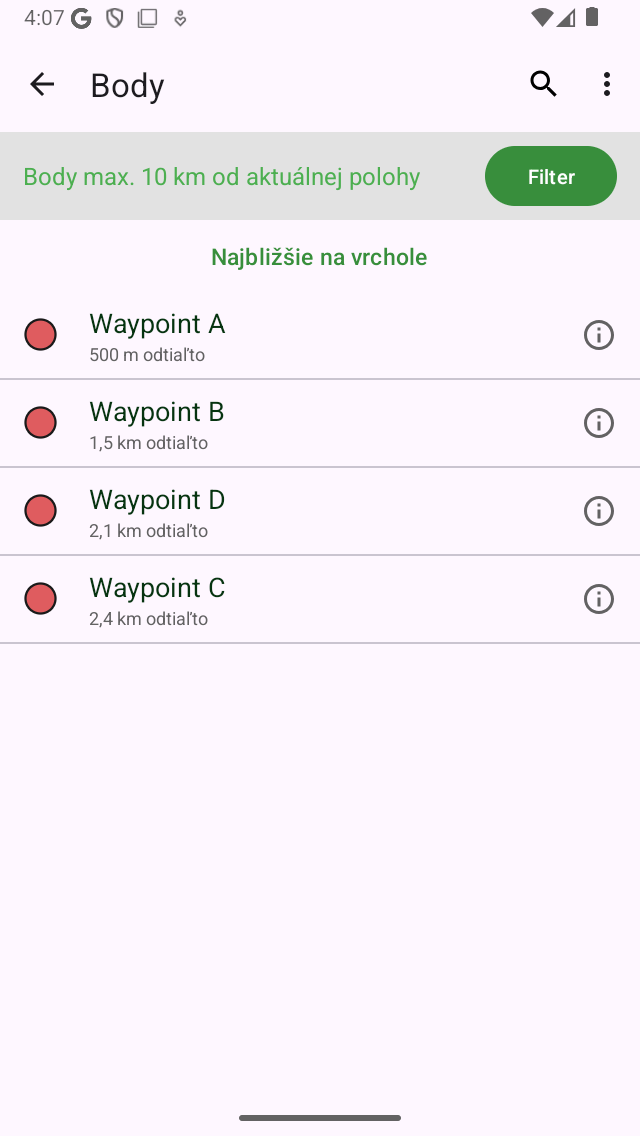
Filter je povolený.
Na obrázku vyššie vidíte príklad povoleného filtra. Pod navigačným panelom sa zobrazí popis aktuálne aktívneho filtra. Tu sú trasové body filtrované podľa miesta, zobrazujú sa iba cestné body v rozmedzí 10 km od aktuálnej polohy. Ak klepnete na popis filtra, môžete upraviť aktuálny filter. Ak chcete filter vypnúť, klepnite na tlačidlo filtra.
Filtrovanie podľa lokality
Ak chcete filtrovať body cesty podľa miesta, klepnutím na tlačidlo filtra povolíte filter. Potom klepnutím na popis filtra upravte aktuálny filter. Zobrazí sa nasledujúca obrazovka, na ktorej môžete zmeniť aktuálny filter:
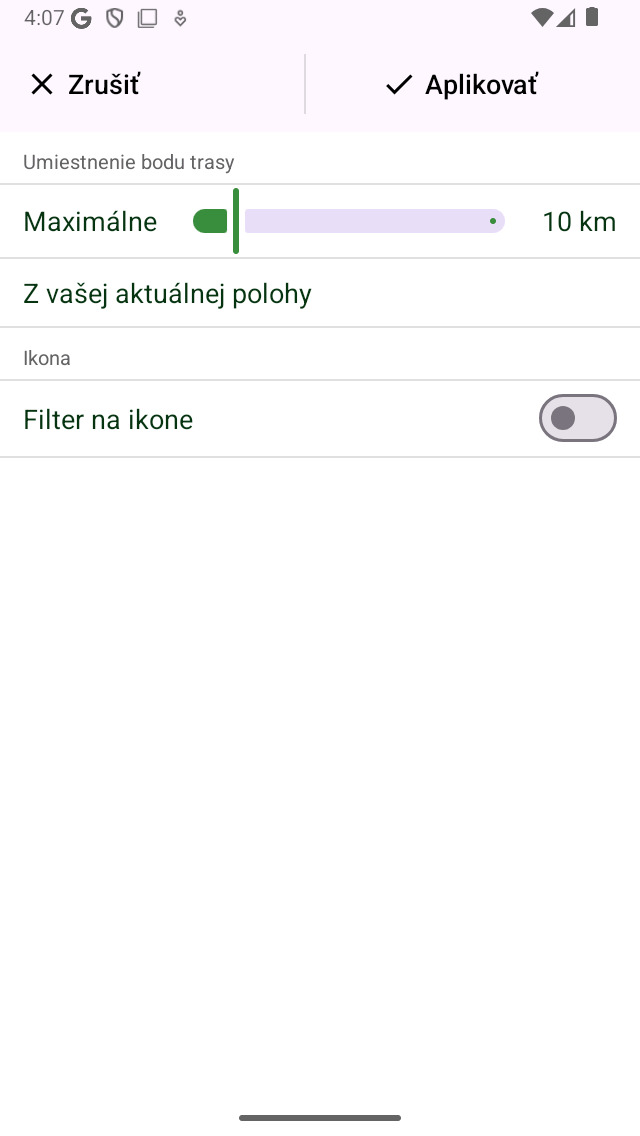
Úprava filtra.</em>
V sekcii „Umiestnenie bodu cesty“ môžete zmeniť vlastnosti filtra polohy. Vo vyššie uvedenom príklade je nastavené na „Všetky cestné body do 10 km od vašej aktuálnej polohy“. Posúvač je možné posúvať, aby sa určila maximálna vzdialenosť zobrazených bodov do konkrétneho bodu. Nad posúvačom sa zobrazí umiestnenie filtra polohy. Ak naň klepnete, môžete ho zmeniť na:
Všade: Neexistuje žiadne filtrovanie podľa miesta.
Aktuálna poloha: Zobrazujú sa iba cestné body v určitej vzdialenosti od aktuálneho umiestnenia.
Vo vybranej oblasti</em>: Zobrazí sa mapa, ktorú môžete presunúť a priblížiť do požadovanej oblasti. Na obrazovke bodov cesty sú zobrazené iba body v zobrazenej oblasti na mape.
Viditeľná časť map y: Na obrazovke cestných bodov sú zobrazené iba body, ktoré sa nachádzajú v hraniciach aktuálne viditeľnej časti hlavnej mapy. V porovnaní s filtrom „V rámci vybranej oblasti“ ide o dynamický filter. Zmení sa, ak zmeníte polohu mapy na hlavnej obrazovke.
Vlastné umiest nenie: Ak zadáte vlastné umiestnenie alebo súradnice, zobrazia sa iba body cesty v určitej vzdialenosti od zadaného umiestnenia.
Ak vyberiete možnosť „V rámci vybranej oblasti“, zobrazí sa mapa so sivým prekrytím ako na obrázku nižšie:
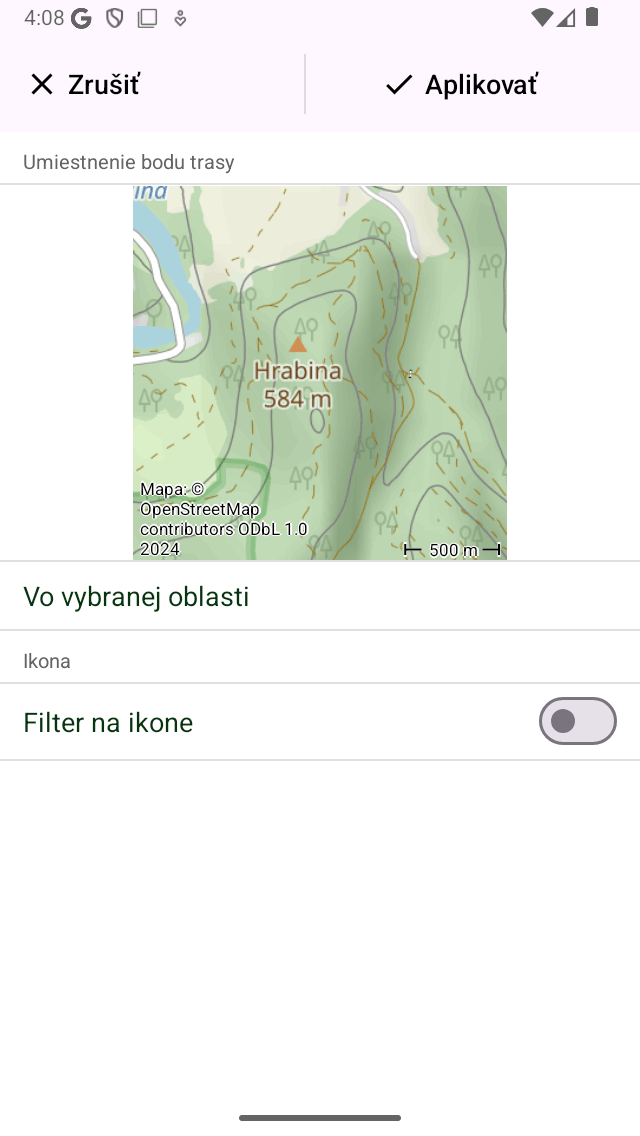
Nastavenie filtra „V rámci vybranej oblasti“.
Šedá oblasť prekrytia označuje oblasť, v ktorej sa musia nachádzať filtrované cestné body. Veľkosť prekrytia môžete zmeniť podržaním prsta a pohybom nahor nadol alebo doľava doprava a môžete zväčšiť, otáčať a presunúť mapu, aby ste zmenili vybratú oblasť.
Ak sa použije tento filter, na obrazovke bodu trasy sa zobrazia iba cestné body vo vybranej oblasti na obrazovke „Upraviť filter“, ako v príklade nižšie:
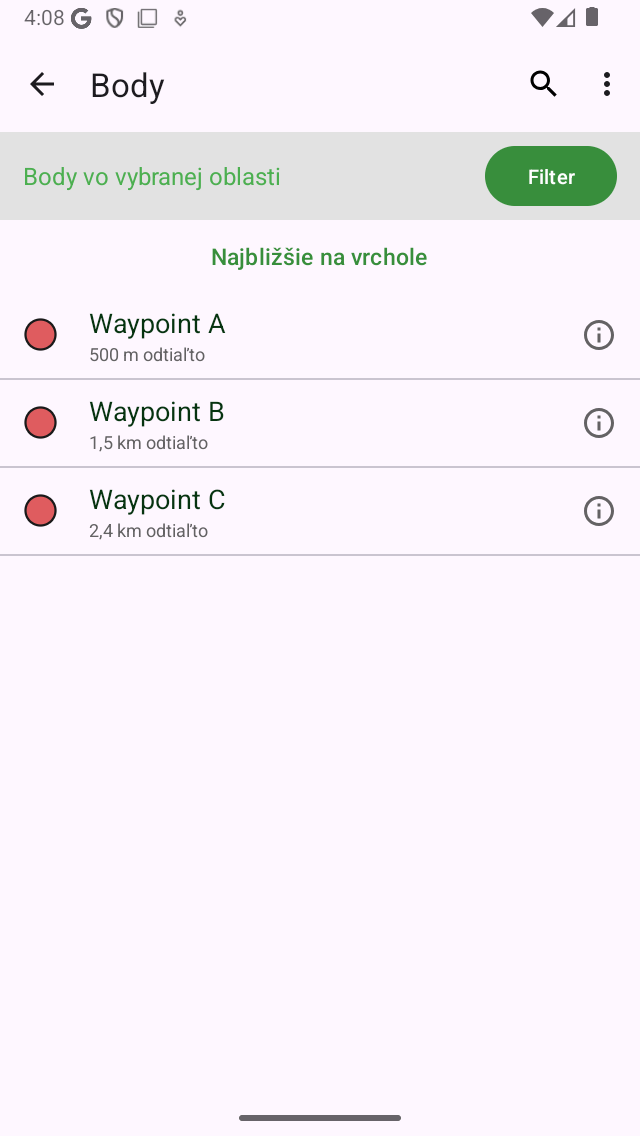
Zobrazujú sa iba cestné body vo vybranej oblasti.
Ak chcete zobraziť všetky cestné body v určitej oblasti, je tiež možné vybrať časť hlavnej mapy a klepnúť na „Waypoints“ v kontextovom okne.
Filtrovanie na ikone
Ak chcete filtrovať body trasy na ikone, klepnutím na tlačidlo filtrovania na obrazovke bodov cesty povolíte filter. Potom klepnutím na popis filtra upravte aktuálny filter. Potom v dolnej časti obrazovky úpravy filtra povoľte filtrovanie na ikone:
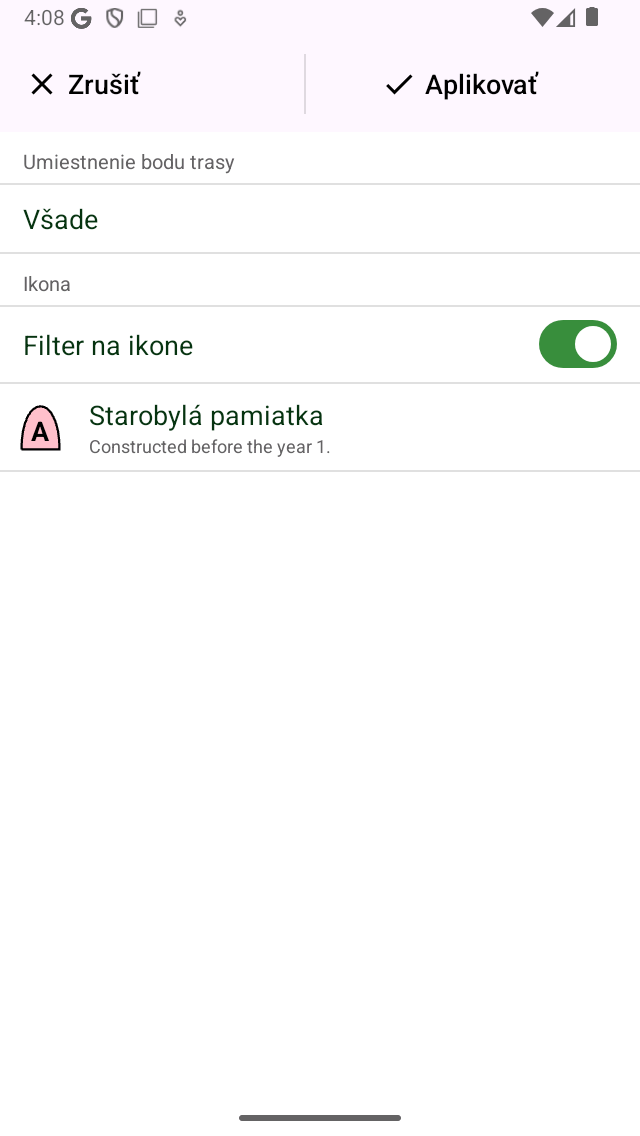
Filtrovanie na ikone je povolené.
Na obrázku vyššie je povolené filtrovanie na ikone. Ikona bola nastavená na „Staroveký pamätník“. Ak chcete upraviť túto konkrétnu ikonu, klepnite na ikonu. Potom sa otvor í obrazovka ikon cestného bo du, z ktorej môžete vybrať inú ikonu.
Pri použití filtrovania na ikone sa na obrazovke bodov trasy zobrazia iba body s konkrétnou ikonou, ako na obrázku nižšie. Tam vidíte iba cestné body s ikonou „Staroveký pamätník“. Ak chcete zistiť, že filter ikon je aktívny, ikona, na ktorej je filtrovaná, sa zobrazí pod vyhľadávacím panelom vľavo od popisu filtra.
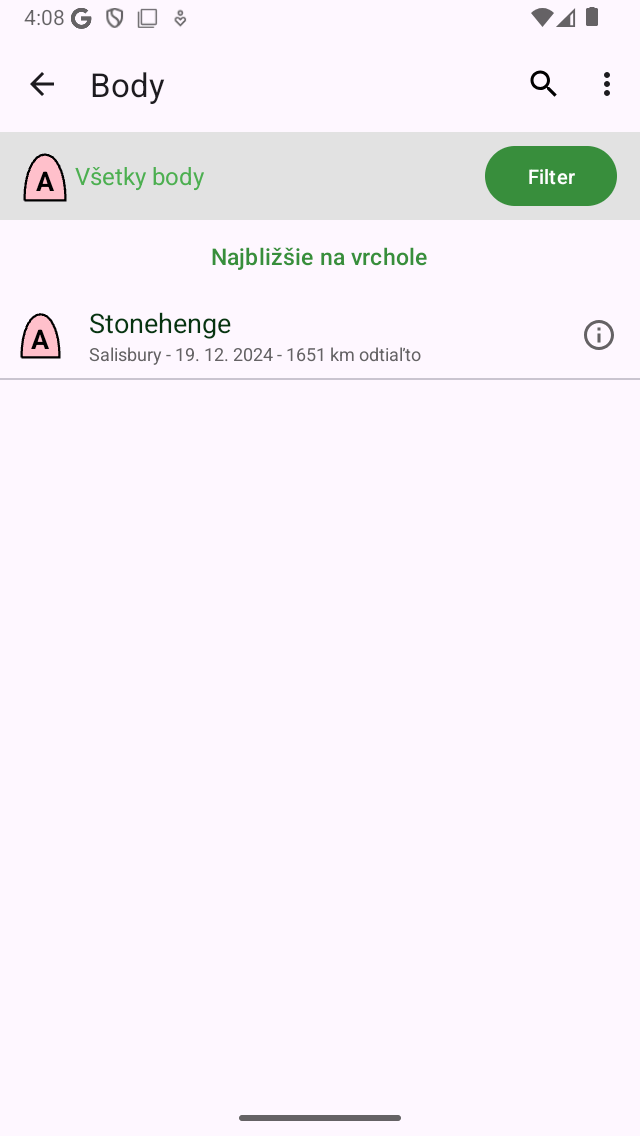
Filtrovanie cestných bodov na ikone „Staroveký pamätník“.