Waypoint details
Obrazovka s podrobnosťami o cestnom bode sa zobrazí klepnutím na ikonu cestného bodu, ktorý je načítaný na mape. Túto obrazovku môžete otvoriť aj stlačením tlačidla s informáciami (i) na pravej strane názvu na obrazovke smerových bodov.
Príklad obrazovky s podrobnosťami o bode cesty je zobrazený nižšie:
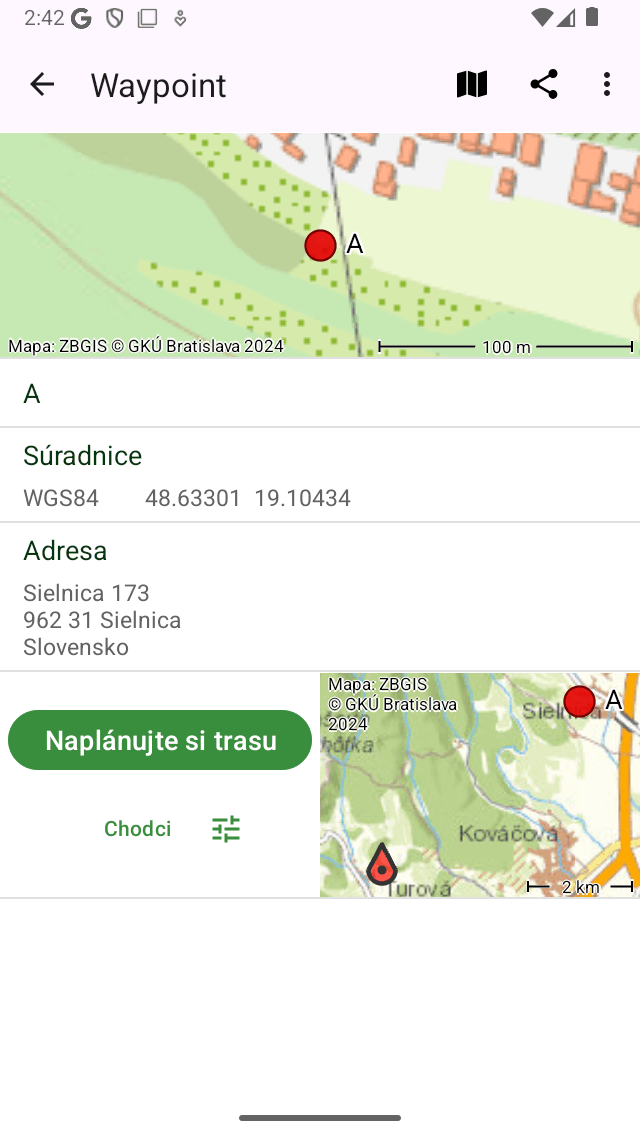
Obrazovka s podrobnosťami cestného bodu „A“.
V pravom hornom rohu obrazovky s podrobnosťami o bode cesty nájdete ikonu mapy s lomkou. Ak klepnete na toto tlačidlo, bod trasy sa odstráni z hlavnej mapy. Ak nie je na mape načítaný bod trasy, zobrazí sa ikona mapy bez lomky. Ak klepnete na túto ikonu, na mapu sa načíta bod cesty a vrátite sa na hlavnú mapu.
V pravom hornom rohu obrazovky s podrobnosťami o cestnom bode nájdete aj nasledujúce tlačidlá (niektoré môžu byť skryté pod tlačidlom viac): - Tlačidlo Kôš: Ak stlač íte toto tlačidlo, zobrazí sa vyskakovacie okno, ktoré vám umožní exportovať bod cesty. - ‚Upraviť‘: Umožňuje upravi ť bod.
Obrazovka s podrobnosťami o bode cesty obsahuje informácie o bode cesty, napríklad názov a súradnice. Ak je k dispozícii, nájdete tu aj popis, fotografie, telefónne číslo a/alebo adresu URL.
Súradnice bodu sú zobrazené v rôznych formátoch. Zobrazené súradnicové systémy môžete zmeniť v menu > Viac > Nastavenia > Zobrazené typy súradníc. Ak dlho stlačíte pár súradníc, môžete ho vybrať, môže kopírovať alebo zdieľať textové znázornenie súradníc.
Na obrazovke s podrobnosťami sa zobrazí aj fyzická adresa cestného bodu. Ak adresa cestného bodu stále nie je známa, Topo GPS vyhľadá túto adresu pomocou reverzného geokodéra z Androidu. Na tento účel musíte povoliť možnosť Adresy - vyhľadajte automaticky v nastaveniach. Musíte byť tiež pripojení k internetu.
V spodnej časti obrazovky s podrobnosťami o cestnom bode sa zobrazí malá mapa s ukazovateľom cestného bodu vzhľadom na vašu aktuálnu polohu. Upozorňujeme, že táto mapa sa nezobrazí, ak máte zakázaný prístup k polohe pre Topo GPS. Na ľavej strane mapy je tlačidlo „Plánuj trasu“. Ak klepnete na toto tlačidlo, bude naplánovaná trasa z vašej aktuálnej polohy do cestného bodu s dopravným prostriedkom, ktorý sa zobrazí pod tlačidlom plánu. Ak kliknete na tlačidlo režimu dopravy pod tlačidlom plánu, môžete zmeniť dopravný prostriedok.
Ak prejdete nadol do spodnej časti obrazovky s podrobnosťami o bode cesty, nájdete dátum a čas vytvorenia a úpravy. Upozorňujeme, že ak presuniete bod trasy do iného priečinka, aktualizuje sa aj dátum a čas úpravy.
V spodnej časti obrazovky s podrobnosťami o bode cesty nájdete panel s nástrojmi s < ‚and‘ > tlačidlom „“. Tieto tlačidlá umožňujú prechádzať zoznamom cestných bodov alebo cez body, ktoré sú načítané na mape.
Photos
Príklad obrazovky s podrobnosťami o bode cest y s fotografiou je uvedený nižšie:
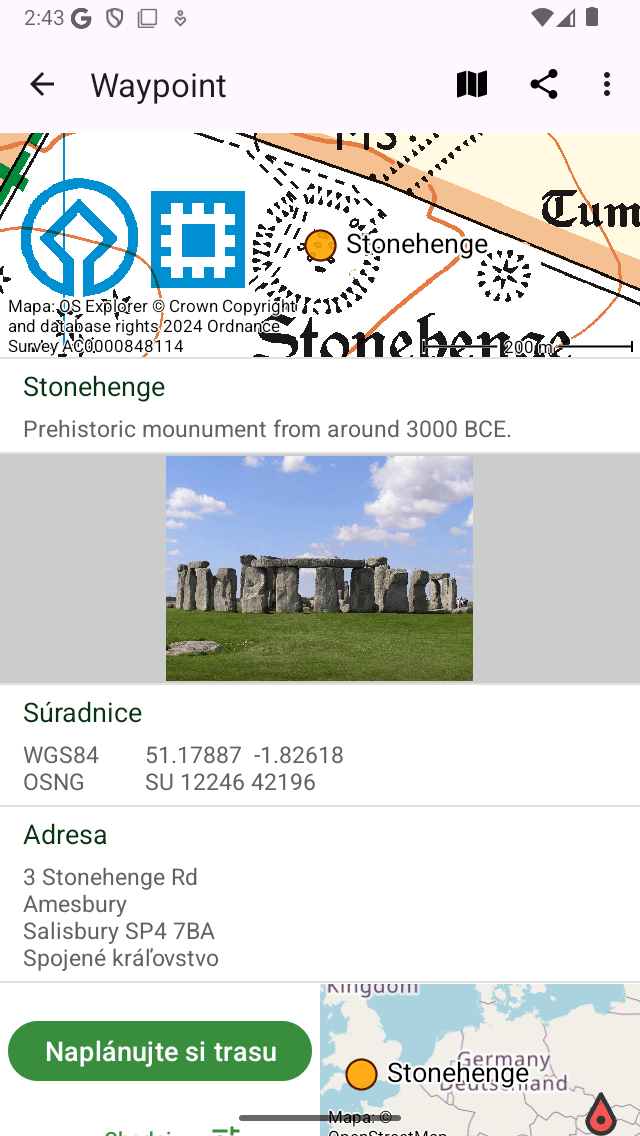
Ob razovka s podrobnosťami o bode cesty s fotografiou.
Ak klepnete na fotografiu na obrazovke s podrobnosťami o bode cesty, obrazovka prezentácie sa otvorí s väčšou verziou klepnutej fotografie. Zobrazenú fotografiu môžete priblížiť gestom priblíženia dvoma prstami. Ak má trasový bod viac fotografií, môžete si prezerať dostupné fotografie posunutím aktuálnej fotografie doľava alebo doprava. Zdieľanie fotografie je možné stlačením ikony „Exportovať“ vpravo dole. Ak klepnete na „Upraviť“ vpravo hore, môžete pridávať a odstrániť fotografie.
Klepnutím na tlačidlo informácie na spodnom paneli s nástrojmi prezentácie fotografií sa zobrazí miesto, kde bola fotografia nasnímaná, a ak je k dispozícii, smer, ktorým bola nasnímaná na mape. Zobrazujú sa aj ďalšie podrobnosti, ako je časová pečiatka a nadmorská výška fotografie. Príklad je znázornený na obrázku nižšie:
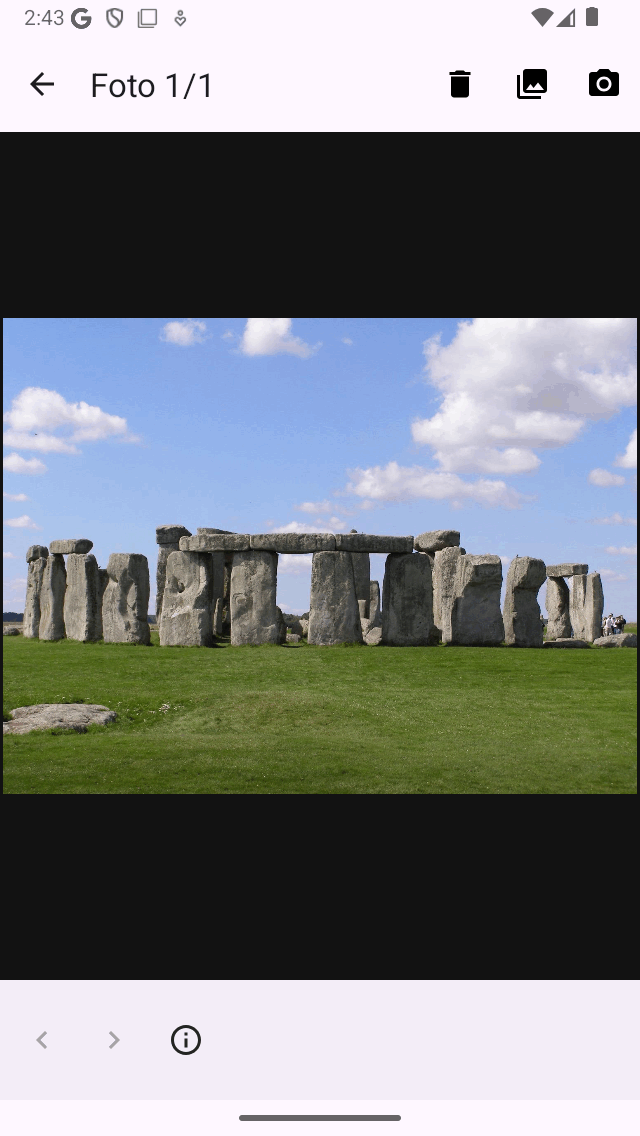
Informačná obrazovka v prezentácii zobrazuje miesto, kde bola fotografia nasnímaná, a smer, ktorým bola nasnímaná.