Vaša poloha
Vaša poloha sa zobrazí na mape so značkou polohy:

Značka polohy
Ak stojíte nehybne, značka polohy ukazuje v smere, ktorým smerujete zariadenie. Ak sa pohybujete, značka polohy ukazuje v smere, v ktorom sa pohybujete.
Šípka v stavovom riadku označuje, že sa aktuálne používajú lokalizačné služby. To môže spôsobiť rýchlejšiu spotrebu batérie ako obvykle. Preto pri používaní Topo GPS dávajte pozor na úroveň batérie.
Predvolená ikona značky polohy je červená, môžete ju zmeniť na inú farbu pomocou ponuky > Viac > Nastavenia > Štýly > Pozícia. To by mohlo zvýšiť viditeľnosť značky polohy na mape.
Ak chcete vycentrovať mapu na svoju polohu, klepnite na stredové tlačidlo na ľavej strane palubnej dosky.
Odporúčané nastavenia systému Android
Ak chcete povoliť prístup k polohe pre Topo GPS, najprv prejdite v aplikácii Nastavenia systému Android na položky Aplikácie > Topo GPS > Povolenia. Tu povoľte povolenie na umiestnenie. A tiež povoľte „Použiť presnú polohu“.
Pre dosiahnutie najlepšieho výkonu pri nahrávaní trás sa odporúča povoliť upozornenia v aplikáciách > Topo GPS > Povolenia > Upozornenia pre záznamník trás Topo GPS. Tiež „Povoliť používanie batérie na pozadí“ v aplikáciách > Topo GPS > Používanie batérie aplikácie.
Obrazovka aktuálnej polohy
Ak klepnete na značku poloh y, zobrazí sa obrazovka aktuálnej polohy. Túto obrazovku môžete otvoriť aj dlhým stlačením tlačidla poloh y na palubnej doske.
Obrazovka aktuálnej polohy zobrazuje podrobnosti o vašej aktuálnej polohe. Na obrazovke aktuálnej polohy môžete tiež uložiť svoju aktuálnu polohu do bodu trasy a exportovať svoju aktuálnu polohu pomocou tlačidiel na spodnom paneli s nástrojmi. Príklad obrazovky aktuálnej polohy je zobrazený nižšie:
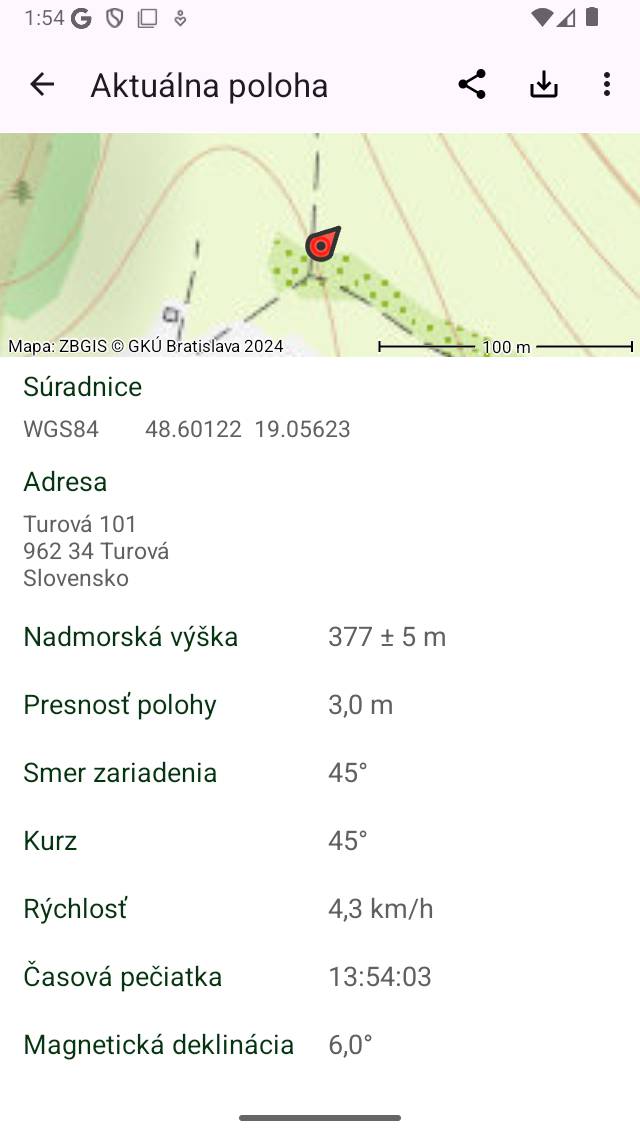
Obrazovka aktuálnej polohy (horná časť).
Na obrazovke s informáciami o polohe nájdete nasledujúce informácie:
Mapa</em>: Mapa okolia vašej aktuálnej polohy. Túto mapu môžete tiež priblížiť a presunúť.
Súrad nice: Súradnice vašej aktuálnej polohy v rôznych formátoch. Zobrazené súradnicové systémy môžete zmeniť klepnutím na ikonu viac v hornej časti obrazovky. Môžete dlho ťuknúť na súradnice, aby ste ich vybrali a skopírovali.
Adresa: Približná adresa vašej polohy. Ak presuniete, táto adresa bude automaticky aktualizovaná. Ak dlho stlačíte adresu, môžete ju vybrať a zdieľať. Ak stlačíte tlačidlo „Upraviť“, môžete zakázať automatické vyhľadávanie adries na obrazovke aktuálnej polohy.
Presnosť</em> polohy: Presnosť určenia polohy. Táto presnosť znamená, že vaša skutočná poloha má vysokú pravdepodobnosť, že sa nachádza vo vnútri kruhu s polomerom rovnajúcim sa presnosti. Ak je signál GPS dobrý, presnosť polohy je 5 m alebo menej.
Nad morská výška: Aktuálna nadmorská výška zariadenia nad geoidom WGS84 s presnosťou.
Rýchlosť: Aktuálna rýchlosť zariadenia.</em>
Kur z: Smer vzhľadom na skutočný sever, ktorým sa zariadenie pohybuje.
Smer zariadenia</em>: Smer vzhľadom na skutočný sever, ktorým zariadenie smeruje.
Čas ová pečiatka: Presný čas, kedy bolo zobrazené miesto získané.
Magnetická deklinácia: Toto je uhol medzi magnetickým severným pólom a skutočným severným pólom (geografický sever). Ak magnetický sever leží východne od skutočného severu, deklinácia je pozitívna. Ak magnetický sever leží západne od skutočného severu, deklinácia je negatívna.
Ak čítate smer z magnetického kompasu, je to vždy relatívne k magnetickému severu. Ak chcete získať smer vzhľadom na skutočný sever, musíte pridať magnetickú deklináciu k čítaniu magnetického kompasu. Magnetický severný pól mení polohu v priebehu času, preto sa magnetická deklinácia mení v čase a z polohy k polohe.
Zmena obrazovky aktuálnej polohy
Klepnutím na „Viac > Zobrazené typy súradníc“ môžete nastaviť zobrazené typy súradníc tak, aby sa zobraz ovali iba súradnicové systémy, ktoré vás zaujímajú.
Uloženie aktuálnej polohy
Klepnutím na „Uložiť“ v pravom dolnom rohu obrazovky aktuálnej polohy môžete uložiť svoju aktuálnu pozíciu ako smer ový bod. Bod trasy dostane názov na základe nastavení, ktoré môžete zmeniť klepnutím na „Upraviť > názov Waypoint“ na obrazovke aktuálnej polohy. Automatický názov bodu trasy je možné nastaviť buď na:
Č as: Aktuálny čas
Dátum a čas: Aktuálny dátum a čas
Číslo (ďalšie:..) : Číslo. Ak stlačíte tlačidlo „Reset“, obnoví sa na hodnotu 1. Toto nastavenie je užitočné, ak chcete niekoľkokrát uložiť svoju polohu a číslovať body cesty.
Ak stlačíte tlačidlo „Uložiť“, vaša aktuálna pozícia bude okamžite uložená ako smerový bod a pridaná do mapy. V kontextovom okne sa zobrazí, že trasový bod bol úspešne uložený, ako vidíte na obrázku nižšie:
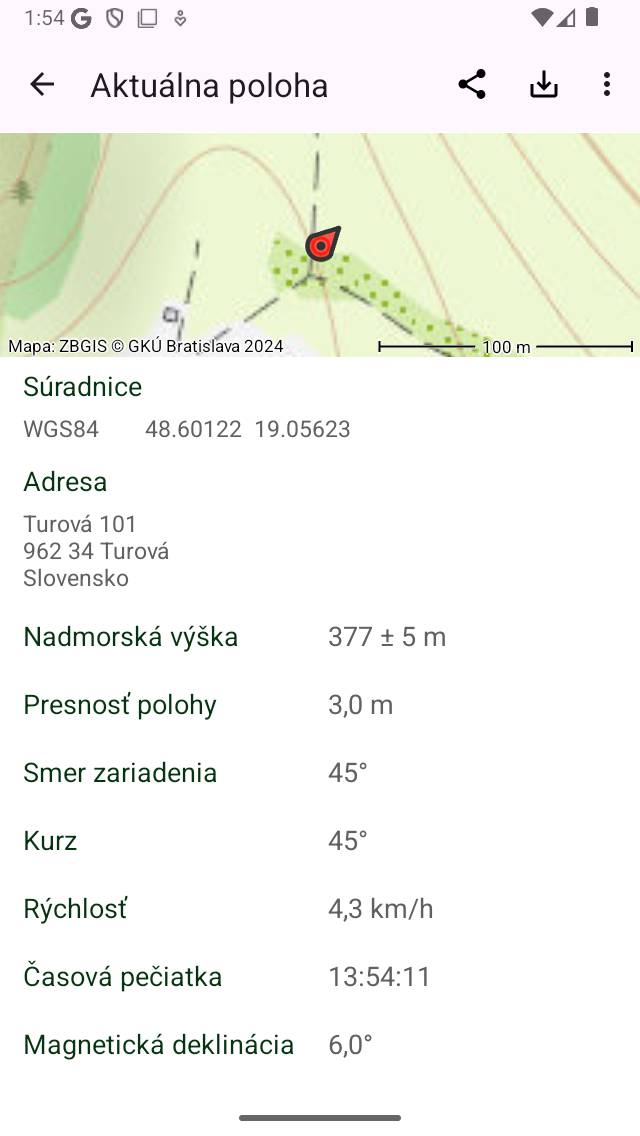
Uloženie aktuálnej polohy ako cestného bodu.