Nakladacie trasy
Ak chcete načítať trasu na mapu, musíte najprv klepnúť na tlačidlo tras y na prístrojovej doske alebo Menu > Trasy a otvoriť kontextové okno tras y. Potom klepnutím na položku „Uložené trasy“ otvorte obrazovku uložených trás. Obrazovka uložených trás obsahuje všetky trasy, ktoré sú lokálne uložené vo vašom zariadení.
Príklad obrazovky uložených trás je zobrazený nižšie:
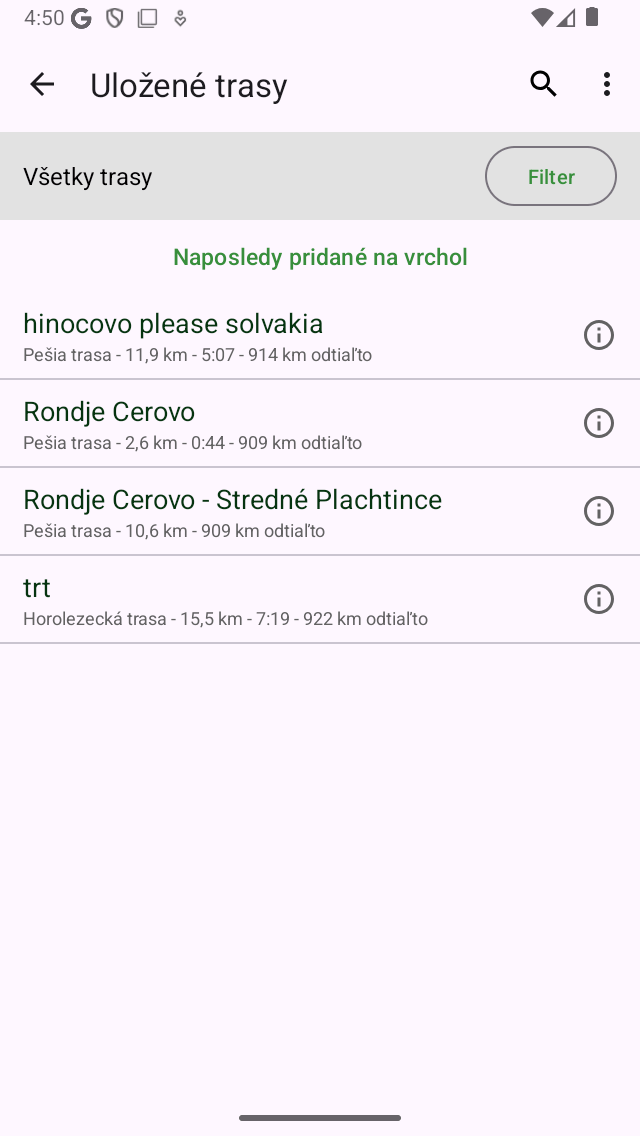
Príklad obrazovky „Uložené trasy“.
Zoznam trás sa zobrazí na obrazovke uložených trás. Vo vyššie uvedenom príklade sú tri trasy.
Priamo pod titulmi trás vidíte typ trasy a dĺžku trasy. Ak je trasa zaznamenaná, zobrazí sa aj trvanie. Zobrazí sa aj vzdialenosť vašej aktuálnej polohy k začiatočnému alebo koncovému bodu trasy.
Ak chcete načítať trasu na mapu, musíte klepnúť na názov preferovanej trasy.
Ako príklad teraz načítame poslednú trasu v zozname. Výsledok je znázornený na obrázku nižšie.
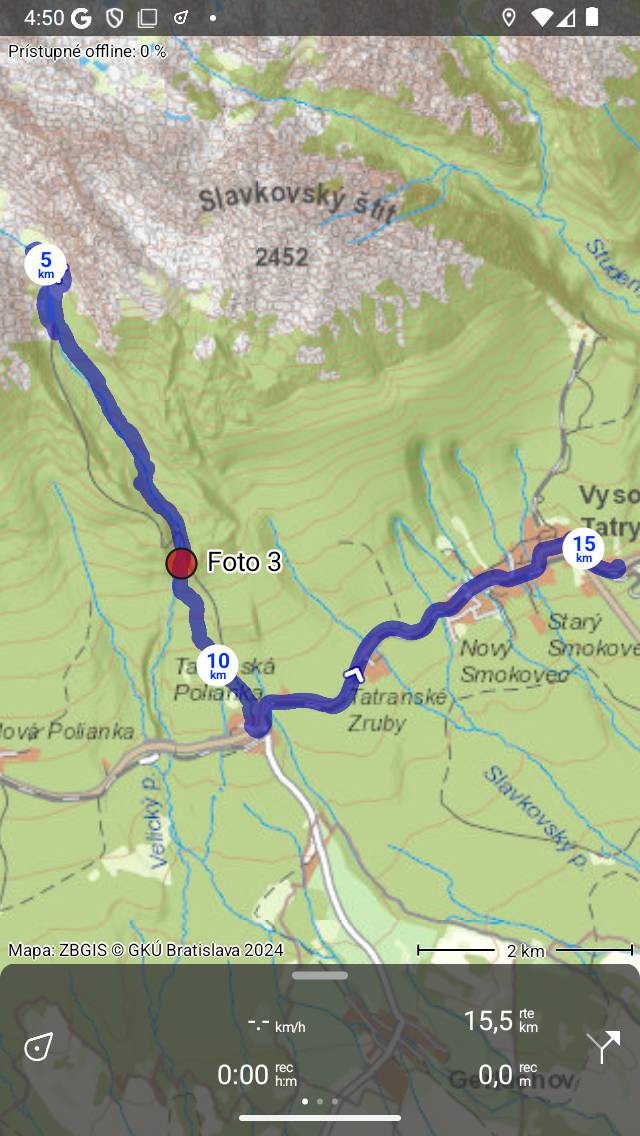
Na mapu bola načítaná trasa.
Mapa sa automaticky pohybuje a priblíži tak, aby bola na mape viditeľná celá trasa. Modrá čiara označuje trasu. Biele šípky na modrej čiare označujú smer trasy. Značky kruhovej vzdialenosti na trase označujú vzdialenosť na trase.
Dĺžka vpravo hore na palubnej do ske označuje súčet dĺžok všetkých trás, ktoré sú aktuálne načítané na mape. Na tento účel sa používa symbol „rte“. Ak sa nachádzate na trase, namiesto toho sa zobrazí štítok „dtg“ (vzdialenosť, ktorú treba ísť). Označuje vzdialenosť do konca trasy.
Ak chcete vidieť trasu podrobnejšie, môžete mapu priblí žiť.
Ak sledujete trasu, môžete získať upozornenie, keď náhodne opustíte trasu, ktorú sledujete. To je užitočné, pretože si včas všimnete, že idete nesprávnym smerom. Za týmto účelom musíte v nastaveniach Topo GPS povoliť možnosť „Upozornenia - Odchýliť sa od upozornenia na trasu“. Ďalej musíte povoliť Topo GPS odosielať upozornenia v nastaveniach zariadenia. Odporúčame vám tiež zaznamen ať vašu trasu, aby ste mohli dostať upozornenie aj vtedy, keď je aplikácia na pozadí. Oznámenia sa odosielajú iba raz, ak sa odchýlite od trasy viac ako 25 m.
Ak klepnete na riadok trasy na hlavnej obrazovke alebo na tlačidlo info (i) na pravej strane obrazovky uloženej trasy, otvorí sa obrazovka s podrobnosťami tras y. Na obrazovke s podrobnosťami trasy nájdete ďalšie informácie o trase, napríklad názov, popis a výškový profil.
Môžete zmeniť farbu, šírku a priehľadnosť čiary trasy na obrazovke s podrobnosťami tras y ťuknutím na položku Upraviť > Upraviť štýl čiary.
Ak znova otvoríte obrazovku trasy, uvidíte, že načítaná trasa získala sivú farbu pozadia, ako v nasledujúcom príklade:
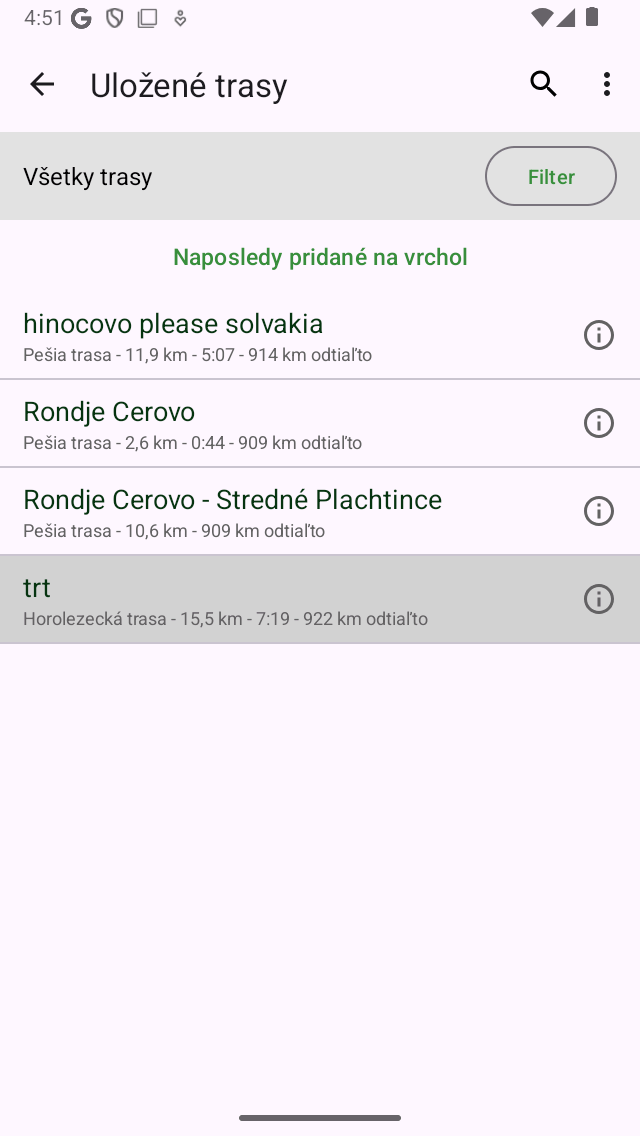
Na obrazovke trasy je vidieť, že posledná trasa bola načítaná na mape.</em>
Šedá farba pozadia na obrazovke trasy označuje, že trasa je aktuálne načítaná na mape.
Na mapu je možné načítať aj viacero trás. To môže byť užitočné, ak chcete kombinovať alebo porovnať rôzne trasy. Ak na obrazovke trasy klepnete na inú trasu, pridá sa na mapu rovnako ako prvá načítaná trasa. Farba trasy sa bude líšiť od prvej trasy.
Je tiež možné načítať viac trás naraz. Dlhým ťuknutím na trasu na obrazovke trasy povol íte obrazovku výber u. Potom vyberte požadované trasy a klepnite na ikonu mapy na spodnom paneli s nástrojmi.
V ďalšej časti je vysvetlené, ako odstrániť trasu z mapy.