Reittien vienti
Jos haluat viedä yhden reitin, avaa reitin tiedot -näyttö ja napauta näytön yläosassa olevaa jakokuvaketta.
Jos haluat viedä useita reittejä, avaa ensin reitit-näyttö valitsemalla Val ikko > Reitit > Tallennetut reitit. Avaa sitten reitin valintanäyttö napauttamalla Lisää > Valitse. Voit myös avata valintatilan painamalla pitkään reittiä. Valitse haluamasi reitit ja kansiot ja napauta yläpalkissa olevaa jakokuvaketta. Kun olet painanut jakokuvaketta, vientiponnahdusikkuna tulee näkyviin, esimerkki näkyy alla:
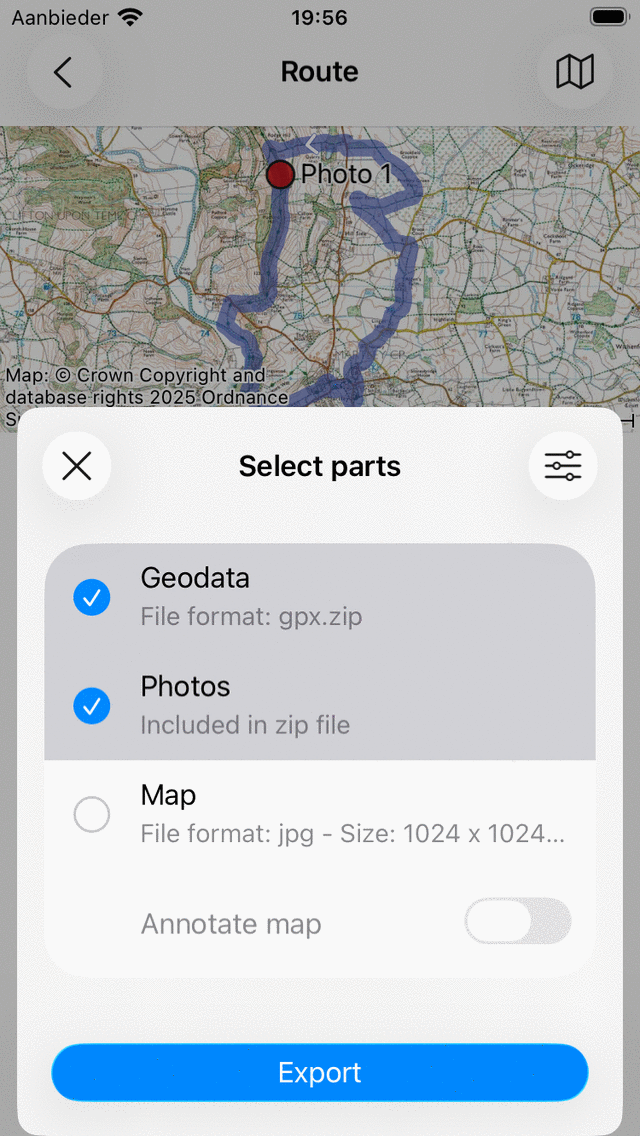
Vi entiponnahdusikkuna.
Vientiponnahdusikkunassa voit valita, millaisia tietoja viedään, kun painat ponnahdusikkunan alaosassa olevaa vientipainiketta. Viedyt tiedot voivat olla mitä tahansa seuraavista yhdistelmistä:
Geodata: Jos lisäät ’Geodata’, reitit sisältävä datatiedosto viedään. Tiedostomuoto näkyy geodata-kohteen alaotsikossa. Yllä olevassa esimerkissä se on gpx. Jos painat asetuksia, voit muuttaa datamuotoa. Reittien viennin tuetut tiedostomuodot ovat gpx, gpx.zip, kml ja kmz.
Valoku vat: Jos lisäät ”Valokuvat”, myös reittien valokuvat viedään. Tätä tuotetta ei ole saatavana, jos niissä ei ole valokuvia.
Kart ta: Jos lisäät ”Kartan”, reittien kartta viedään. Kartan pikselikoko näkyy tekstityksessä. Voit muuttaa pikselikokoa ja tietomuotoa (jpg/png/pdf) vientiasetuksissa.
Kun olet valinnut vietävän datan tyypin, voit viedä reitit painamalla ”Vie” vientiponnahdusikkunan alareunassa. Sitten ilmestyy tavallinen Android-jako-ponnahdusikkuna, jossa voit valita sovelluksen, johon viedyt tiedot lähetetään. Joskus kaikki sovellukset eivät näy jako-ponnahdusikkunassa. Sitten voit yrittää napauttaa ”Avaa toisessa sovelluksessa” Vie sijasta.
Vie asetukset
Vientiponnahdusikkunassa voit myös muuttaa vientiasetuksia painamalla ”Asetukset” -painiketta vientiponnahdusikkunan oikeassa yläkulmassa. Sitten seuraava näyttö tulee näkyviin:
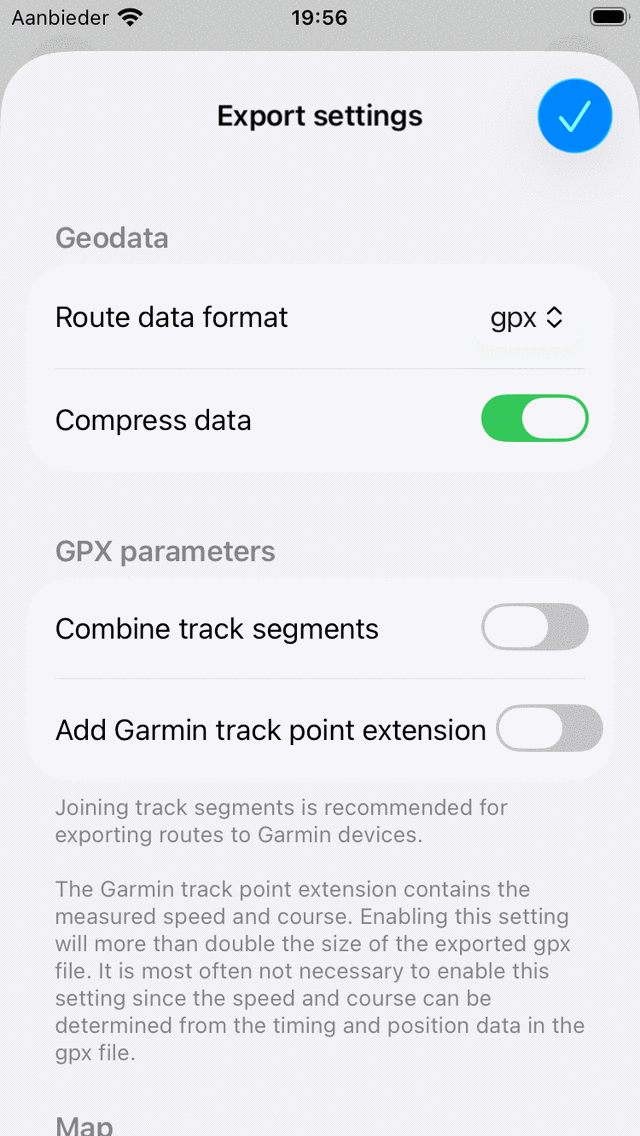
Reitin vientiasetusten näyttö.
Vientiasetusten näytön ensimmäinen osa koskee geodataa. Täällä voit määrittää vietävien reittien tietomuodon. Napauttamalla ”Reitin tietomuoto” voit valita gpx, kml ja geojson. Voit päättää, haluatko pakata tiedot. Jos otat pakkaamisen käyttöön, viety geodatatiedosto pakataan zip-pakattuna. Tiedoston koko on paljon pienempi kuin ilman pakkaamista, joten suosittelemme, että otat pakkauksen käyttöön.
Gpx-osiossa voit päättää ottaa käyttöön ”Raidasegmenttien yhdistäminen”. Tämä on tärkeää, jos aiot viedä suunnitellun reitin gpx-arvon Garmin-laitteeseen. Garmin-laitteet eivät voi tuoda GPX-tiedostoja, jotka koostuvat useista raitasegmenteistä. Vain Garmin-laite näyttää ensimmäisen segmentin. Yhdistämällä radan segmentit yhteen radan segmenttiin reitti voidaan tuoda oikein.
Jäljellä olevat osat käsittelevät karttaa (kuvaa), joka voidaan viedä. Voit päättää karttakuvan tiedostomuodon (png, jpg tai pdf). Voit asettaa halutun pikselin leveyden ja korkeuden liukusäätimillä. Myös kartan luomiseksi on joskus ladattava karttalaatat. Voit määrittää, haluatko sallia karttaruutujen mobiililaitteiden lataamisen.
Kaikkien reittien vieminen
Jos haluat viedä kaikki laitteellesi tallennetut reitit, avaa ensin reitit-näyttö valitsemalla Val ikko > Reitit > Tallennetut reitit. Napauta sitten lisää -kuvaketta näytön oikeassa yläkulmassa ja valitse ”Vie kaikki”. Sitten kaikki reitit viedään gpx.zip tiedostoon. Voit tallentaa tämän tiedoston pilvitallennustilaan, kuten Google Driveen tai OneDriveen, varmuuskopiona tai siirtää reitit toiseen laitteeseen.