Reittien järjestäminen
Voit pitää reitit järjestyksessä luomalla kansioita ja siir tämällä reittejä kansioihin. On myös mahdollista muuttaa reittinäytön Reiti t-välilehdessä näkyvien reittien järjestystä.
Reittien järjestäminen on samanlainen kuin reitti pisteiden järjestäminen.
Kansion luominen
Jos haluat luoda kansion, avaa ensin reittinäyttö ja valitse välilehti ”Reitit” näyttääksesi tallennetut reitit. Paina sitten Lisää (oikeassa yläkulmassa) > Uusi kansio. Uusi kansionäyttö avautuu, esimerkki näkyy alla:
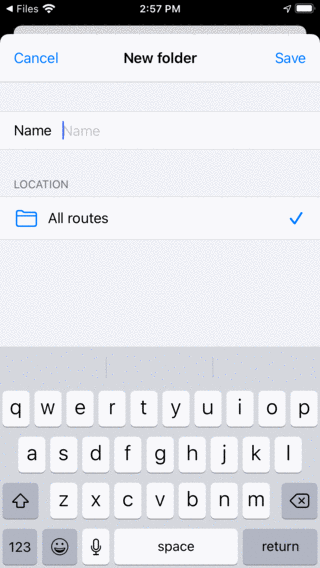
Uusi kansion näyttö
Jos haluat luoda kansion, sinun on annettava nimi. Vaihtoehtoisesti voit valita kansiopuusta sijainnin, johon uusi kansio lisätään. Tämä asetetaan aina aluksi avattavaan kansioon reittiruudussa. Jos painat sijaintia ja valitset kansion, voit muuttaa sijainnin toiseen kansioon. Kun olet kirjoittanut nimen, sinun on painettava ’Tallenna’ luodaksesi uuden kansion. Palaat reittinäyttöön ja vasta luotu kansio näkyy luettelossa.
Esimerkkinä kirjoitamme ”Suosikit” ja painamme ”Tallenna” luodaksesi ”Suosikit” -kansion. Reittinäyttö näyttää nyt seuraavalta:
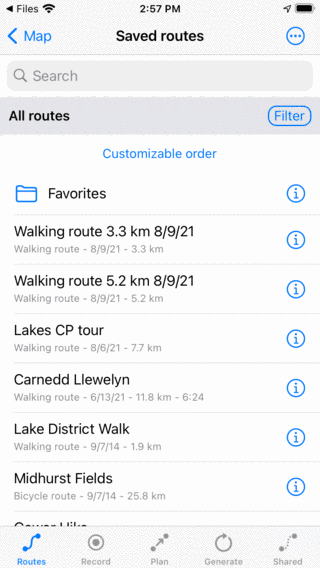
”Suosikit” -kansio on luotu.
”Suosikit” -kansio näkyy reittinäytössä kansiokuvakkeella.
Reittien siirtäminen kansioon
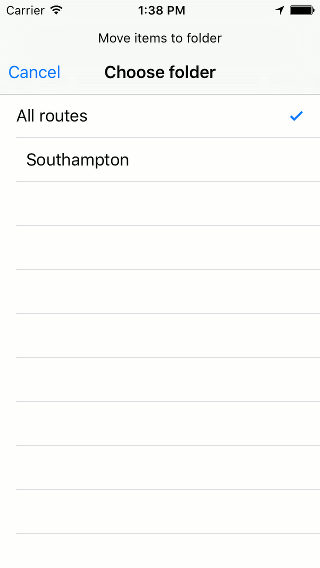
Jos haluat siirtää reittejä kansioon, sinun on av attava valintan äyttö painamalla Lisää > Valitse tai painamalla pitkään kohdetta reitit-näytössä. Valitse siirrettävät reitit ja paina alareunan työkalurivin kansiokuvaketta. Sitten ”Siirrä kohteet kansioon” -näyttö tulee näkyviin, esimerkki näkyy alla:
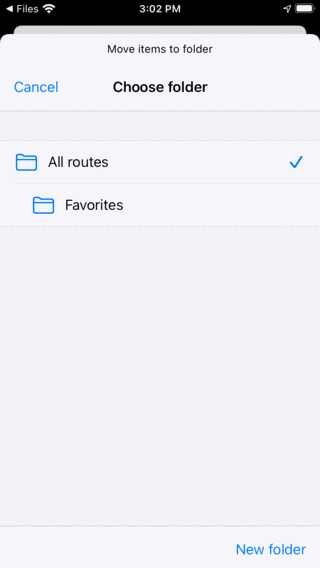
Siir rä kohteet kansionäyttöön.
Siirrä kohteet kansioon -näytössä näkyy kansiopuu. Jos napautat kansiota, valitut kohteet siirretään kyseiseen kansioon ja palaat reitit-näyttöön.
Esimerkkinä siirrämme nyt reittipisteet ”Gower Hike” ja ”Midhurst Fields” Suosikit -kansioon. Kun olet siirtänyt kaksi reittiä yllä esitetyllä tavalla, reittinäyttö näyttää seuraavalta:
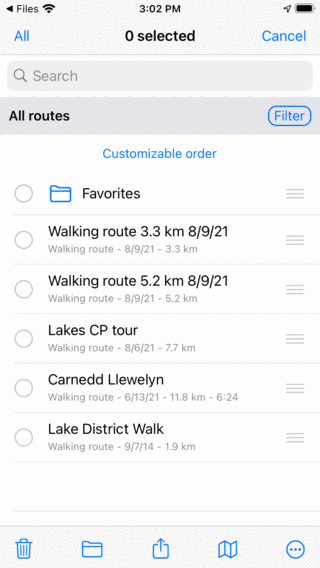
Re ittinäyttö kahden reitin siirtämisen jälkeen kansioon ’Suosikkit’.
Reittinäytössä reitit ”Gower Hike” ja ”Midhurst Fields” ovat kadonneet. Ne löytyvät nyt kansiosta ”Suosikit”.
Kansion avaaminen
Voit avata kansion napauttamalla kansion kohdetta reitit-näytössä. Esimerkkinä avaamme nyt kansion ”Suosikit”. Reittinäyttö näyttää tällöin seuraavalta:
Suosikkit-kansion sisältö.
”Gower Hike” ja ”Midhurst Fields” -reitit löytyvät nyt ”Suosikit” -kansiosta.
Hakupalkin alapuolella näet nykyisen sijainnin kansiopuusta. Jos painat ”Kaikki reitit”, palaat pääkansioon.
Kansion sisällön lataaminen
Jos haluat ladata kaikki kansion reitit ja sen jälkikansiot, paina pitkään kansion kohdetta reitit-näytössä siirtyäksesi valintatilaan ja valitaksesi kansion. Paina sitten alareunan työkalurivin karttakuvaketta ladataksesi kansion sisällön kartalle.
Napauta vaihtoehtoisesti tietopainiketta kansion vieressä reitit-näytössä. Paina sitten ”Näytä kartalla” oikeassa yläkulmassa ladataksesi kaikki reitit kartalle. Palaat kartan päänäyttöön ja kartta zoomataan kansion sisältöön.
Kansion sisällön poistaminen kartalta
Jos haluat poistaa kansion reitit ja sen jälkeläisiä olevat kansiot kartalta, paina pitkään kansion kohdetta reitit-näytössä siirtyäksesi valintatilaan ja valitaksesi kansion. Napauta sitten alareunan työkalupalkissa Lisää-painiketta ja napauta sitten Poista kartalta.
Vaihtoehtoisesti voit avata kansion tiedot -näytön napauttamalla ensin kansion vieressä olevaa tietopainiketta reitit-näytössä. Paina sitten ”Poista kartalta” oikeassa yläkulmassa poistaaksesi kaikki reitit kartalta. Jos ”Näytetään kartalla” tulee näkyviin, napauta sitä ensin ladataksesi kaikki reitit ja palaa sitten reittinäyttöön avataksesi kansion tiedot -näytön. Paina sitten ”Poista kartalta” oikeassa yläkulmassa.
Kansioiden uudelleennimeäminen
Jos haluat nimetä kansion uudelleen, avaa ensin reitit-näyttö ja napauta kansion kohteen vieressä olevaa tietopainiketta avataksesi kansion tiedot -näytön. Napauta sitten ”Muokkaa” alareunassa, vaihda nimi ja paina ”Tallenna”.