Reittien tallentaminen
Kun tallennat reittiäsi, kaikki vierailemasi paikat kerätään. Jos lopetat tallennuksen, voit tallentaa sijainnit reitiksi.
Reitin tallentamiseksi sinun on varmistettava, että Topo GPS: llä on pääsy tarkkaan sijaintiisi ja että Topo GPS saa käyttää akkuasi taustalla.
Jos haluat ottaa sijainnin käyttöön Topo GPS: lle, siirry ensin Android-asetussovelluksessa kohtaan Sovellukset> Topo GPS > Käyttöoikeudet. Ota tässä käyttöön sijaintilupa. Ota käyttöön myös ”Käytä tarkkaa sijaintia”. Myös ”Salli taustan akun käyttö” kohdassa Sovellukset> Topo GPS > Sovelluksen akun käyttö.
Parhaan suorituskyvyn saavuttamiseksi reittien tallennusreiteillä on myös suositeltavaa ottaa ilmoitukset käyttöön sovelluksissa > Topo GPS > Käyttöoikeudet> Ilmoitukset Topo GPS -reittitallentimelle.
Tallennuksen aloittaminen
Aloita reitin tallennus avaamalla re itit-ponnahdusikkuna (Valikko > Reitit) ja napauttamalla kohtaa ”Tallenna reitti”. Näyttöön tulee ponnahdusikkuna, jossa sinulta kysytään, haluatko aloittaa tallennuksen kuten alla olevassa esimerkissä:
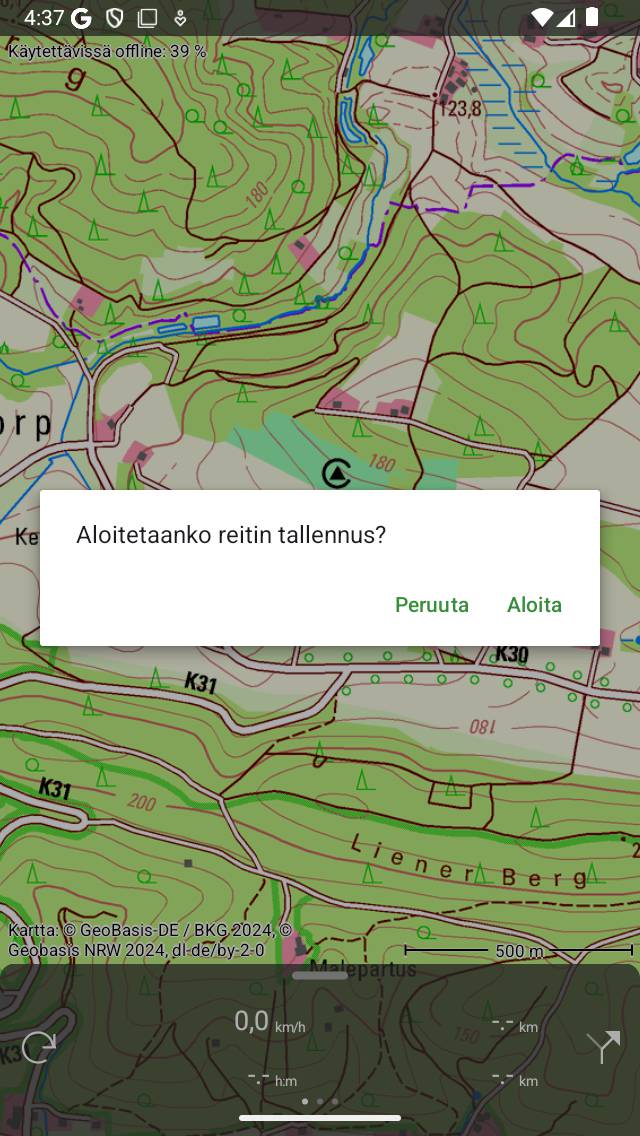
Reitin tallennuksen aloittaminen.
Jos napautat ponnahdusikkunassa ”Aloita”, reitin tallennus aloitetaan.
Vaihtoehtoisesti voit myös aloittaa reitin tallentamisen päänäytöltä napauttamalla tallennus ajastinta kojelaudassa.
Recording route
Jos olet aloittanut tallennuksen, näet, että punainen viiva ilmestyy kartalle, jos liikut. Tämä punainen viiva osoittaa liikkumistasi. Esimerkki näkyy alla olevassa kuvassa:
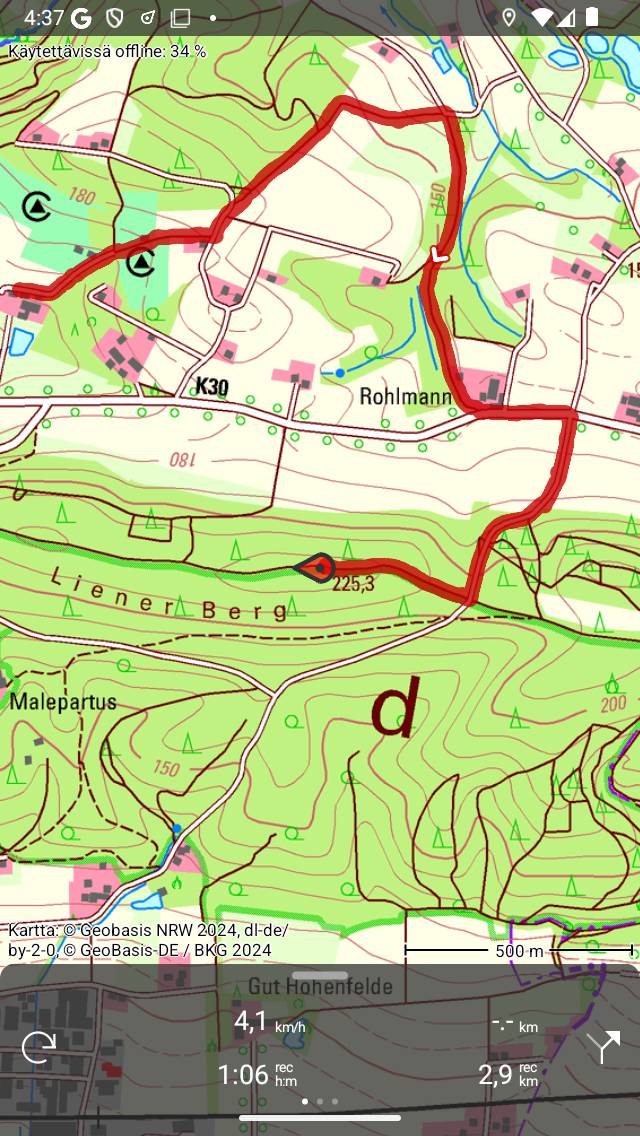
Reitin tallentaminen. Punainen viiva osoittaa liikkumistasi.
Kojel audan tall ennusajastin ilmaisee nykyisen tallennuksen keston. Yllä olevassa kuvassa tämä on 1h06m. Jos napautat ajastinta, voit lopettaa tallennuksen.
Kojel audan ennätysmittausmit tari ilmaisee tallennetun reitin pituuden. Yllä olevassa esimerkissä tämä on 2,9 km. Jos napautat tallennusetäisyysmittaria, kartta zoomataan tallennettuun reittiin.
Voit muokata tietuerivin väriä, leveyttä ja läpinäkyvyyttä valitsemalla Val ikko > Lisää > Asetukset > Tyylit > Tallennusrivi.
Tallennuksen aikana voit lukita laitteen turvallisesti tai vaihtaa toiseen sovellukseen. Tämä ei keskeytä tallennusta. Näytön yläosassa näet, että Topo GPS käyttää sijaintiasi taustalla. Joissakin laitteissa kello saa sinisen taustan, toisissa laitteissa koko tilarivi muuttuu siniseksi. Jos napautat sinistä kelloa tai sinistä tilapalkkia, palaat Topo GPS:ään.
Jos napautat tallennetun reitin linjaa pääkartalla, tallennusnäyttö avautuu. Voit tarkastella reaaliaikaista korkeus- ja nopeusprofiilia. Voit tarkastella niitä yksityiskohtaisemmin napauttamalla näitä profiileja.
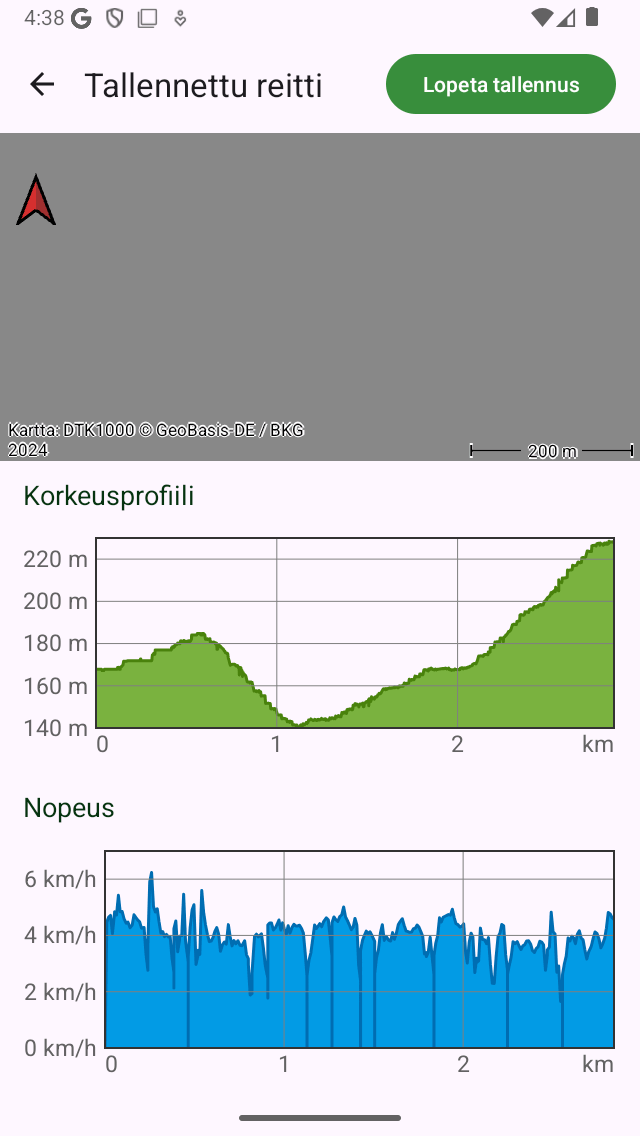
Re itin tietuenäyttö, jossa on reaaliaikaiset korkeus- ja nopeusprofiilit.
Jos olet lad annut yhden tai useamman reitin kartalle, voit tallentaa reitin samanaikaisesti. Esimerkki on esitetty alla:
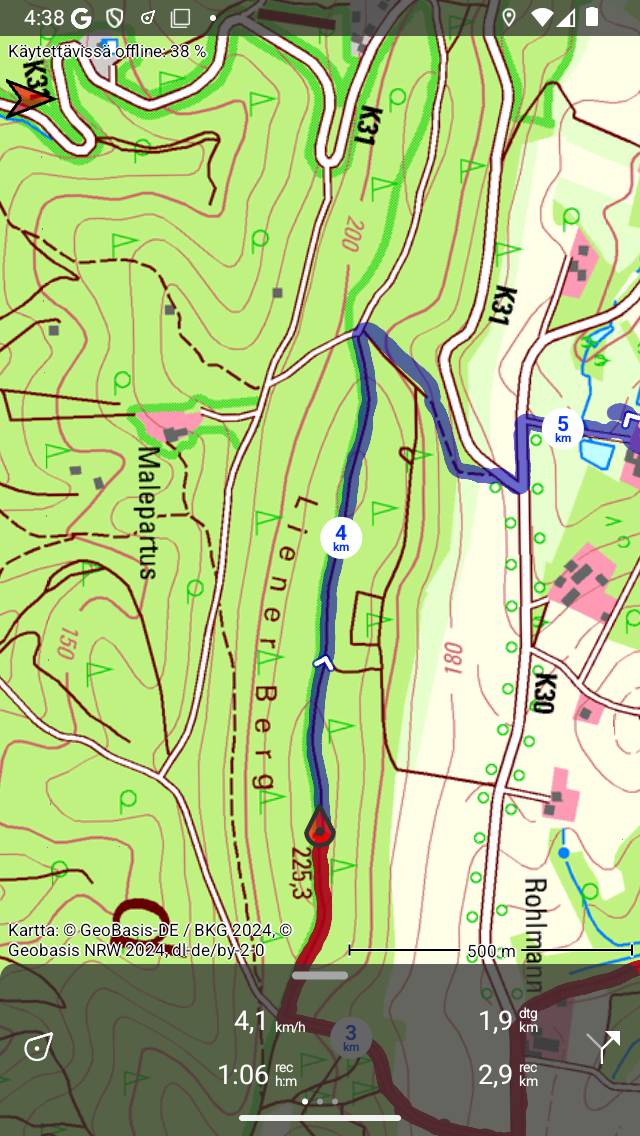
Reitin tallentaminen ja näyttäminen.
Kojelaudassa näkyy dtg-symboli, tämä on matka sinisen reitin loppuun, joka on 1,9 km yllä olevassa esimerkissä. Kojelaudassa oleva ”rec” -symboli ilmaisee tallennetun reitin pituuden, joka on yllä olevassa esimerkissä 2,9 km. Jos napautat ”rec” -symbolia, kartta zoomataan tallennettuun reittiin. Jos napautat dtg-symbolia, kartta zoomataan siniselle reitille.
Kun tallennat reittiä, sijaintisi määritetään joka sekunti mahdollisimman tarkalla tavalla.
Akun käyttö
Reitin tallentaminen maksaa huomattavan määrän energiaa. Tarkista siis säännöllisesti akun varaustaso tallennuksen aikana varmistaaksesi, että laitteesi virta ei ole loppumassa. Kes keytä tai lopeta tallennus, kun et enää liiku. Tyypillisessä modernissa iOS-laitteessa tallennus maksaa noin 6-8% akusta tunnissa. Täysin hyvälaatuisella akulla on mahdollista tallentaa jopa 10 - 12 tunnin pituinen matka. Pidempiä tallenteita varten sinun on ladattava akku esimerkiksi powerbankilla.
Akun käytön määrä riippuu todella akun laadusta ja koosta sekä muista asioista, joita teet tallennuksen aikana. Näytön sammuttaminen voi tehdä huomattavan eron. Voit myös ottaa kytkimen ”Suojakamera” käyttöön asetusten näytön sammuttaminen -osi ossa.
Jos olet tallentanut tallennetun reitin, voit tarkistaa käytetyn akun määrän reitin lisätietojen näytössä. Jos haluat avata reitin lisätiedot, avaa reittitiedot-näyttö ja napauta sitten kartan alapuolella olevaa otsikko-osaa.
Ending Recording
Voit lopettaa reitin tallennuksen napauttamalla reittipainiketta tai Valikko > Reitit avataksesi reittien ponnahdusikkunan. Napauta sitten Lopeta tallennus. Vaihtoehtoisesti napauta tallennusajastinta kojelaudassa tai napauta ”Lopeta tallennus” tallennusnäytössä. Tallennusnäytön voi avata napauttamalla tallennetun reitin viivaa kartalla.
Näyttöön tulee ponnahdusikkuna, jossa sinua pyydetään lopettamaan tallennus kuten alla olevassa esimerkissä:
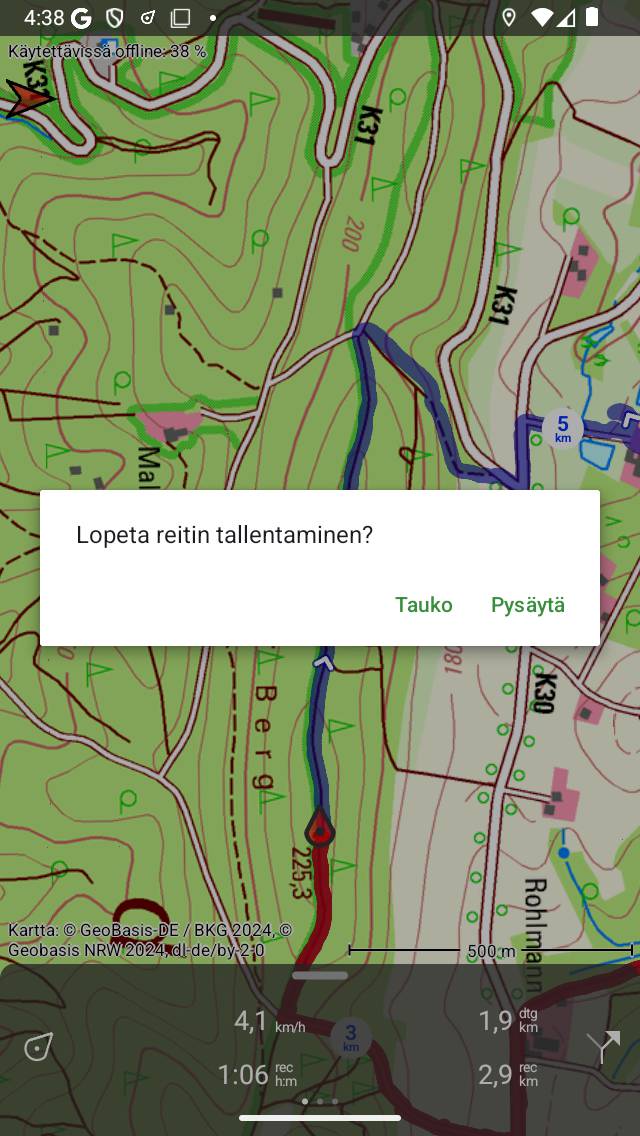
Reitin tallentamisen lopettaminen.
Jos painat ”Pysäytä”, tallennus lopetetaan ja näyttöön tulee näyttö, johon voit tallentaa tallennetun reitin.
Keskeytä tallennus
Jos painat ’Tauko’ ponnahdusikkunassa, joka tulee näky viin reitin tallennuksen lopettamisen yhteydessä, tallennus keskeytetään.
Kojel au dan tallennusajastin asetetaan arvoon ’–: –’ tauon aikana. Tall ennusetäisyysmittari näyttää tallennetun etäisyyden, kuten näet alla:
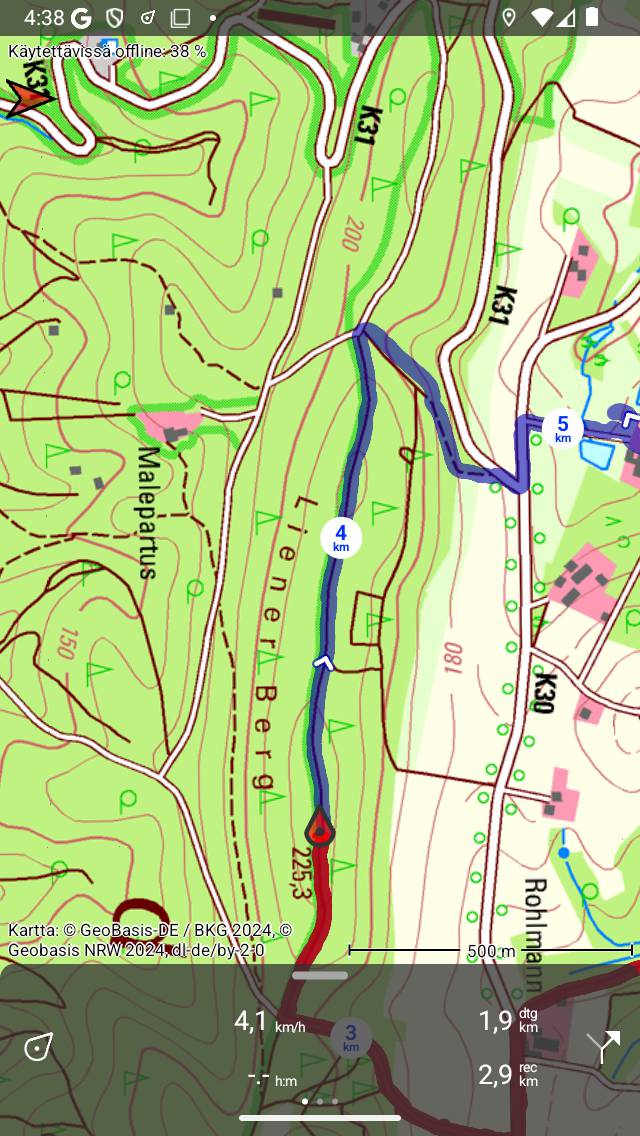
Reitin tallennus on keskeytetty, mikä näkyy ennätysajastimesta ja tallennusetäisyysmittarista.
Jatka tallennusta
Jatkaaksesi keskeytettyä tallennusta napauttamalla tallennusajastin tai ”Jatka tallennusta” -painiketta tallennusnäytön yläosassa. Seuraava ponnahdusikkuna tulee näkyviin:
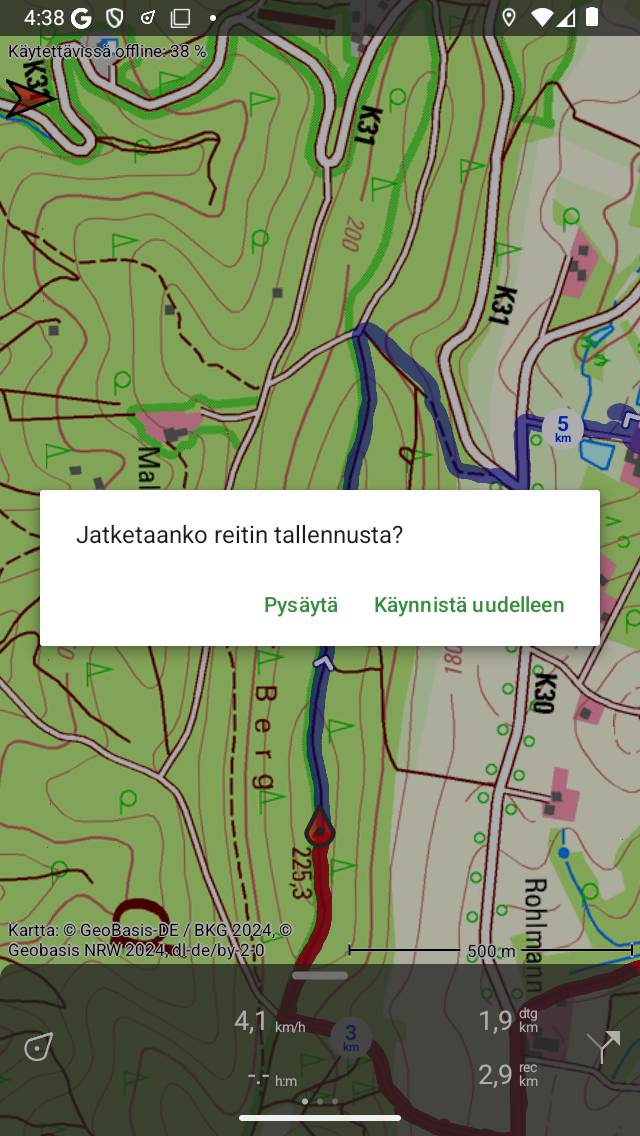
Reitin tallennuksen jatkaminen</em>.
Jos painat ”Jatka” tallennusta jatketaan. Jos painat ”Pysäytä”, reitin tallennus päättyy ja sinulle annetaan mahdollisuus tallentaa tallennettu reitti.
Tallennuksen tallentaminen
Jos olet lopettanut reitin tallennuksen, näyttöön tulee näyttö, johon voit tallentaa tallennetun reitin. Esimerkki näkyy alla:
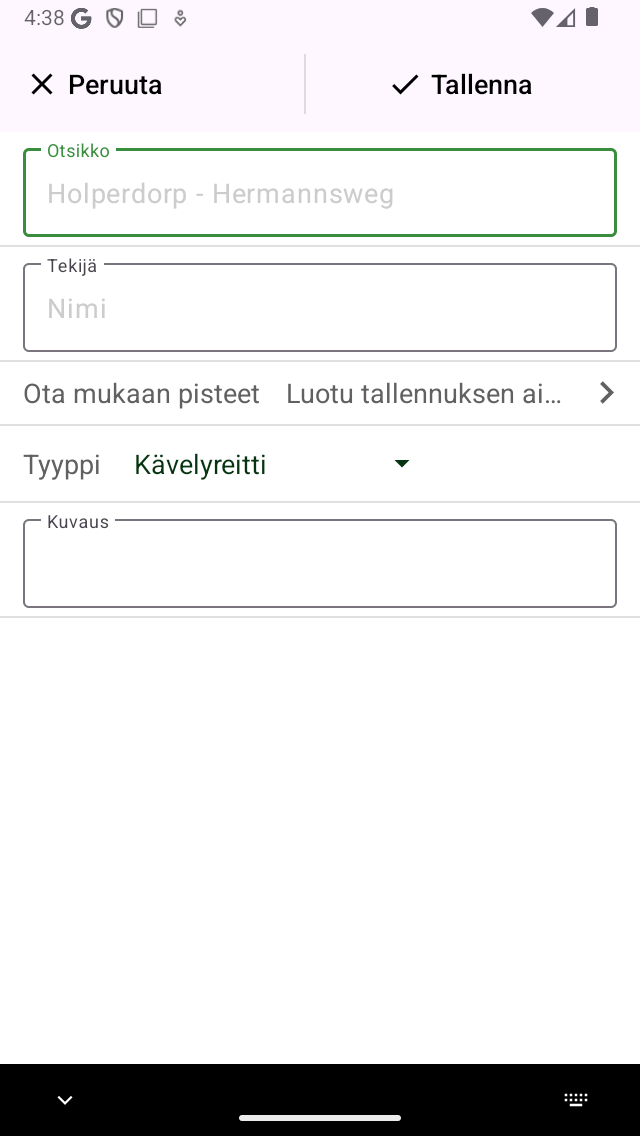
Tall ennetun reitin tallentaminen.
Tässä näytössä voit myöhemmin kirjoittaa otsikon, kirjoittajan ja kuvauksen.
Reitin alku- ja maalipisteen perusteella tehdään automaattinen ehdotus reitin otsikoksi. Tämä ehdotus näkyy otsikkokentässä, jos et kirjoita otsikkoa itse. Jos et kirjoita otsikkoa, ehdotusta käytetään reittiä tallennettaessa. Jos napautat ehdotetun otsikon lopussa, voit muokata ehdotettua otsikkoa.
Jotta automaattinen otsikkoehdotus toimii oikein, vaihtoehto ”Osoitteet - Etsi automaattisesti” tulisi olla käytössä asetuksissa.</ref>
Jos painat otsikon oikealla puolella olevaa ”>” -painiketta, voit lisätä URL-osoitteen.
Jos painat tekijän oikealla puolella olevaa ”>” -painiketta, voit lisätä yhteystiedot sekä tekijänoikeus- ja lisenssitiedot. Jos tallennat reitin, myös tekijä- ja tekijänoikeustiedot tallennetaan tulevaa käyttöä varten. Jos tallennat tai suunnittelet uutta reittiä, sama tekijä- ja tekijänoikeustiedot täytetään jo. Siksi sinun ei tarvitse syöttää näitä tietoja uudelleen tallennettaessa seuraavaa tallennettua reittiä.
Voit muuttaa reittityyppiä painamalla reittityyppikenttää. Jos tallennat reitin, nykyistä reittityyppiä käytetään seuraavan tallennetun reitin tyyppiehdotuksena. Jos esimerkiksi tallennat vain polkupyöräreittejä, sinun on määritettävä reittityyppi vain kerran.
Asetuksella ”Sisällytä reittipisteet” voit määrittää, mitkä reittipisteet, jotka näkyvät päänäytön kartalla, sisällytetään tallennettuun reittiin. Napauttamalla tätä asetusta voit valita: kaikki kartalla olevat reittipisteet, reitin lähellä olevat reittipisteet, tallennuksen aikana luodut reittipisteet ja ei reittipisteitä. Sulujen välinen numero ilmaisee sisällytettävien reittipisteiden määrän. Suosittelemme asettamaan ”Sisällytä reittipisteet” asetukseksi ”tallennuksen aikana luodut reittipisteet”. Sitten reittiin lisätään vain karttaan ladatut ja tallennuksen aikana luodut reittipisteet. Tämä varmistaa, että reitille ei ole merkityksettömiä reittipisteitä, joita esimerkiksi toisen päivän valokuvia lisätään reittiin. Jos valitset ”reittipisteet lähellä reittiä”, voit määrittää reittipisteiden maksimietäisyyden reitille. Ole varovainen asettamalla arvoksi ”Kaikki reittipisteet”. Tämä saattaa aiheuttaa reittipisteiden lisäämisen, jotka ovat kaukana ja jotka ovat siten merkityksettömiä tallennetun reitin kannalta.
Jos olet valmis, voit tallentaa tallennetun reitin painamalla ”Tallenna” oikeassa yläkulmassa. Jos et halua tallentaa reittiä, voit painaa ”Peruuta” vasemmassa yläkulmassa.
Reitti tallennetaan kansioon, joka on tällä hetkellä avattu tallennetut reitit -näytössä.
Kun olet tallentanut tallennetun reitin, näyttöön tulee ponnahdusikkuna, jossa kysytään, haluatko jakaa reittisi Topo GPS: n tai toisen sovelluksen kanssa (napauta tätä varten Lisää). Jos et halua jakaa tallennettua reittiä, voit napauttaa ”Peruuta”.
Jos valitset Topo GPS: n, voit jakaa reittisi muiden Topo GPS -käyttäjien kanssa, jotta he voivat tuoda tall ennetun reitin.
On myös mahdollista jakaa tallennettu reitti myöhemmin.
Välittömästi reitin tallentamisen jälkeen reitin tiedot -näyttö tulee näkyviin. Täällä voit tarkastella ja muokata reitin yksityiskohtia ja ladata tallennetun reitin kartalle napauttamalla tämän näytön oikeassa yläkulmassa olevaa karttapainiketta.
Voit ladata tallennetun reitin kartal le myös myöhemmin.