Reittien valitseminen
Tall ennetut reitit -näyt össä voit valita reitit ja suorittaa jonkin seuraavista toimista valituilla reiteillä:
Poista valitut reitit
Siirrä valitut reitit kansioon
Vie valitut reitit
Lataa valitut reitit kartalle
Poista valitut reitit kartalta
Yhdistä valitut reitit
Muokkaa valittujen reittien viivatyyliä
Reittien valitseminen muistuttaa reitti pisteiden valitsemista.
Valintanäytön avaaminen
Jos painat painiketta ”Lisää” tallennettujen reittien näytön oikeassa yläkulmassa, valikko tulee näkyviin. Avaa valintanäyttö napauttamalla valikosta Valitse. Valintanäyttö on myös mahdollista avata painamalla pitkään kohdetta tallennettujen reittien näytössä. Kyseinen kohde valitaan sitten välittömästi. Alla on esimerkki tallennettujen reittien valintanäytöstä:
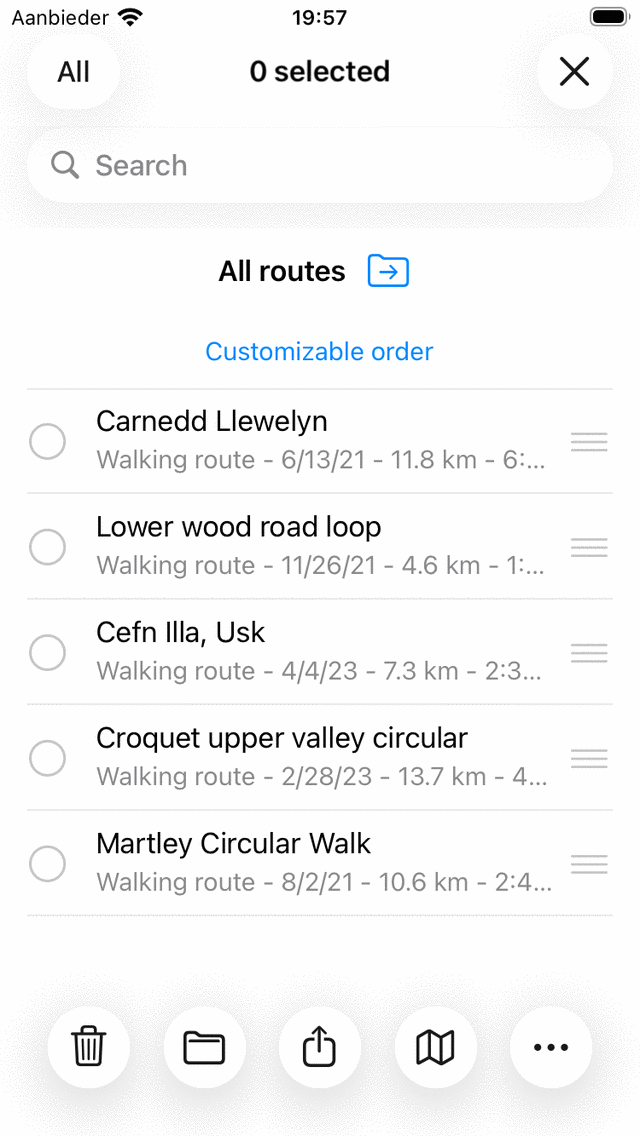
Valintanäyttö, jossa voit valita reittejä.
Reittien valitseminen
Jos haluat valita yhden tai useamman reitin, napauta reittikohdetta valintanäytössä. Valintamerkki tulee näkyviin ja kohteen tausta muuttuu harmaaksi osoittamaan, että se on valittu. Alla näkyy esimerkki, jossa kaksi reittiä on valittu:
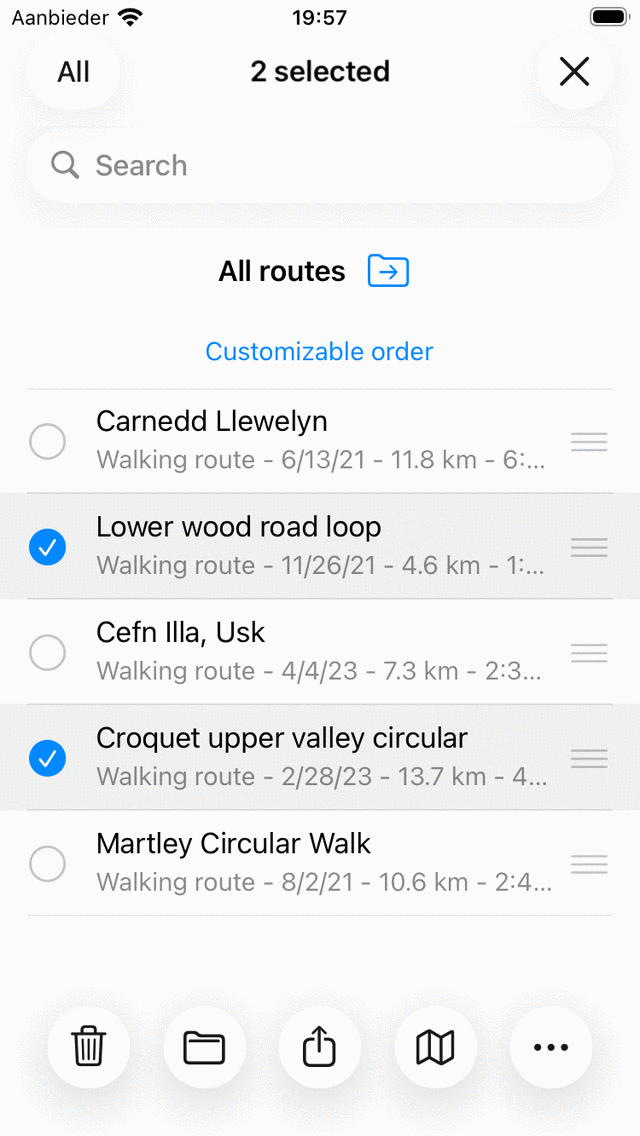
Kaksi valittua reittiä.
Valintanäytön otsikko näyttää, kuinka monta kohdetta on valittu. Voit poistaa reitin valinnan napauttamalla valittua reittiä. Jos haluat valita kaikki reitit luettelosta, sinun on painettava ’Kaikki’ vasemmassa yläkulmassa. Palataksesi tavallisiin reittinäyttöön sinun on painettava ’Peruuta’.
Voit valita useita reittejä nopeasti painamalla kohdetta pitkään, jättämällä sormen luetteloon ja siirtymällä sitten ylös tai alas. Samalla tavalla voit nopeasti poistaa useita kohteita.
Toiminnan suorittaminen
Jos olet tehnyt valinnan, voit suorittaa toiminnon jollakin näytön yläreunassa olevan työkalurivin painikkeista. Työkalurivin painikkeet ovat:
Roskakoripain ike: Jos painat tätä painiketta, ponnahdusikkuna kysyy, haluatko poistaa valitut reitit laitteeltasi (ja iCloudista, jos se on käytössä). Jos painat ’Poista’, valitut reitit poistetaan.
Kansiopain ike: Jos painat tätä painiketta, avautuu kansion puun näyttö. Voit valita kansion ja valitut reitit siirretään tähän kansioon.
Vie-painike: Jos painat tätä painiketta, vientiponnahdusikkuna tulee näkyviin. Tässä ponnahdusikkunassa voit valita vietävän datan tyypin ja muuttaa vientiasetuksia. Jos painat vientiponnahdusikkunassa ’Vie’, valitut reitit viedään. Toinen ponnahdusikkuna, jossa on sovelluksia ja toimintoja, näytetään. Jos napautat sovellusta tai toimintoa, sovellus tai toiminto käsittelee viennin tuloksen.
Kartta-painike: Jos painat tätä painiketta, valitut reitit ladataan kartalle. Kartta zoomaa automaattisesti valittuihin reitteihin ja palaat kartalle.
Lisää-painike: Jos painat alareunan työkalurivin Lisää-painiketta, näyttöön tulee valikko, josta voit valita seuraavat toiminnot:
Poista kartal ta: Valitut reitit poistetaan kartalta.
Yhdistä uuteen reit tiin: Valitut reitit yhdistetään uudeksi reitiksi. Näyttöön tulee näyttö, jossa voit valita otsikon. Jos painat ’Tallenna’, yhdistetty reitti luodaan.
Muokkaa viiv atyyliä: Valittujen reittien viivatyyliä voidaan muokata. Tällä tavalla voit helposti antaa reittikokoelmalle selkeän värin tai viivan leveyden.