Styles
Asetusten osiossa ’Tyylit’ voit asettaa kartan, tietueen, suunnitelman ja reittiviivojen ulkonäön. Lisäksi voit määrittää sijaintimerkin ulkon äön.
Kartta
Voit asettaa karttatyylin Topo GPS: ssä ”Normaali” tai ”Tumma”. Normaalissa tyylissä on vaaleat värit. Esimerkki tummasta karttatyypistä on esitetty alla:
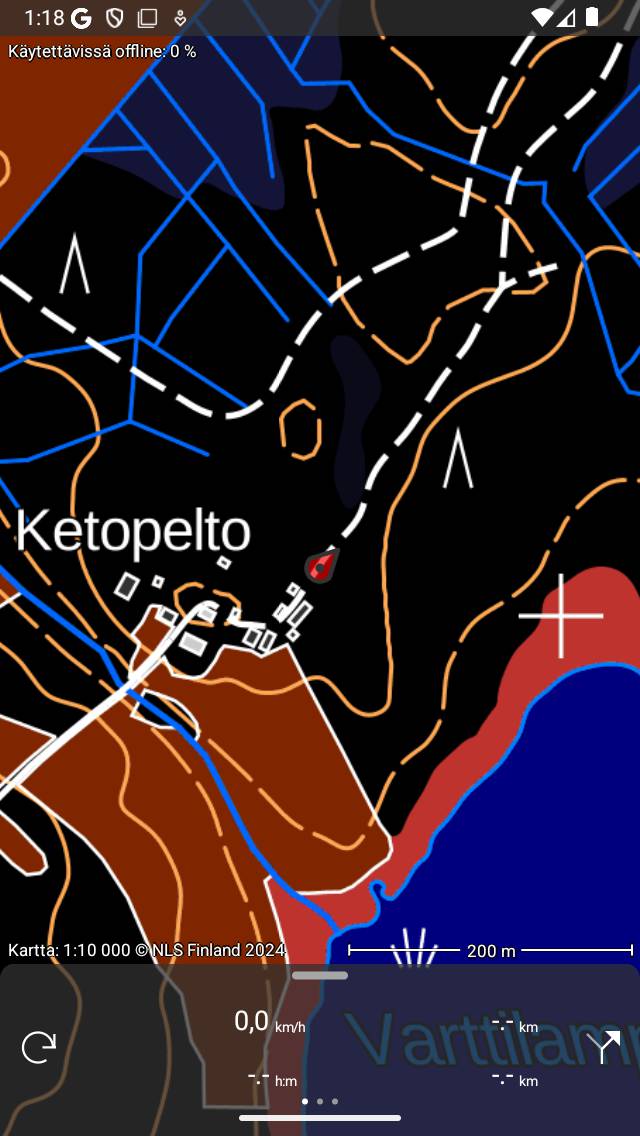
Tumma karttatyyli.
Jos käytät Topo GPS: ää yöllä, saattaa olla parempi asettaa karttatyyli ”Tumma”. Kartta on silloin paljon tummempi, joten silmien on helpompi katsoa näytölle. Karttalegenda on mukautettu myös pimeään tilaan. Suosittelemme yhdistämään ”Tumma” -karttatyyliasetuksen laitteesi ”Tumma” -tilan näyttöasetukseen. Sitten myös kaikilla käyttöliittymäelementeillä on tumma tausta.
Karttatyyliä on myös mahdollista muuttaa suoraan päänäytössä Val ikko > Kart at. Napauta näkyviin tulevassa ponnahdusikkunassa ”vaihda tummaan/vaaleaan karttaan”.
Tallenna, suunnittele ja reittiviivat
Jos haluat muuttaa tietueen, suunnitelman tai reittiviivan väriä, napauta vastaavaa kohdetta asetusten Tyylit -osiossa. Näyttöön tulee näyttö, jossa voit asettaa rivin ominaisuudet.
Jos napautat reittiviivoja, näet, että reittiviivoja on 10. Ensimmäinen reittiviiva on ensimmäiselle ladatulle reitille kartalla, toinen toiselle ladatulle reitille jne.
Esimerkkinä näytämme nyt näytön alla, jossa voit muuttaa tallennetun reitin viivan ominaisuuksia:
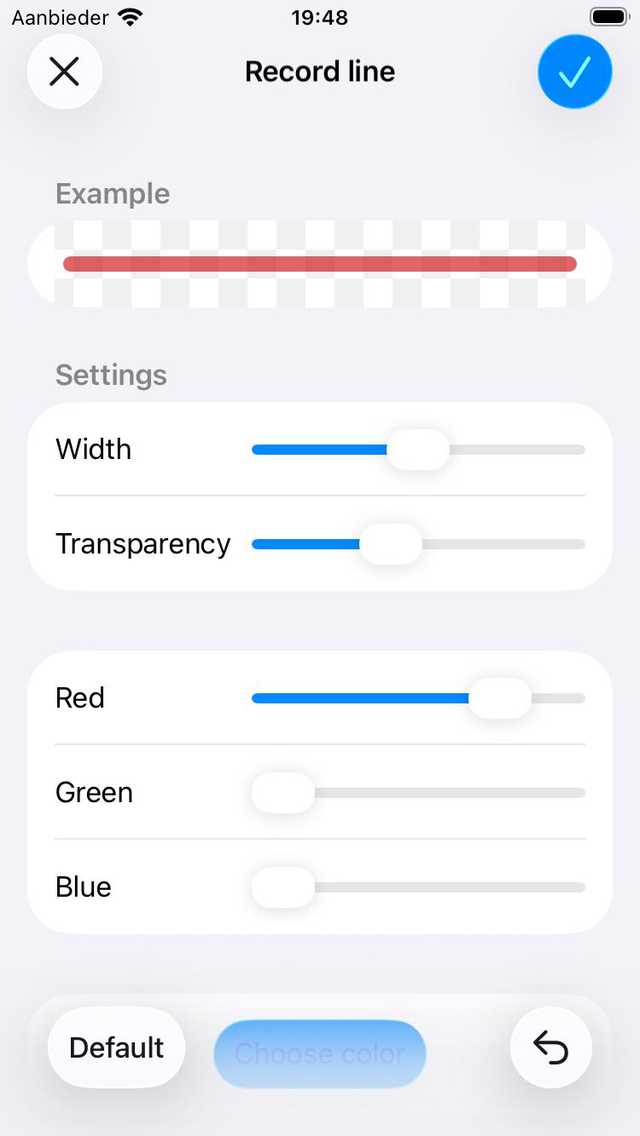
Tietueen rivin ominaisuuksien muuttaminen.
Voit muuttaa väriä punainen/vihreä/sinisellä liukusäätimellä. On myös mahdollista vaihtaa väriä värinvalitsimen avulla napauttamalla ’Valitse väri’ liukusäätimien alapuolella. Läpinäkyvyysliukusäädin määrittää, kuinka läpinäkyvä viiva on. Pienen läpinäkyvyyden avulla voit nähdä kartan reittiviivan takana.
On myös mahdollista asettaa yksittäisen reitin viivatyyli. Tämä voidaan tehdä reitin yksityiskohdista > muokkaa reittiä. Napauta ”Muokkaa viivatyyliä” näkyviin tulevassa ponnahdusikkunassa ja poista ”Käytä oletusviivatyyliä” käytöstä. Jos haluat muuttaa reittijoukon viivatyyliä kerralla, siirry ensin tallennettujen reittien näyttöön (Valikko > Reitit > Tallennetut reitit). Napauta sitten Lisää > Valitse ja valitse reitit ja/tai kansiot. Napauta sitten ”Lisää > Muokkaa viivatyyliä” oikeassa yläkulmassa muuttaaksesi valittujen reittien viivatyyliä.
Position marker
Oletussijaintimerkillä on punainen väri. Näkyvyyden vuoksi voi olla parempi vaihtaa sijaintimerkin väriä joskus. Napauta sijaintimerkkiä asetusten ”Tyylit” -osiossa. Näyttöön tulee näyttö, jossa on käytettävissä vaihtoehtoisia sijaintimerkkejä. Voit valita punaisen, violetin, sinisen, vihreän tai keltaisen sijaintimerkin välillä. Jos napautat sijaintimerkkiä, se muuttuu.
Alla näet esimerkin kartasta, jossa on violetti sijaintimerkki:
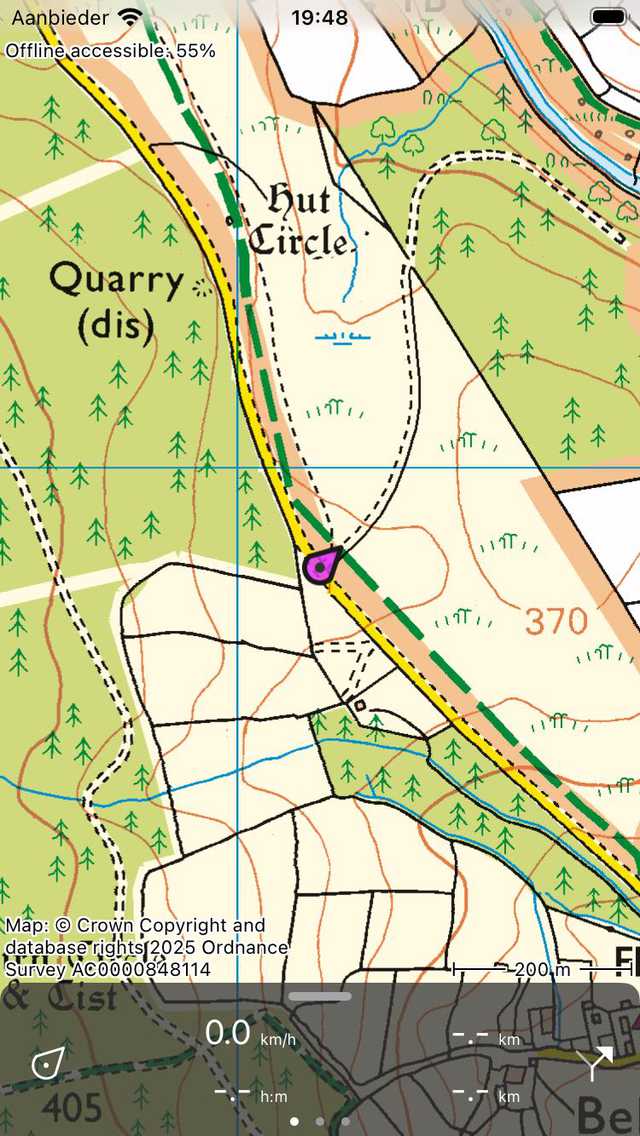
Sijaintimerkki asetettiin violetiksi