Styles
Nella sezione “Stili” delle impostazioni puoi impostare l’aspetto della mappa, il record, il piano e le linee del percorso. Inoltre è possibile determinare l’aspetto dell”indicatore di posizione.
Mappa
Puoi impostare lo stile della mappa in Topo GPS su «Normale» o «Scuro». Lo stile normale ha colori chiari. Di seguito è riportato un esempio dello stile della mappa scura:
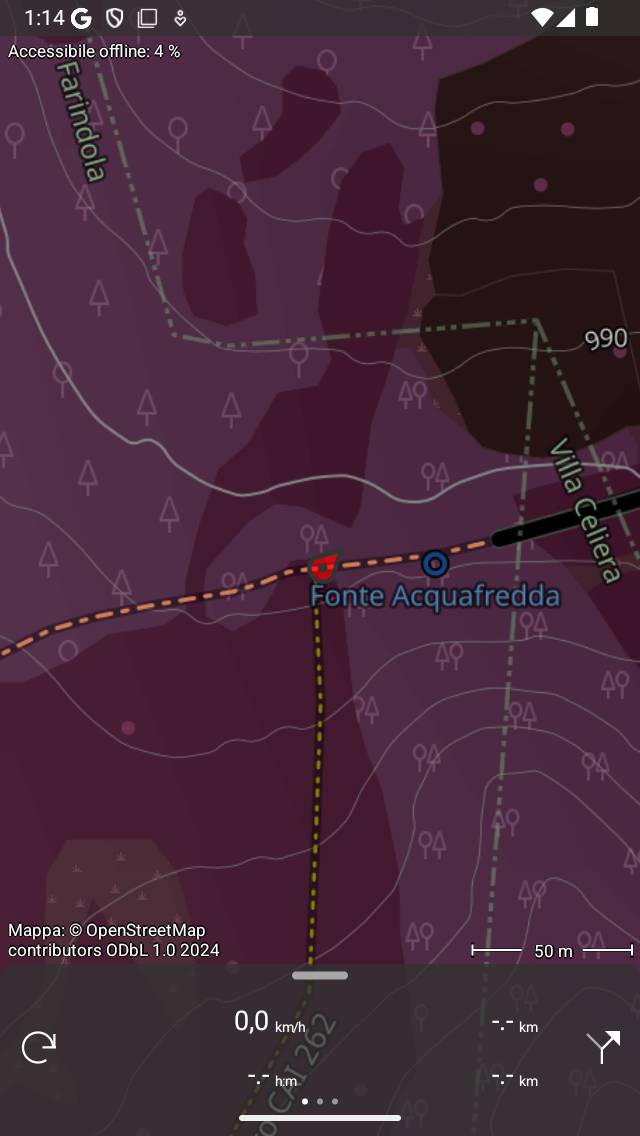
Lo stile della mappa oscura.
Se utilizzi Topo GPS durante la notte, potrebbe essere meglio impostare lo stile della mappa su «Scuro». La mappa è quindi molto più scura, rendendo più facile per gli occhi guardare sullo schermo. La legenda della mappa è inoltre adattata per la modalità oscura. Ti consigliamo di combinare l’impostazione dello stile della mappa «Scuro» con l’impostazione di visualizzazione in modalità «Scuro» del tuo dispositivo. Inoltre, tutti gli elementi dell’interfaccia avranno uno sfondo scuro.
È anche possibile modificare lo stile della mappa direttamente nella schermata principale tramite Menu > Mappe. Tocca «passa a mappa chiara/scura» nel pop-up che appare.
Registra, pianifica e percorre le linee
Per cambiare il colore del record, del piano o della linea del percorso, tocca l’elemento corrispondente nella sezione «Stili» delle impostazioni. Apparirà una schermata in cui è possibile impostare le proprietà della linea.
Se tocchi le linee del percorso, vedrai che ci sono 10 linee di percorso diverse. La prima linea del percorso è per il primo percorso caricato sulla mappa, la seconda per il secondo percorso caricato, ecc.
A titolo di esempio mostriamo ora di seguito la schermata in cui è possibile modificare le proprietà della linea del percorso registrato:
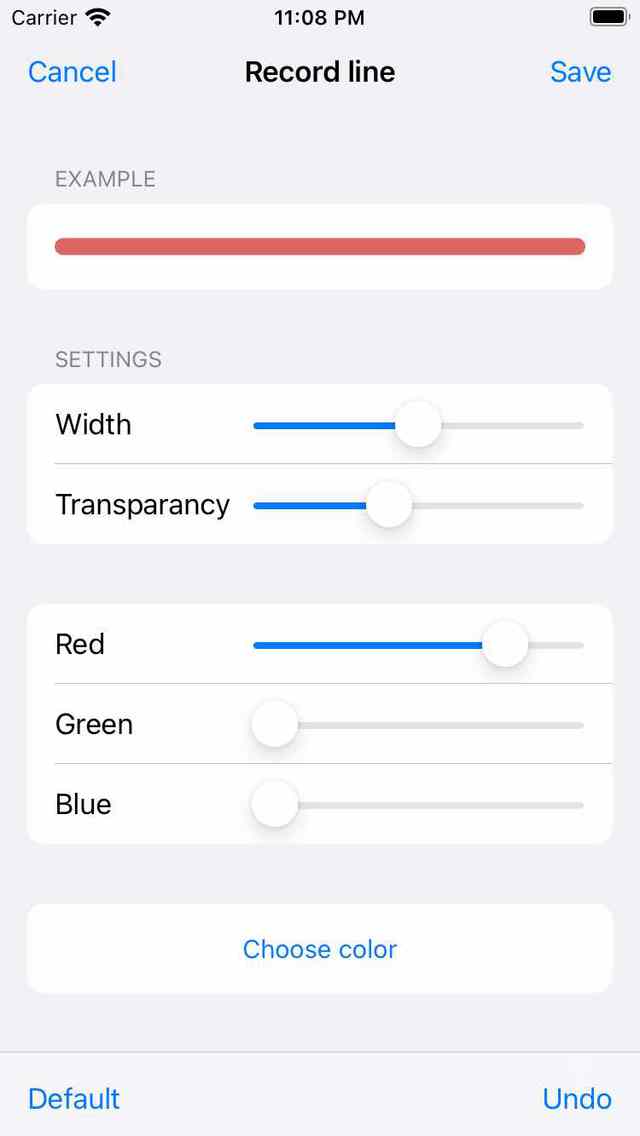
Modifica delle proprietà della riga di registrazione.
Puoi cambiare il colore usando il cursore Rosso/Verde/Blu. È anche possibile cambiare il colore utilizzando un selettore di colori toccando «Scegli colore» sotto i cursori. Il cursore di trasparenza determina la trasparenza della linea. Un po” di trasparenza ti permette di vedere la mappa dietro la linea del percorso.
È anche possibile impostare lo stile della linea di un singolo percorso. Questo può essere fatto tramite dettagli del percorso > modifica percorso. Tocca «Modifica stile di linea» nel pop-up che appare e disabilita «Usa stile di linea predefinito». Per modificare contemporaneamente lo stile della linea di una serie di percorsi, vai prima alla schermata dei percorsi salvati (Menu > Percorsi > Percorsi salvati). Quindi tocca Altro > Seleziona e seleziona i percorsi e/o le cartelle. Quindi tocca «Altro > Modifica stile linea» in alto a destra per modificare lo stile della linea dei percorsi selezionati.
Indicatore di posizione
L’indicatore di posizione predefinito è di colore rosso. Per motivi di visibilità potrebbe essere meglio cambiare a volte il colore dell’indicatore di posizione. Tocca l’indicatore di posizione nella sezione «Stili» delle impostazioni. Verrà visualizzata una schermata con indicatori di posizione alternativi disponibili. Puoi scegliere tra un indicatore di posizione rosso, viola, blu, verde o giallo. Se tocchi un indicatore di posizione, questo verrà modificato.
Di seguito è riportato un esempio di mappa con un indicatore di posizione viola:
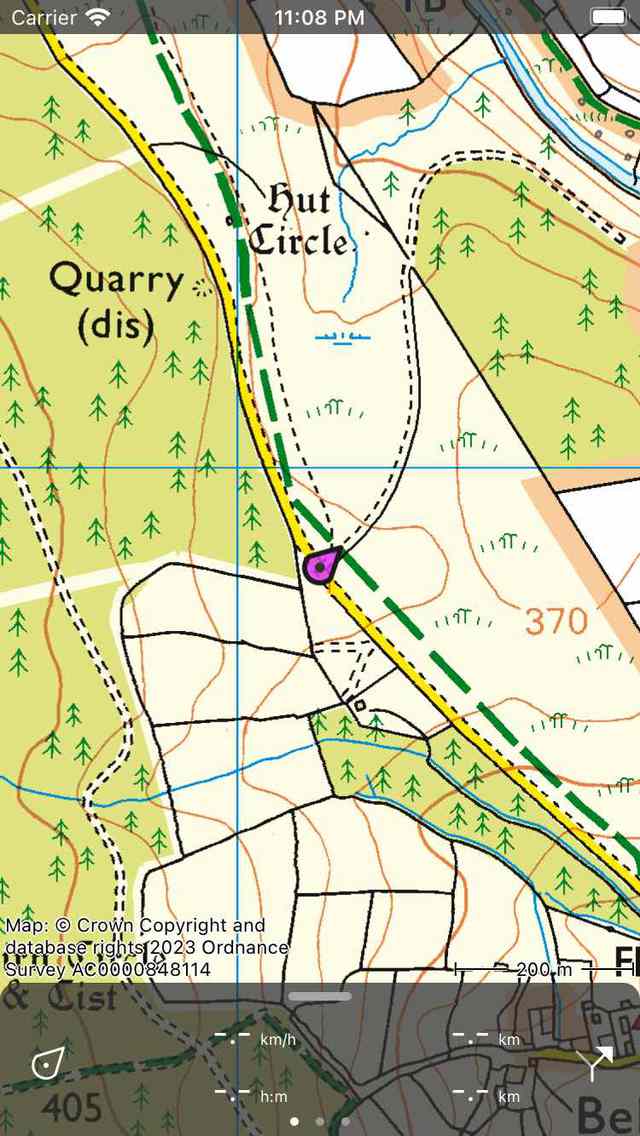
L’indicatore di posizione è stato impostato su viola