Styles
Na seção “Estilos” das configurações, você pode definir a aparência do mapa, o registro, o plano e as linhas de rota. Além disso, você pode determinar a aparência do marcador de posição.
Mapa
Você pode definir o estilo do mapa no Topo GPS como “Normal” ou “Escuro”. O estilo normal tem cores claras. Um exemplo do estilo de mapa escuro é mostrado abaixo:
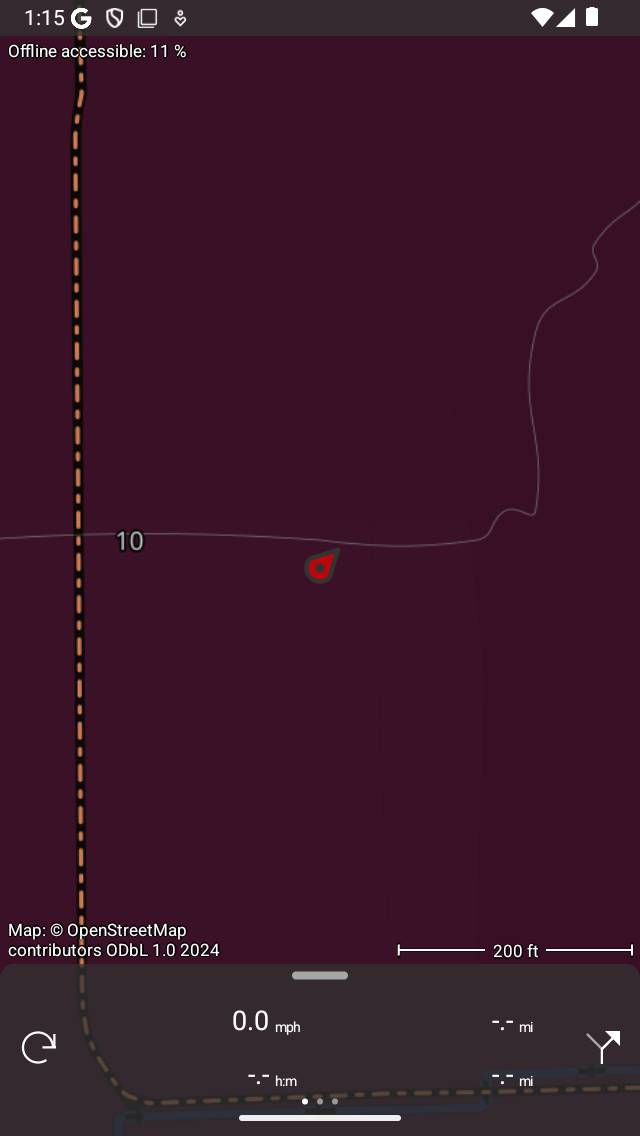
O estilo do mapa escuro.
Se você estiver usando o Topo GPS durante a noite, talvez seja melhor definir o estilo do mapa como “Escuro”. O mapa fica então muito mais escuro, facilitando a visualização dos olhos na tela. A legenda do mapa também está adaptada para o modo escuro. Recomendamos que você combine a configuração do estilo de mapa “Escuro” com a configuração de exibição do modo “Escuro” do seu dispositivo. Além disso, todos os elementos da interface terão um fundo escuro.
Também é possível alterar o estilo do mapa diretamente na tela principal via Menu > Mapas. Toque em “mudar para mapa escuro/claro” no pop-up que aparece.
Registre, planeje e roteie linhas
Para alterar a cor do registro, plano ou linha de rota, toque no item correspondente na seção “Estilos” das configurações. Aparecerá uma tela na qual você poderá definir as propriedades da linha.
Se você tocar em linhas de rota, verá que existem 10 linhas de rota diferentes. A primeira linha de rota é para a primeira rota carregada no mapa, a segunda para a segunda rota carregada, etc.
Como exemplo, agora mostramos abaixo a tela na qual você pode alterar as propriedades da linha da rota gravada:
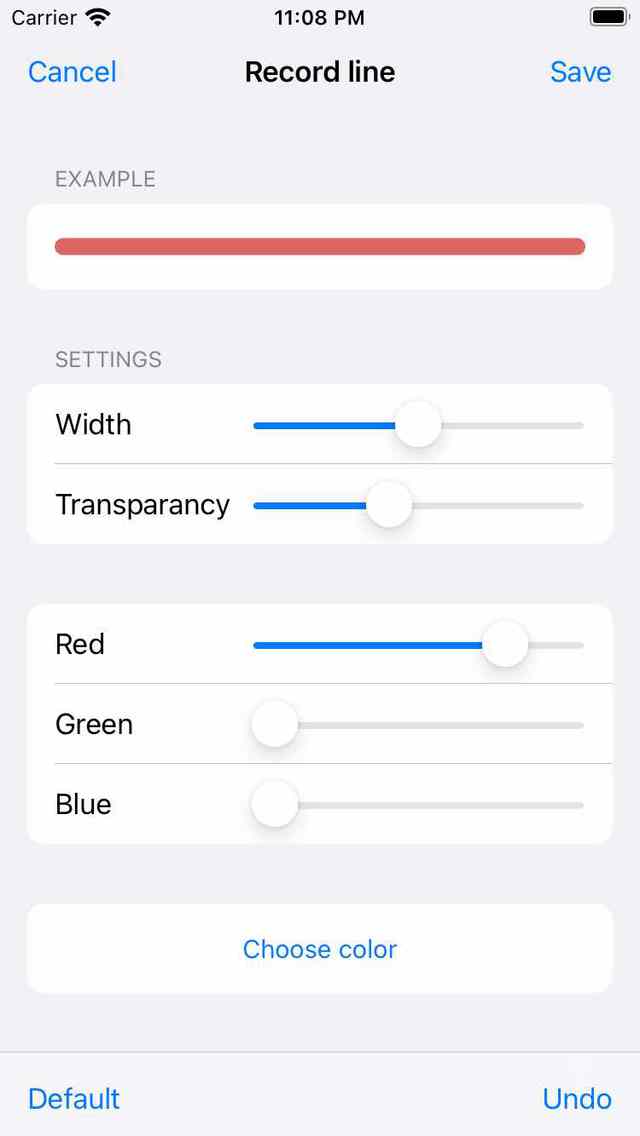
Alterando as propriedades da linha de registro.
Você pode alterar a cor usando o controle deslizante Vermelho/Verde/Azul. Também é possível alterar a cor usando um seletor de cores tocando em “Escolher cor” abaixo dos controles deslizantes. O controle deslizante de transparência determina a transparência da linha. Um pouco de transparência permite que você veja o mapa atrás da linha de rota.
Também é possível definir o estilo de linha de uma rota individual. Isso pode ser feito por meio de detalhes da rota > editar rota. Toque em “Editar estilo de linha” no pop-up que aparece e desative “Usar estilo de linha padrão”. Para alterar o estilo de linha de um conjunto de rotas de uma só vez, primeiro vá para a tela de rotas salvas (Menu > Rotas > Rotas salvas). Em seguida, toque em Mais > Selecionar e selecione as rotas e/ou pastas. Em seguida, toque em “Mais > Editar estilo de linha” no canto superior direito para alterar o estilo de linha das rotas selecionadas.
Marcador de posição
O marcador de posição padrão tem uma cor vermelha. Para maior visibilidade, talvez seja melhor mudar a cor do marcador de posição às vezes. Toque no marcador de posição na seção “Estilos” das configurações. Uma tela com marcadores de posição alternativos disponíveis será exibida. Você pode escolher entre um marcador de posição vermelho, roxo, azul, verde ou amarelo. Se você tocar em um marcador de posição, ele será alterado.
Abaixo, você vê um exemplo de um mapa com um marcador de posição roxo:
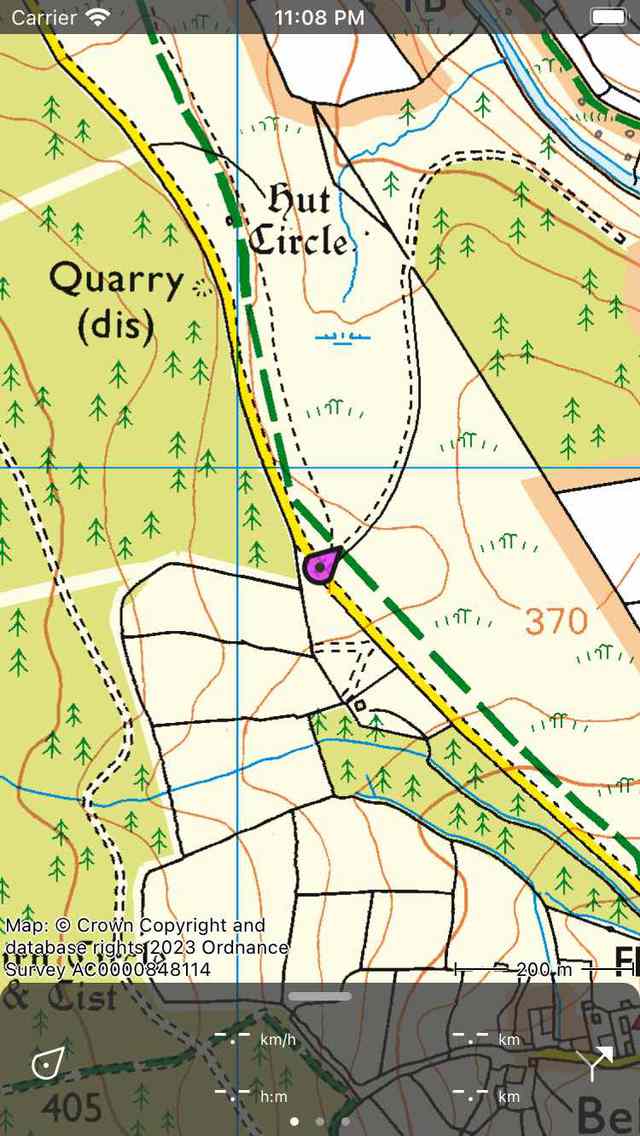
O marcador de posição foi definido como roxo