Stile
Im Abschnitt „Stile“ der Einstellungen können Sie das Aussehen der Karte, der Datensatz-, Plan- und Routenlinien festlegen. Außerdem können Sie das Aussehen der Positionsmarkierung bestimmen.
Karte
Sie können den Kartenstil vergrößern Topo GPS auf „Normal“ oder „Dunkel“ setzen. Der normale Stil hat helle Farben. Ein Beispiel für den dunklen Kartenstil ist unten abgebildet:
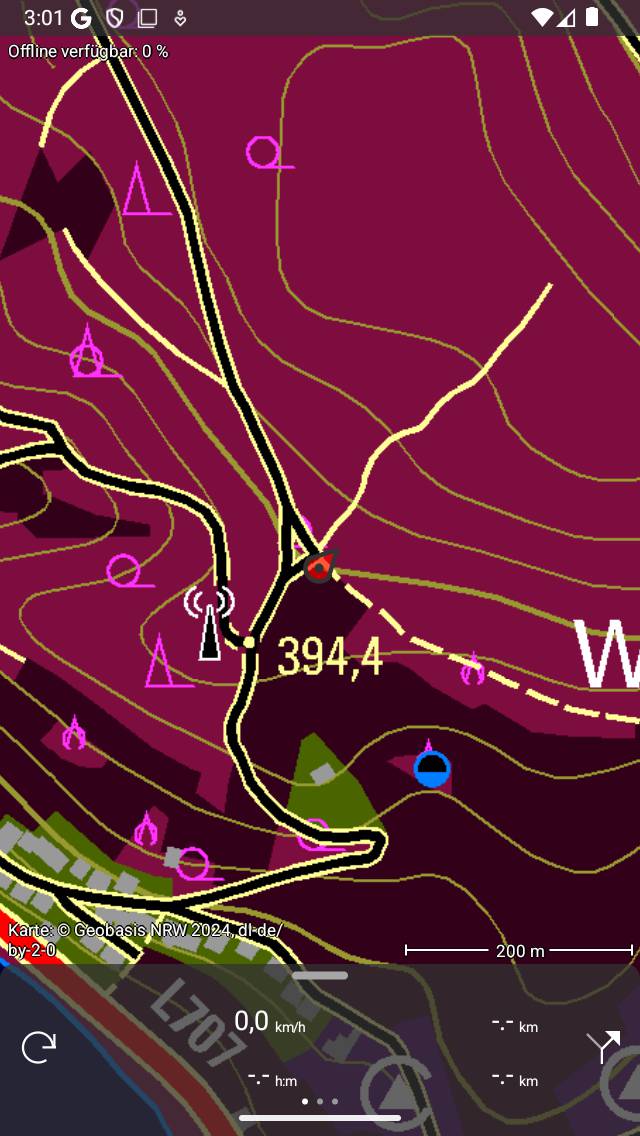
Der dunkle Kartenstil.
Wenn Sie Topo GPS in der Nacht verwenden, ist es vielleicht besser, den Kartenstil auf „Dunkel“ zu setzen. Die Karte ist dann viel dunkler, sodass Ihre Augen leichter auf den Bildschirm schauen können. Die Kartenlegende ist auch für den Dunkelmodus angepasst. Wir empfehlen Ihnen, die Kartenstileinstellung „Dunkel“ mit der Anzeigeeinstellung „Dunkel“ Ihres Geräts zu kombinieren. Dann werden auch alle Elemente der Benutzeroberfläche einen dunklen Hintergrund haben.
Es ist auch möglich, den Kartenstil direkt auf dem Hauptbildschirm über Menü > Karten zu ändern. Tippen Sie vergrößern dem Pop-up, das erscheint, auf „Zu dunkler/heller Karte wechseln“.
Linien aufzeichnen, planen und Route
Um die Farbe des Datensatzes, Plans oder der Routenlinie Nach ändern, tippen Sie auf das entsprechende Element vergrößern Abschnitt „Stile“ der Einstellungen. Es erscheint ein Bildschirm, vergrößern dem Sie die Eigenschaften der Leitung festlegen können.
Wenn Sie auf Routenlinien tippen, werden Sie sehen, dass es 10 verschiedene Routenlinien gibt. Die erste Routenlinie ist für die erste geladene Route auf der Karte, die zweite für die zweite geladene Route usw.
Als Beispiel zeigen wir jetzt unten den Bildschirm, vergrößern dem Sie die Linieneigenschaften der aufgezeichnet Route ändern können:
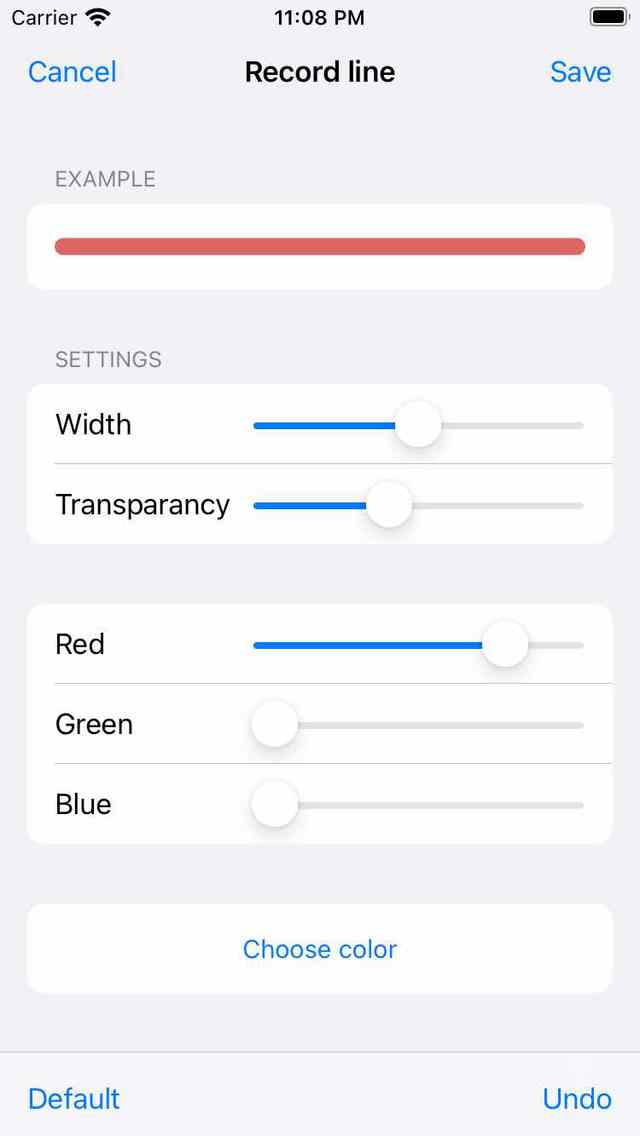
Die Eigenschaften der Datensatzzeile ändern.
Sie können die Farbe mit dem Rot/Grün/Blau-Schieberegler ändern. Es ist auch möglich, die Farbe mit einem Farbwähler zu ändern, indem Sie unter den Schiebereglern auf „Farbe auswählen“ tippen. Der Transparenz-Schieberegler bestimmt, wie transparent die Linie ist. Ein bisschen Transparenz ermöglicht es Ihnen, die Karte hinter der Routenlinie zu sehen.
Es ist auch möglich, den Linienstil einer einzelnen Route festzulegen. Dies kann über Routendetails > Route bearbeiten erfolgen. Tippen Sie vergrößern dem erscheinenden Pop-up auf „Linienstil bearbeiten“ und deaktivieren Sie „Standard-Linienstil Benutzen“. Um den Linienstil einer Reihe von Routen gleichzeitig Nach ändern, gehen Sie zuerst zum Bildschirm mit gespeicherten Routen (Menü > Routen > Gespeicherte Routen). Tippen Sie dann auf Mehr > Auswählen Sie die Routen und/oder Ordner aus und wählen Sie sie aus. Tippen Sie dann oben rechts auf „Mehr > Linienstil bearbeiten“, um den Linienstil der ausgewählt Routen zu ändern.
Positionssymbol
Die Standard-Positionsmarkierung hat eine rote Farbe. Aus Gründen der Sichtbarkeit ist es manchmal besser, die Farbe der Positionsmarkierung zu ändern. Tippen Sie in den Einstellungen vergrößern Abschnitt „Stile“ auf die Positionsmarkierung. Ein Bildschirm mit verfügbaren alternativ Positionsmarkierungen wird angezeigt. Sie können zwischen einer roten, lila, blauen, grünen oder gelben Positionsmarkierung wählen. Wenn Sie auf eine Positionsmarkierung tippen, wird sie geändert.
Unten sehen Sie ein Beispiel für eine Karte mit einer violetten Positionsmarkierung:
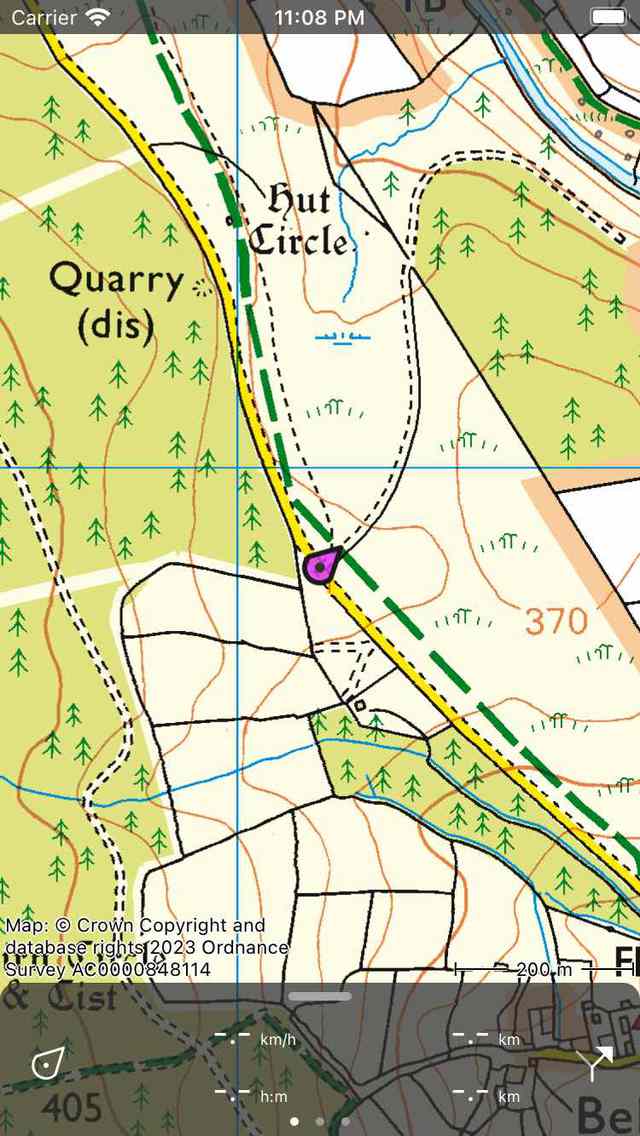
Die Positionsmarkierung wurde auf lila gesetzt