Koordinaten
Vergrößern Abschnitt ‚Koordinaten‘ der Einstellungen können Sie festlegen, welche Koordinatentypen in der App angezeigt werden. Die auf dem Bildschirm mit vergrößern Wegpunktdetails, dem aktueller Standort Standortbildschirm und dem Koordinatenfeld angezeigten Koordinatentypen werden durch diese Einstellung bestimmt.
Wenn Sie auf angezeigte Koordinatentypen tippen, erscheint ein Bildschirm, vergrößern dem Sie die Koordinatentypen aktivieren und deaktivieren können. Ein Beispiel für diesen Bildschirm ist unten dargestellt:
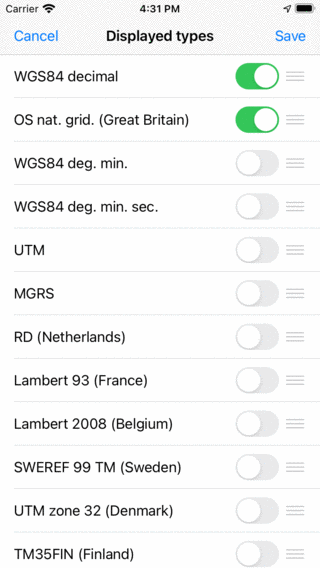
Einstellung der angezeigten Koordinatentypen.
In der Abbildung oben sind nur WGS84 dezimal und Ordnance Survey National Grid aktiviert. Mit den Griffen auf der rechts Seite können Sie die Reihenfolge der angezeigten Koordinaten bestimmen. Wenn Sie zum Bildschirm mit den Wegpunktdetails gehen, sehen Sie vergrößern Abschnitt „Koordinaten“, dass auch nur diese Koordinatentypen angezeigt werden:
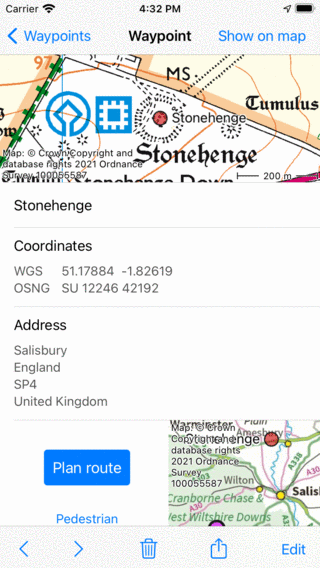
Nur WGS84 dezimal- und Ordnance Survey National Grid-Koordinaten werden auf vergrößern Bildschirm mit den Wegpunktdetails angezeigt.
Als zweites Beispiel aktivieren wir jetzt andere Koordinatentypen, MGRS, WGS84 Grad, Minuten, Sekunden und UTM. Der Einstellungsbildschirm sieht dann wie folgt aus:
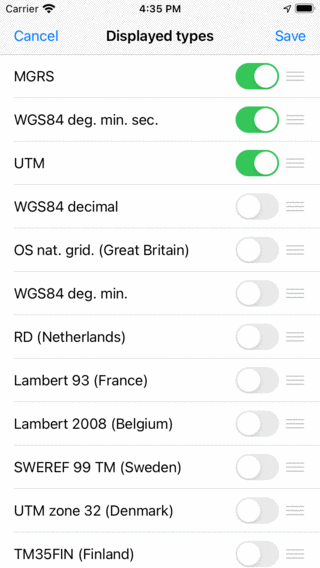
Einstellung der angezeigten Koordinatentypen.
Auf dem Bildschirm mit den Wegpunktdetails werden im Abschnitt „Koordinaten“ nur MGRS, WGS84 Grad, Minuten, Sekunden und UTM-Koordinaten angezeigt:
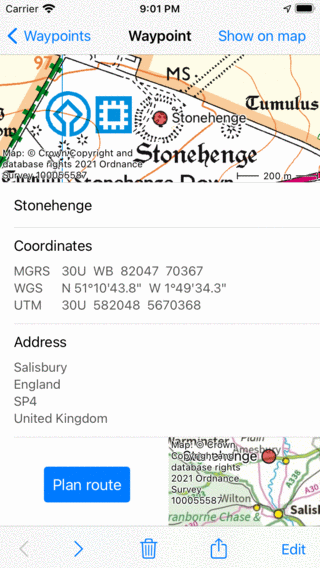
Nur MGRS, WGS84 Grad, Minuten, Sekunden und UTM-Koordinaten werden angezeigt.