Nahrávání tras
Při zaznamenávání trasy se shromažďují všechna místa, která navštěvujete. Pokud nahrávání dokončíte, můžete umístění uložit jako trasu.
Chcete-li zaznamenat trasu, musíte se ujistit, že Topo GPS má přístup k vaší přesné poloze a že Topo GPS může používat baterii na pozadí.
Chcete-li povolit přístup k poloze pro Topo GPS, nejprve přejděte v aplikaci Nastavení systému Android na Aplikace> Topo GPS > Oprávnění. Zde povolte oprávnění k umístění. Povolte také „Použít přesné umístění“. Také „Povolit použití baterie na pozadí“ v Aplikacích > Topo GPS > Využití baterie aplikace.
Pro nejlepší výkon při záznamu tras se také doporučuje povolit oznámení v aplikacích > Topo GPS > Oprávnění> Oznámení pro záznamník tras Topo GPS.
Zahájení nahrávání
Chcete-li zahájit záznam trasy, musíte otevřít rozbalovací okno trasy (Menu > Trasy) a klepněte na položku „Záznam trasy“. Zobrazí se vyskakovací okno, ve kterém budete dotázáni, zda chcete zahájit nahrávání, jako v níže uvedeném příkladu:
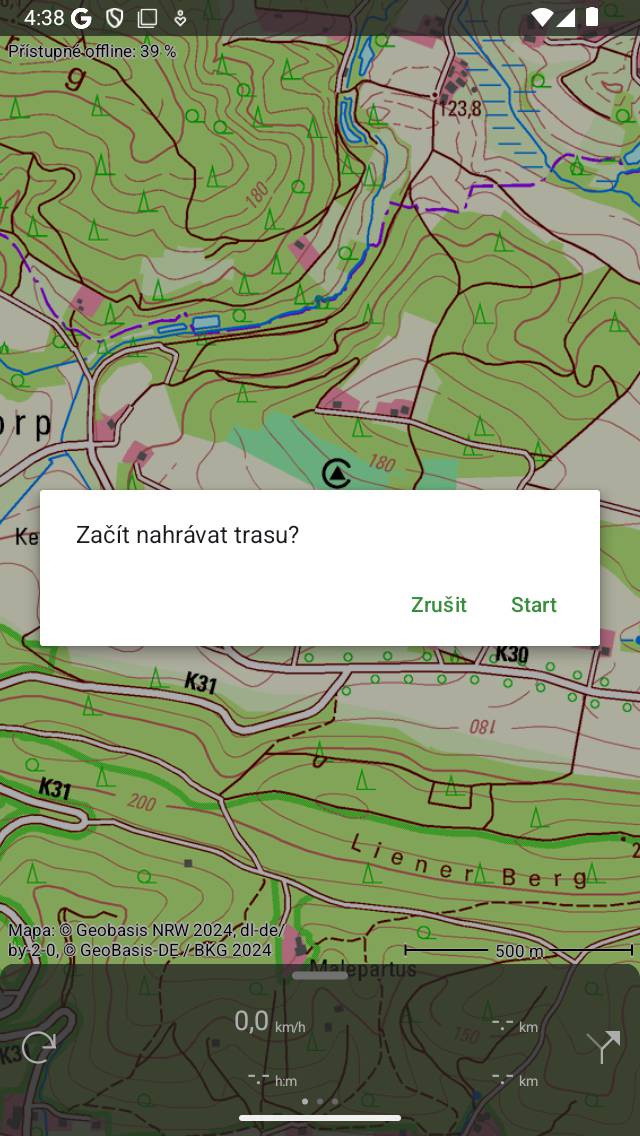
Zahájení záznamu trasy.
Pokud ve vyskakovacím okně klepnete na „Start“, spustí se nahrávání trasy.
Alternativně můžete také začít nahrávat trasu z hlavní obrazovky klepnutím na časovač záznam u na palubní desce.
Záznam trasy
Pokud jste zahájili nahrávání, uvidíte, že se na mapě objeví červená čára, pokud se pohybujete. Tato červená čára označuje váš pohyb. Příklad je zobrazen na následujícím obrázku:
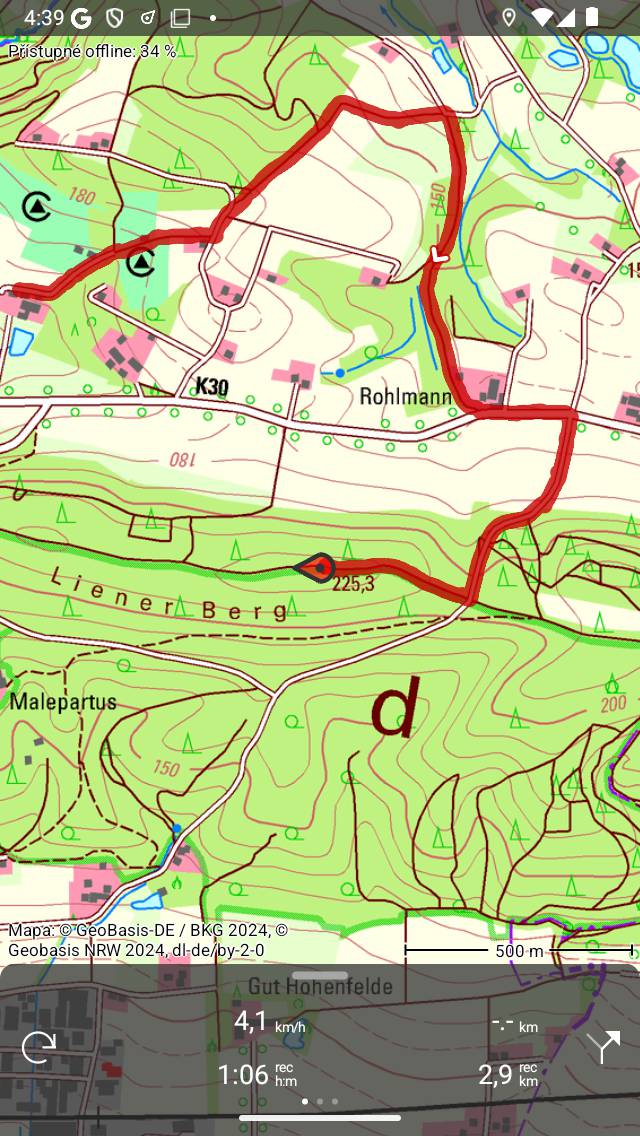
Z áznam trasy. Červená čára označuje váš pohyb.
Čas ovač záznamu na palubní desce udává dobu trvání aktuálního záznamu. Na obrázku výše je to 1h06m. Pokud klepnete na časovač, můžete nahrávání ukončit.
Z áznamový měřič vzdálenosti na palubní desce udává délku zaznamenané trasy. Ve výše uvedeném příkladu je to 2,9 km. Pokud klepnete na záznamový měřič vzdálenosti, mapa se přiblíží na zaznamenanou trasu.
Barvu, šířku a průhlednost řádku záznamu můžete upravit pomocí nabídky > Více > Nastavení > Styly > Řádek záznamu.
Během nahrávání můžete zařízení bezpečně uzamknout nebo přepnout na jinou aplikaci. Tím se nahrávání nepřeruší. V horní části obrazovky vidíte, že Topo GPS používá vaši polohu na pozadí. V některých zařízeních mají hodiny modré pozadí, na jiných zařízeních se celý stavový řádek změní na modrou. Pokud klepnete na modré hodiny nebo modrý stavový řádek, vrátíte se do Topo GPS.
Pokud klepnete na řádek zaznamenané trasy na hlavní mapě, otevře se obrazovka záznamu. Můžete zobrazit živý profil nadmořské výšky a rychlosti. Klepnutím na tyto profily je můžete zobrazit podrobněji.
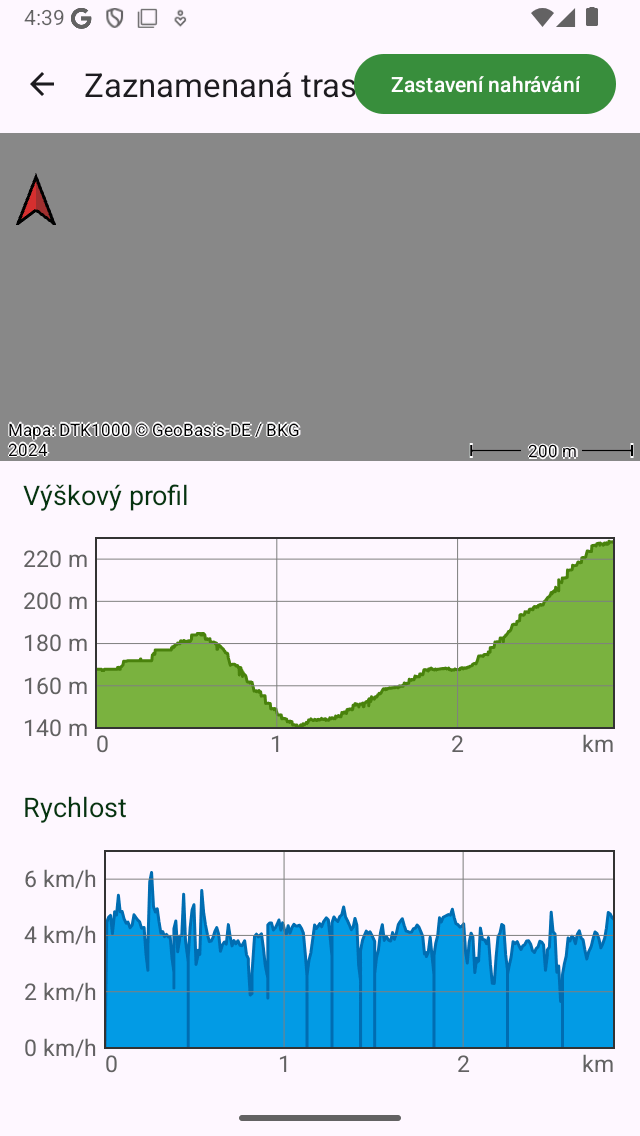
Obraz ovka záznamu trasy s živými výškovými a rychlostními profily.
Pokud jste na mapě nač etli jednu nebo více tras, můžete trasu zaznamenat současně. Příklad je uveden níže:
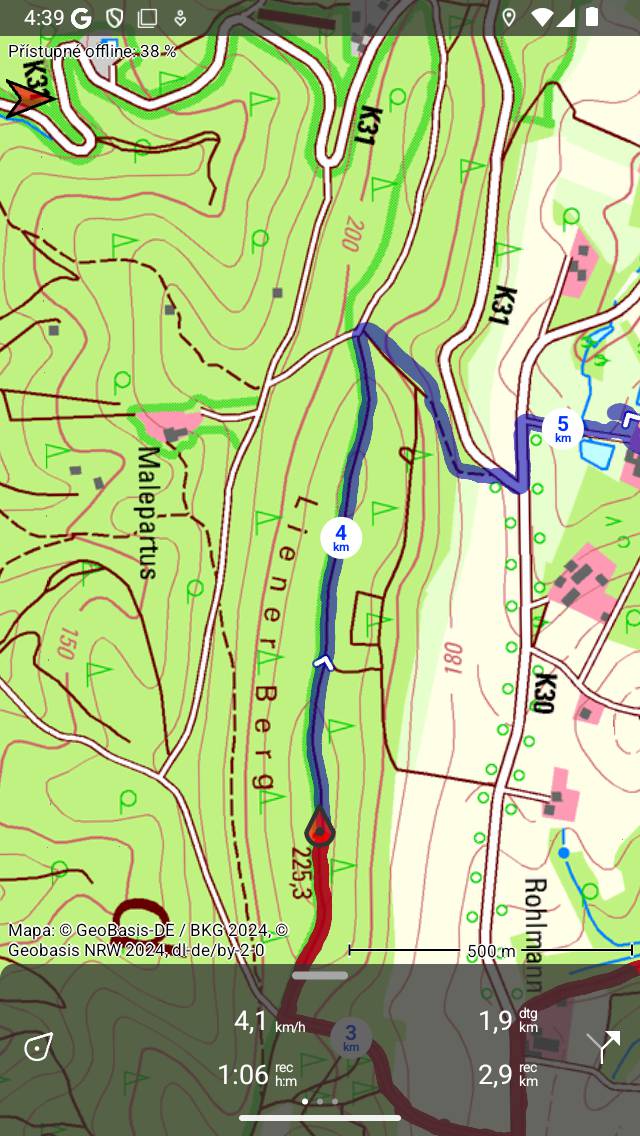
Nahrávání a zobrazení trasy.
Na palubní desce je zobrazen symbol „dtg“, což je vzdálenost, která je na konci modré trasy, což je ve výše uvedeném příkladu 1,9 km. Symbol „rec“ na palubní desce označuje délku zaznamenané trasy, která je ve výše uvedeném příkladu 2,9 km. Pokud klepnete na symbol „rec“, mapa se přiblíží k zaznamenané trase. Pokud klepnete na symbol „dtg“, mapa se přiblíží na modrou trasu.
Při zaznamenávání trasy je každá sekunda vaše poloha určena co nejpřesnějším způsobem.
Využití baterie
Záznam trasy bude stát značné množství energie. Během nahrávání proto pravidelně kontrolujte stav baterie, abyste se ujistili, že zařízení nedochází napájení. Pozastav te nebo dokonč ete nahrávání, když se již nepohybujete. Na typickém moderním zařízení iOS nahrávání stojí asi 6-8% baterie za hodinu. S plně kvalitní baterií je možné zaznamenat cestu až 10 - 12 hodin. Pro delší nahrávky je třeba dobít baterii, například pomocí powerbanky.
Množství spotřeby baterie opravdu závisí na kvalitě a velikosti baterie a na dalších věcech, které děláte při nahrávání. Vypnutí obrazovky může znamenat značný rozdíl. Můžete také zapnout přepínač „Kryt fotoaparátu“ v části Vypnutí dis pleje nastavení.
Pokud jste zaznamenanou trasu uložili, můžete zkontrolovat množství použitého procenta baterie na obrazovce s dalšími podrobnostmi o trase. Chcete-li otevřít další podrobnosti o trase, otevřete obrazovku podrobností tras y a klepněte na titulní část těsně pod mapou.
Ukončení nahrávání
Záznam trasy můžete ukončit klepnutím na tlačítko trasy nebo Menu > Trasy pro otevření vyskakovacího okna trasy. Poté klepněte na „Zastavit nahrávání“. Případně klepněte na časovač záznamu na řídicím panelu nebo klepněte na „Zastavit nahrávání“ na obrazovce záznamu. Obrazovku záznamu lze otevřít klepnutím na čáru zaznamenané trasy na mapě.
Zobrazí se vyskakovací okno s výzvou k zastavení nahrávání jako v níže uvedeném příkladu:
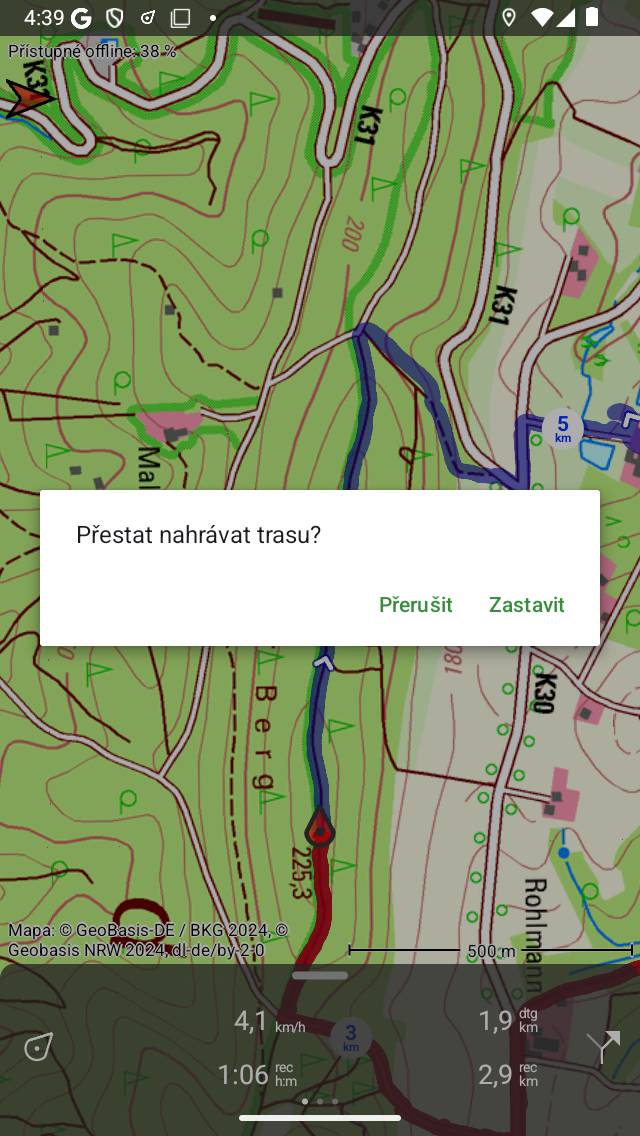
Ukončení záznamu trasy.
Pokud stisknete ‚Stop‘, nahrávání bude ukončeno a zobrazí se obrazovka, na které můžete uložit zaznamenanou trasu.
Pozastavit nahrávání
Pokud stisknete „Pozastavit“ ve vyskakovacím okně, které se objeví při ukončení záznamu trasy, nahrá vání bude pozastaveno.
Čas ovač záznamu na palubní desce bude během pauzy nastaven na „–: –“. Z áznamový měři č vzdálenosti zobrazí zaznamenanou vzdálenost, jak vidíte níže:
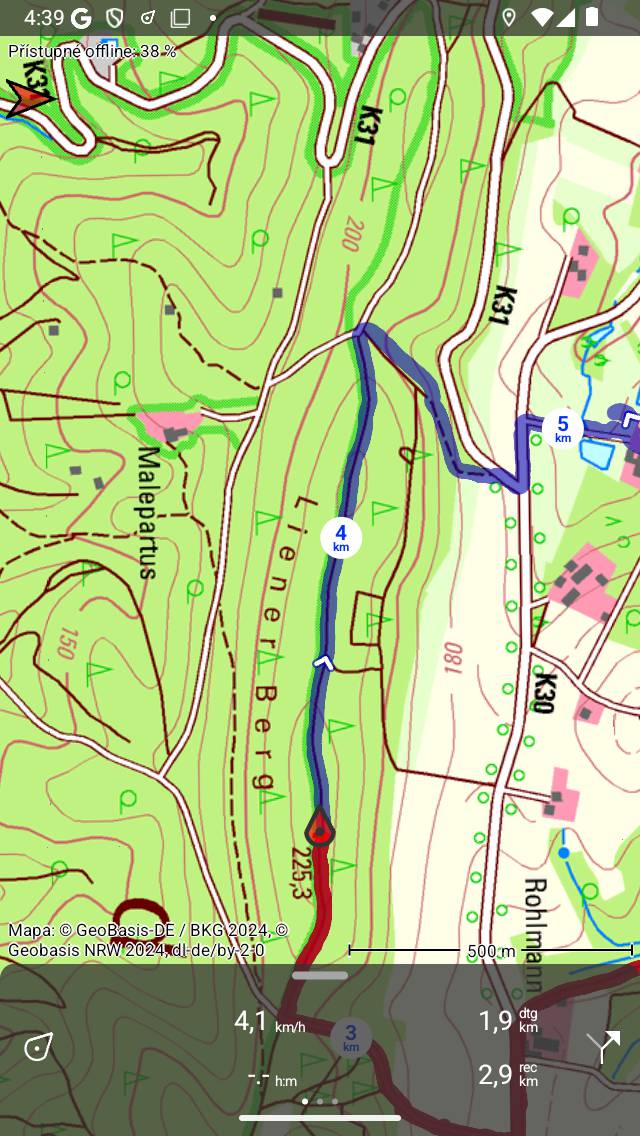
Záznam trasy byl pozastaven, což lze vidět z časovače záznamu a záznamového měřiče vzdálenosti.
Pokračovat v nahrávání
Chcete-li obnovit pozastavené nahrávání, klepněte na časovač záznamu nebo tlačítko „Pokračovat v nahrávání“ v horní části obrazovky záznamu. Zobrazí se následující vyskakovací okno:
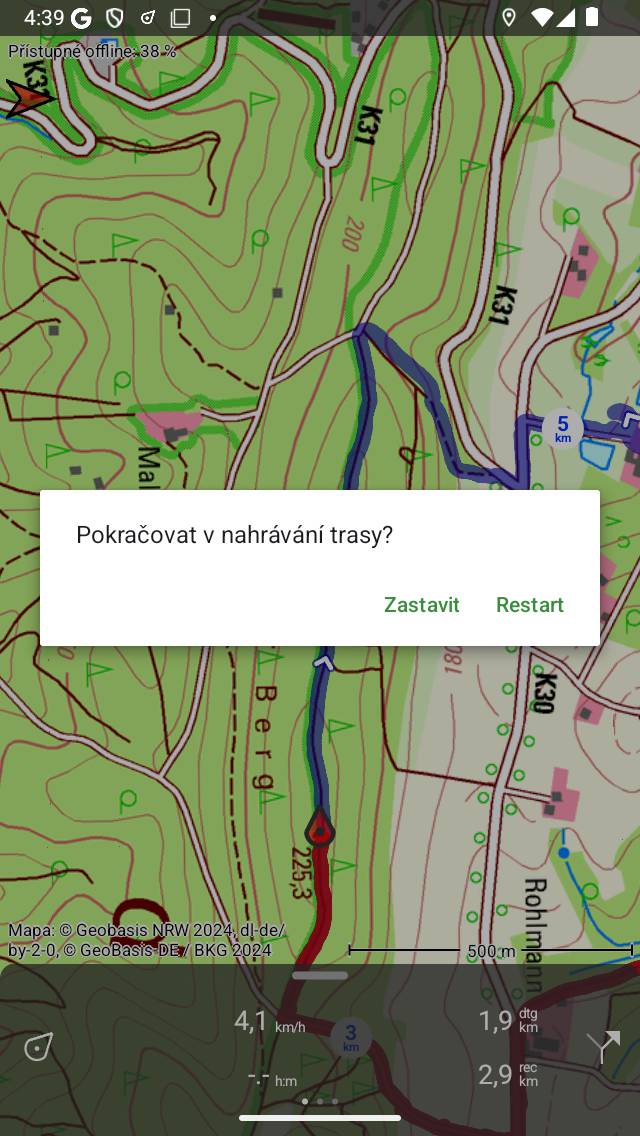
Obnovení záznamu trasy.
Pokud stisknete ‚Pokračovat‘, bude nahrávání pokračovat. Pokud stisknete ‚Stop‘, záznam trasy bude dokončen a budete mít možnost uložit zaznamenanou trasu.
Ukládání záznamu
Pokud jste zastavili nahrávání trasy, zobrazí se obrazovka, na které můžete uložit zaznamenanou trasu. Příklad je zobrazen níže:
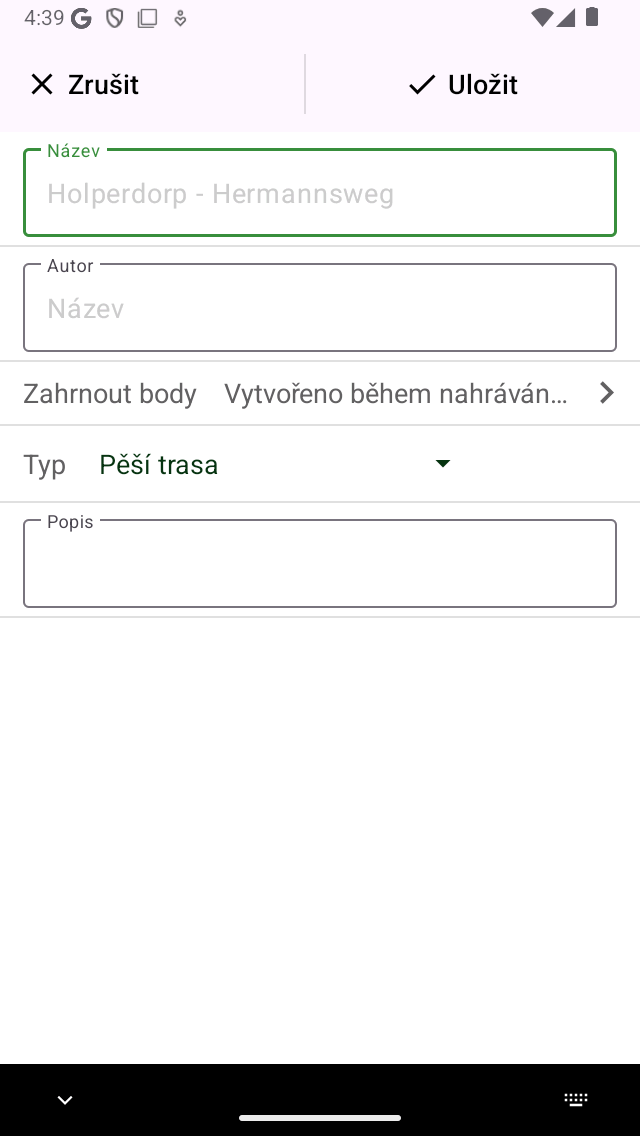
U ložení zaznamenané trasy.
Na této obrazovce můžete následně zadat název, autora a popis.
Na základě počátečního a cílového bodu trasy bude vytvořen automatický návrh názvu trasy. Tento návrh se zobrazí v poli nadpisu, pokud název nezadáte sami. Pokud nezadáte název, návrh bude použit při ukládání trasy. Pokud klepnete na konec navrhovaného názvu, můžete navrhovaný název upravit.
Aby automatické návrhy titulů fungovaly správně, měla by být v nastavení povolena možnost „Adresy - Vyhled at automaticky“.</ref>
Pokud stisknete ‚>‘ na pravé straně názvu, můžete přidat adresu URL.
Pokud stisknete tlačítko „>“ na pravé straně autora, můžete přidat kontaktní informace a podrobnosti o autorských právech a licenci. Pokud uložíte trasu, budou také údaje o autorovi a autorských právech uloženy pro budoucí použití. Pokud zaznamenáte nebo plánujete novou trasu, budou již vyplněny stejné údaje o autorovi a autorských právech. Při ukládání další zaznamenané trasy tedy nemusíte tyto údaje znovu zadávat.
Typ trasy můžete změnit stisknutím pole Typ trasy. Pokud trasu uložíte, použije se aktuální typ trasy jako návrh typu trasy pro další uloženou trasu. Pokud například zaznamenáváte pouze trasy jízdních kol, musíte nastavit typ trasy pouze jednou.
Pomocí nastavení „Zahrnout waypointy“ můžete určit, které trasy, které jsou aktuálně zobrazeny na mapě hlavní obrazovky, budou zahrnuty do uložené trasy. Klepnutím na toto nastavení si můžete vybrat mezi: všemi trasovými body, které jsou na mapě, trasovými body v blízkosti trasy, trasovými body vytvořenými během záznamu a žádnými trasovými body. Číslo mezi závorkami udává počet trasových bodů, které mají být zahrnuty. Doporučujeme nastavit „Zahrnout waypointy“ na „trasové body vytvořené během záznamu“. Poté budou do trasy přidány pouze trasové body, které jsou načteny na mapě a vytvořeny během nahrávání. Tím je zajištěno, že na trasu nejsou přidány žádné irelevantní trasy, například fotografie z jiného dne. Pokud zvolíte „waypoints poblíž trasy“, můžete určit maximální vzdálenost waypointů k trase. Buďte opatrní při nastavování hodnoty na „Všechny trasové body“. To může způsobit přidání trasových bodů, které jsou daleko a tudíž irelevantní pro uloženou trasu.
Pokud jste hotovi, můžete stisknout ‚Uložit‘ v pravém horním rohu pro uložení zaznamenané trasy. Pokud nechcete trasu uložit, můžete stisknout ‚Zrušit‘ vlevo nahoře.
Trasa bude uložena do složky, která je aktuálně otevřena na obrazovce uložených tras.
Po uložení zaznamenané trasy se zobrazí vyskakovací okno, které se vás zeptá, zda chcete sdílet svou trasu s Topo GPS nebo s jinou aplikací (pro toto klepněte na ‚Více). Pokud nechcete sdílet zaznamenanou trasu, můžete klepnout na „Zrušit“.
Pokud zvolíte Topo GPS, můžete sdílet svou trasu s ostatními uživateli Topo GPS, aby mohli importovat vaši zaznamen anou trasu.
Je také možné sdílet zaznamenanou trasu později.
Ihned po uložení trasy se zobrazí obrazovka podrob ností trasy. Zde můžete zobrazit a upravit podrobnosti trasy a načíst zaznamenanou trasu na mapě klepnutím na tlačítko mapy v pravém horním rohu této obrazovky.
Zaznamen anou trasu můžete také načíst na mapě později.