Loading routes
Chcete-li načíst trasu na mapě, musíte nejprve klepnout na tlačítko tras y na řídicím panelu nebo Menu > Trasy a otevřít vyskakovací okno trasy. Poté klepnutím na položku „Uložené trasy“ otevřete obrazovku uložených tras. Obrazovka uložené trasy obsahuje všechny trasy, které jsou lokálně uloženy ve vašem zařízení.
Příklad obrazovky uložených tras je zobrazen níže:
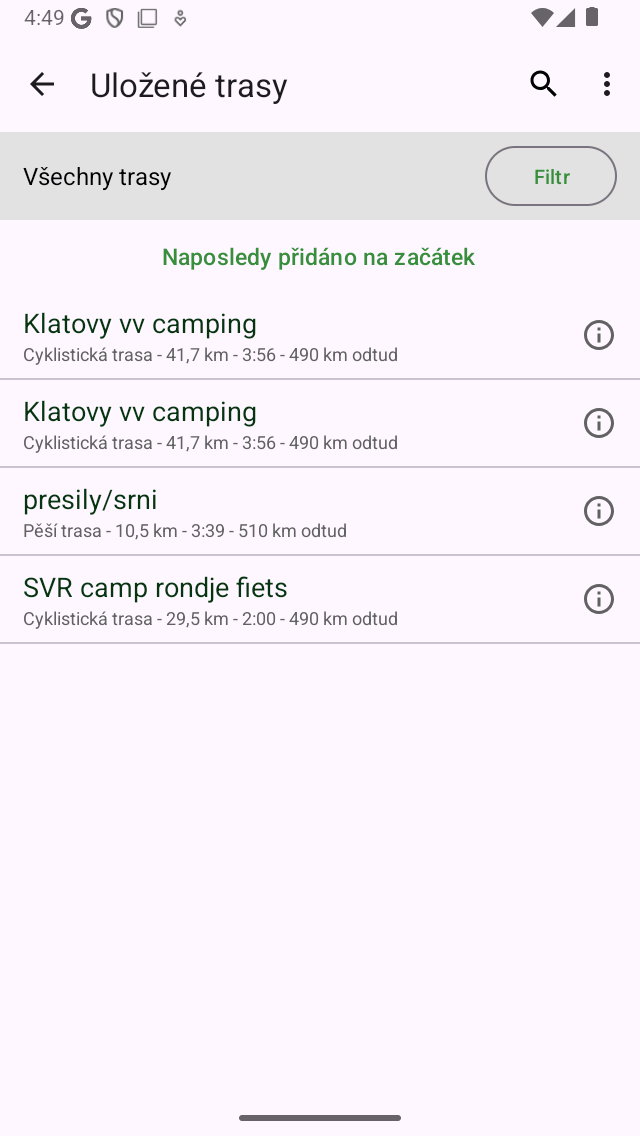
Pří klad obrazovky „Uložené trasy“.
Na obrazovce uložených tras se zobrazí seznam tras. Ve výše uvedeném příkladu jsou tři trasy.
Přímo pod názvy tras vidíte typ trasy a délku trasy. Pokud je trasa zaznamenána, zobrazí se také doba trvání. Zobrazí se také vzdálenost vaší aktuální polohy k počátečnímu nebo koncovému bodu trasy.
Chcete-li načíst trasu na mapě, musíte klepnout na název preferované trasy.
Jako příklad nyní načteme poslední trasu v seznamu. Výsledek je znázorněn na obrázku níže.
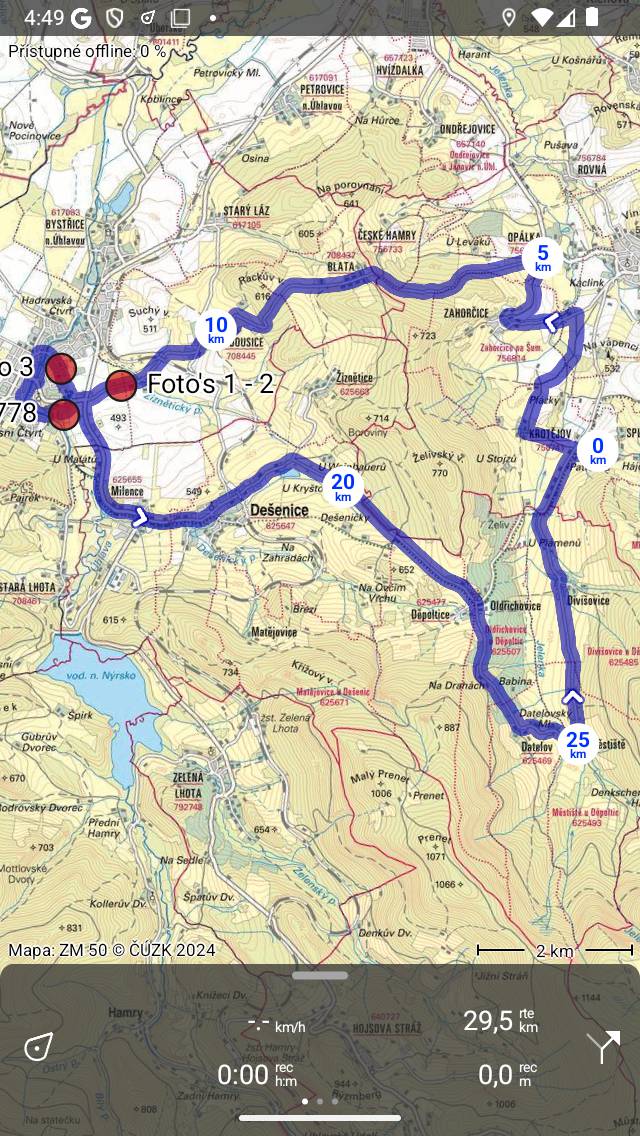
Trasa byla načtena na mapě.
Mapa se automaticky pohybuje a přiblíží tak, aby byla na mapě viditelná celá trasa. Modrá čára označuje trasu. Bílé šipky na modré čáře označují směr trasy. Kruhové značky vzdálenosti na trase označují vzdálenost na trase.
Délka v pravém horním rohu ří dicího panelu označuje součet délek všech tras, které jsou aktuálně načteny na mapě. K tomu se používá symbol „rte“. Pokud se nacházíte na trase, zobrazí se místo toho štítek „dtg“ (vzdálenost k ujetí). Označuje vzdálenost do konce trasy.
Pokud chcete trasu vidět podrobněji, můžete mapu přiblí žit.
Pokud sledujete trasu, je možné dostat upozornění, když omylem opustíte trasu, kterou sledujete. To je užitečné, protože si včas všimnete, že jdete špatným směrem. K tomu musíte povolit možnost „Oznámení - Odchýlit se od upozornění na trasu“ v nastavení Topo GPS. Dále musíte povolit Topo GPS odesílat oznámení v nastavení zařízení. Také bychom vám doporučili zaznamen at trasu, abyste mohli také dostat oznámení, když je aplikace na pozadí. Oznámení se odesílají pouze jednou, pokud se odchýlíte od trasy větší než 25 m.
Pokud klepnete na čáru trasy na hlavní obrazovce nebo na tlačítko info (i) na pravé straně obrazovky uložených tras, otevře se obrazovka s podrobnostmi tras y. Na obrazovce s podrobnostmi o trase najdete další informace o trase, například název, popis a výškový profil.
Barvu, šířku a průhlednost čáry trasy můžete změnit na obrazovce podrobností trasy klepnutím na Upravit > Upravit styl čáry.
Pokud znovu otevřete obrazovku tras, uvidíte, že načtená trasa získala šedou barvu pozadí, jako v níže uvedeném příkladu:
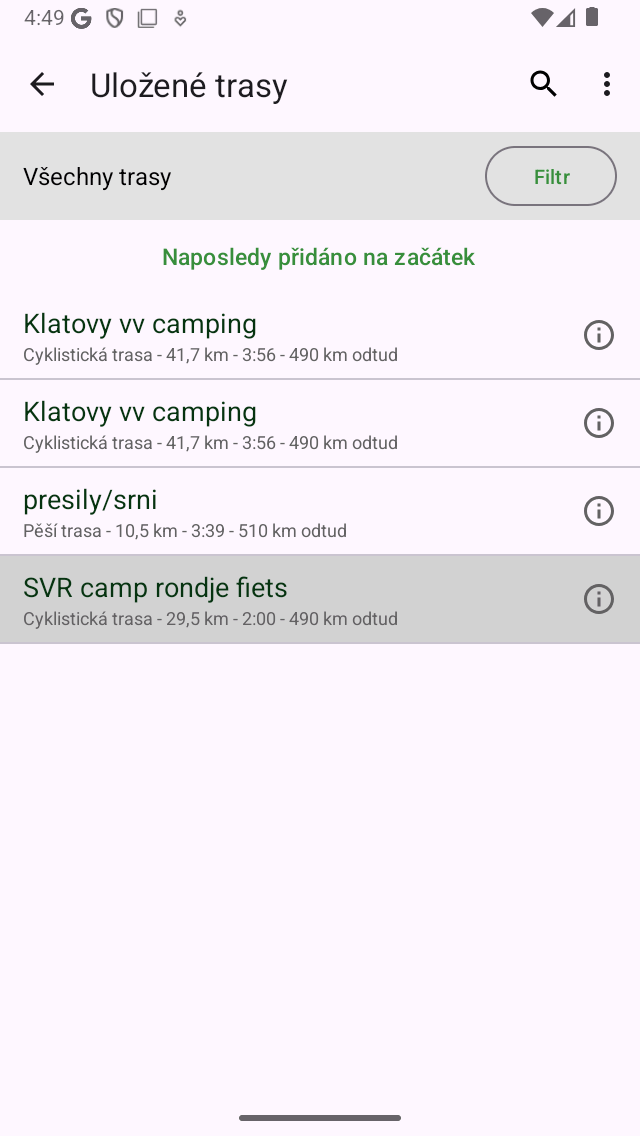
Na obrazovce trasy je vidět, že poslední trasa byla načtena na mapě.
Šedá barva pozadí na obrazovce tras označuje, že trasa je aktuálně načtena na mapě.
Je také možné načíst více tras na mapě. To může být užitečné, pokud chcete kombinovat nebo porovnat různé trasy. Pokud klepnete na jinou trasu na obrazovce tras, bude přidána na mapu, stejně jako první načtená trasa. Barva čáry trasy se bude lišit od první trasy.
Je také možné načíst více tras najednou. Klepnutím dlouhým klepnutím na trasu na obrazovce tras povolíte obrazovku výběru. Poté vyberte požadované trasy a klepněte na ikonu mapy na dolním panelu nástrojů.
V další části je vysvětleno, jak odstranit trasu z mapy.