Úprava obrazovky mapy
Mapu můžete upravit na hlavní obrazovce posouváním, přiblí žením, cent rováním a otá čením map y.
Scroll
Chcete-li posouvat mapu, musíte držet prst na mapě. Když pohnete prstem, mapa se také přesune. Mapu můžete také přesunout rychlým přejetím prstem po mapě.
Zoom
Mapu můžete přiblížit nebo oddálit dvěma způsoby:
Přiblížení: Klepněte jedním prstem na spodní straně mapy. Nebo držte dva prsty na mapě a spojte je dohromady.
Oddálení: Klepněte jedním prstem v horní části mapy. Nebo držte dva prsty na mapě a přesuňte je od sebe.
V určitém okamžiku není možné dále přiblížit. Pokud chcete povolit další přiblížení, můžete to provést povolením nastavení Menu > Více > Nastavení > Mapa > Další přiblížení. Nevýhodou je, že pak mapa bude zrnitá, když je přiblížena daleko.
Centrum
Klepnutím na ikonu značky polohy v levém dolním rohu hlavní obrazovky bude mapa vycentrována na vaši aktuální polohu. Příklad je uveden na obrázku níže.
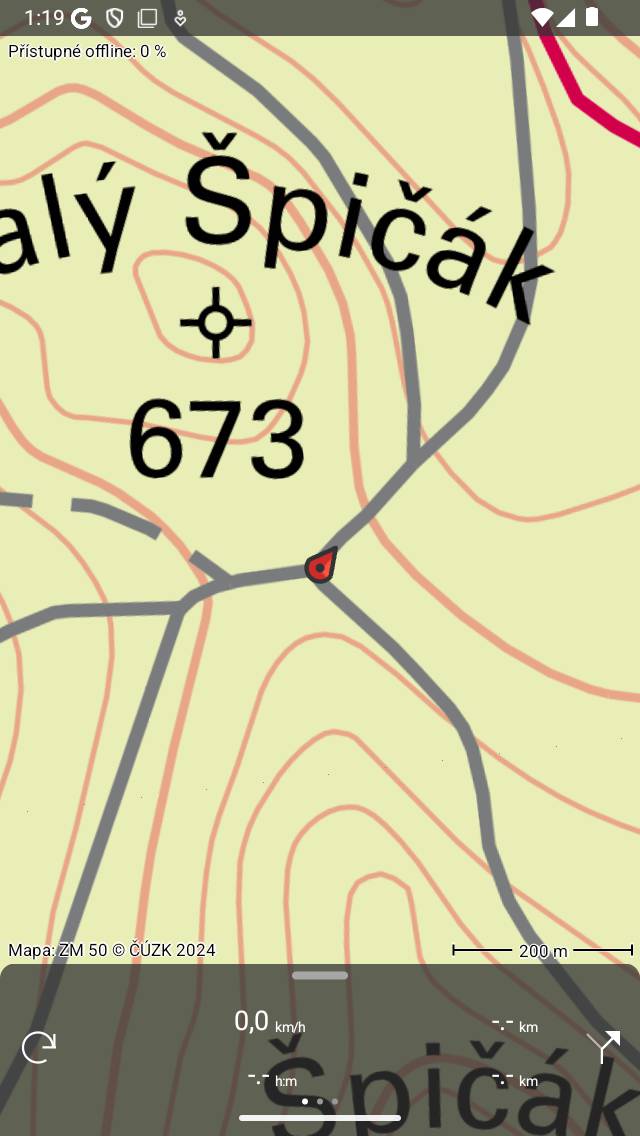
Středová mapa.
Pokud se pohybujete, mapa zůstane automaticky vycentrovaná. Mapa se bude pohybovat automaticky s vaším pohybem.
Mapa zůstane automaticky vycentrovaná, pokud mapu nepřesunete ručně. Chcete-li mapu přiblížit nebo oddálit, klepněte na spodní nebo horní část mapy. Přiblížení dvěma prsty zruší automatické centrování.
Centrování mapy na vaši polohu funguje pouze v případě, že jste dali Topo GPS přístup ke své poloze. Můžete to provést v aplikaci nastavení. Přejděte do Nastavení > Soukromí > Služby určování polohy > Topo GPS.
Pokud jste mapu vycentrovali na svou polohu, ikona značky polohy na palubní desce se změní na ikonu rotace.
Pokud používáte klávesnici, můžete také klepnutím na „c“ mapu vycentrovat.
Rotate
Mapu můžete otáčet dvěma způsoby, automaticky a ručně.
Automatické otáčení
Jedním klepnutím na ikonu značky polohy v levé dolní části obrazovky se ikona změní na ikonu rotace, jak vidíte na obrázku níže. Pokud klepnete na tuto ikonu rotace, mapa se automaticky otočí vaším směrem.
Mapa se otočí tak, že horní část mapy označuje směr, kterým nasměrujete zařízení, pokud stojíte na místě. Pokud se pohybujete, horní část mapy označí směr, kterým se pohybujete. Příklad je uveden na obrázku níže:
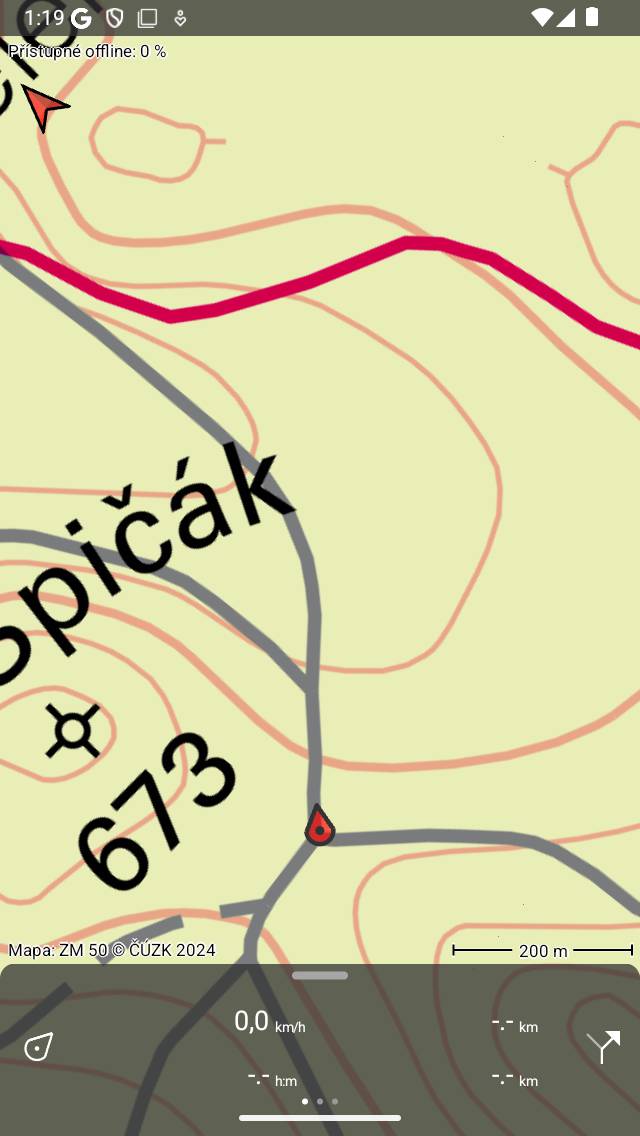
Otočená mapa.
Otočení mapy může být užitečné, když sledujete trasu. Vlevo a vpravo na mapě jsou ve skutečnosti také vlevo a vpravo. Kromě toho zůstane tvůrce polohy uprostřed mapy.
Pokud mapa neukazuje správným směrem, pokud stojíte nehybně, možná budete muset kalibrovat kompas vašeho zařízení. Za tímto účelem otočte zařízení třikrát kolem fiktivní čáry od středu spodní části do středu horní části zařízení. Poté zařízení třikrát otočte kolem fiktivní čáry, která vede od středu vlevo do středu pravé části zařízení. Poté otočte zařízení o tři kruhy tak, aby obrazovka směřovala nahoru.
Pokud je mapa otočena, zobrazí se v levé horní části obrazovky šipka na sever. Tato šipka označuje směr skutečného severu na mapě. Pokud stisknete tuto šipku, rotace bude zrušena.
Rotaci můžete zrušit stisknutím tlačítka značky polohy na palubní desce.
Pokud mapu přesunete nebo přiblížíte dvěma prsty, automatické otáčení se vypne. Aktuální úhel natočení se pak již nezmění a mapa již nebude vycentrována ve vašem aktuálním umístění. Chcete-li mapu přiblížit nebo oddálit při zachování aktivního automatického otáčení, klepněte na spodní nebo horní část obrazovky mapy.
Manuální rotace
Pokud položíte dva prsty na obrazovku a provedete gesto otáčení pohybem dvou prstů ve směru nebo proti směru hodinových ručiček, mapa se otočí kolem bodu, který leží mezi dvěma prsty. Příklad otočené mapy je zobrazen na obrázku výše. Mapu můžete otáčet všemi požadovanými směry.
Pokud je mapa otočena, zobrazí se v levé horní části obrazovky šipka na sever. Tato šipka označuje směr skutečného severu na mapě. Pokud stisknete tuto šipku, rotace bude zrušena.
Pokud mapu přiblížíte nebo přesunete, mapa zůstane otočená.
Ruční otáčení lze zrušit stisknutím šipky na sever. Je také možné vrátit rotaci ručním otočením zpět do normální situace.
Long press
Pokud na mapě stisknete dlouho, objeví se ikona, kterou můžete přetáhnout na určité místo. Pokud ji uvolníte, můžete v tomto umístění vytvořit trasový bod. Pokud jste omylem stiskli dlouhou dobu na mapě, přetáhněte ikonu do horní nebo dolní části hlavní obrazovky. Ikona zmizí a obrazovka vytvoření trasového bodu se nezobrazí.
Pokud umístíte druhý prst na mapu poté, co se objeví ikona vytvoření trasového bodu, zobrazí se pravítko map y. Pomocí pravítka mapy můžete měřit vzdálenosti a úhly.